تصفح المساعدة
فقد عميلك Atlas Distribution SARL الفاتورة التي أرسلتها له قبل ثلاثة أشهر. بدل إعادة إرسالها، تعطيه رابط بوابته: يجد فيها كل فواتيره وعروض أسعاره (ويمكنه الرد عليها عبر الإنترنت) وإشعارات الدائن وأداءاته، ويمكنه تنزيل ملفات PDF.
حتى لا يفتح هذه المستندات أي شخص، تُحمى البوابة بوصول شخصي: عنوان بريد إلكتروني وكلمة مرور. لم يعد الرابط وحده كافيًا للدخول. وينشئ كل عميل وصوله الخاص في المرة الأولى.
للمورّدين بوابة مماثلة، فيها أوامر الشراء الخاصة بهم وتبويب « Factures » (فواتيرهم، أي المصروفات المسجَّلة لديك). كل ما يُشرح هنا ينطبق عليهم أيضًا، مع بطاقة المورّد بدل بطاقة العميل.
1. إرسال الرابط إلى عميلك
- افتح بطاقة العميل (Clients، ثم اسمه).
- في العمود الأيمن، حدّد الكتلة « Portail client » (بوابة العميل). تحتوي على رابط بوابة هذا العميل.
تحت الرابط، تشير العبارة « Accès au portail : Pas encore créé » (الوصول إلى البوابة: لم يُنشأ بعد) إلى أن العميل لم ينشئ وصوله بعد. - انقر على أيقونة « Copier le lien » (نسخ الرابط) وأرسله إلى عميلك بالبريد الإلكتروني أو برسالة.
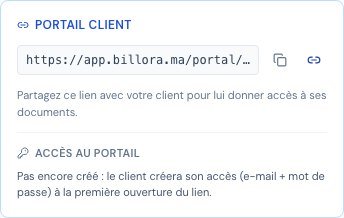 كتلة بوابة العميل (Portail client) في بطاقة العميل، قبل إنشاء الوصول.
لكل عميل رابطه الخاص، لا يتيح الوصول إلا إلى مستنداته هو. لا تنشره: فهو موجَّه لشركة واحدة.
2. أول فتح: إنشاء وصوله
عندما يفتح عميلك الرابط للمرة الأولى، يرى صفحة « Créer votre accès » (أنشئ وصولك): « Choisissez un e-mail et un mot de passe pour protéger l'accès à vos documents » (اختر بريدًا إلكترونيًا وكلمة مرور لحماية الوصول إلى مستنداتك).
- يدخل عنوان بريده الإلكتروني. ويمكن أن يختلف عن العنوان المسجل في بطاقته لديك: فهو الذي سيستخدمه للدخول.
- يختار كلمة مرور (8 أحرف على الأقل) ويؤكدها. وتتيح أيقونة العين عرضها للتحقق من الإدخال.
- ينقر على « Créer mon accès » (إنشاء وصولي).
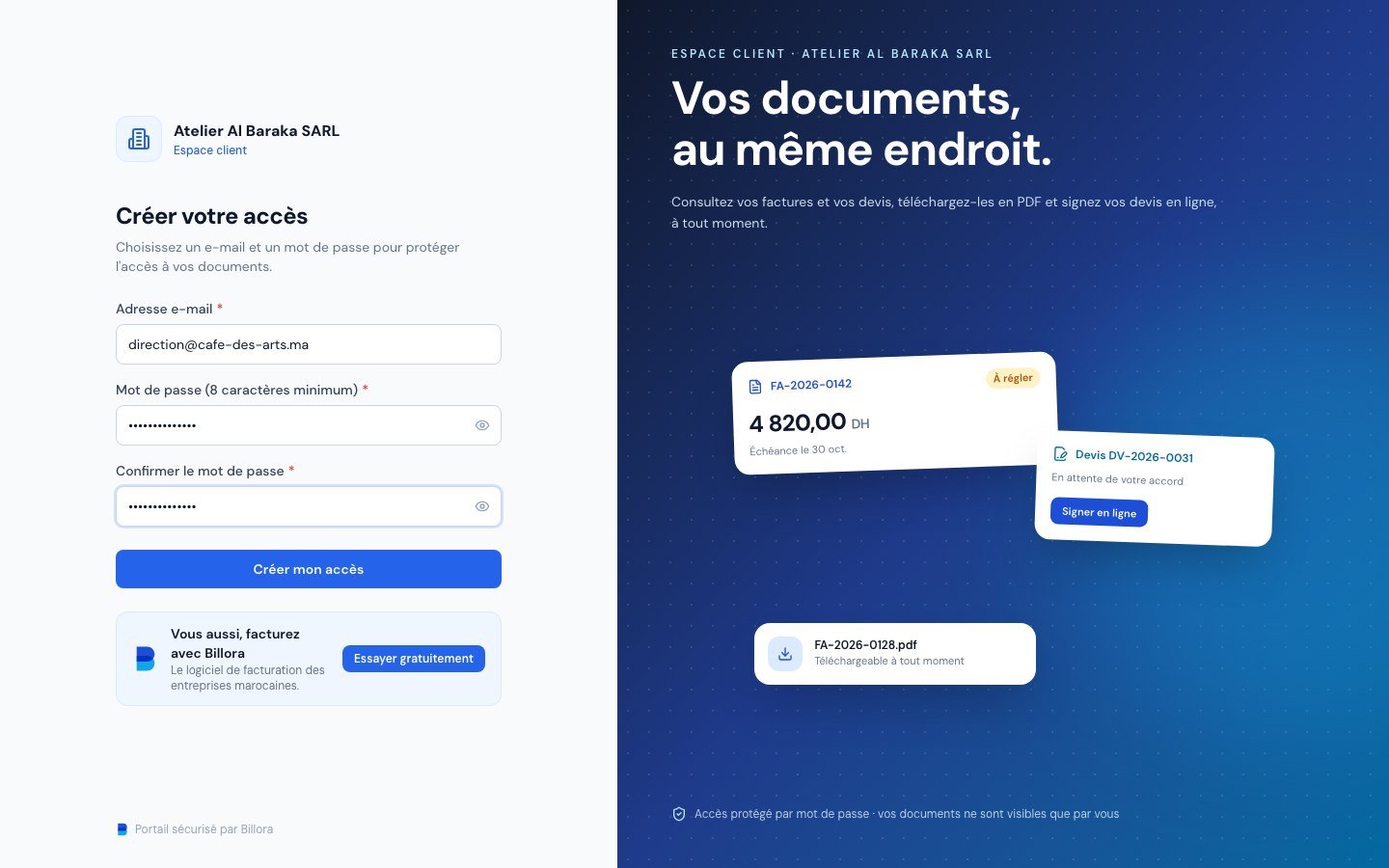 صفحة إنشاء الوصول (Créer votre accès) في بوابة العميل.
تبقى خطوة واحدة: تأكيد عنوانه. تظهر الشاشة « Confirmez votre adresse e-mail » (أكّد عنوان بريدك الإلكتروني) (« Dernière étape avant d'accéder à vos documents »، أي الخطوة الأخيرة قبل الوصول إلى مستنداتك) ويُرسَل بريد إلكتروني يتضمن رابط تأكيد. وبمجرد أن ينقر على هذا الرابط، يصبح متصلًا، حتى لو فتحه على جهاز آخر.
- « Renvoyer l'e-mail » (إعادة إرسال البريد): ممكن بعد 60 ثانية (يعرض الزر عدًّا تنازليًا).
- « Modifier l'adresse » (تعديل العنوان): في حال وجود خطأ في كتابة العنوان.
- رابط التأكيد صالح لمدة 48 ساعة ولا يُستخدم إلا مرة واحدة.
يضمن ذلك أن البريد الإلكتروني يعود فعلًا لمن ينشئ الوصول. بدونه، يمكن لمن يملك الرابط أن ينشئ وصولًا بأي عنوان، بما في ذلك عنوانه. وما دام العنوان غير مؤكَّد، تبقى البوابة مغلقة.
3. في المرات التالية: تسجيل الدخول
بعد إنشاء الوصول، يفتح الرابط نفسه صفحة « Connexion » (تسجيل الدخول). يدخل العميل بريده الإلكتروني وكلمة مروره، ثم ينقر على « Se connecter » (دخول). ويبقى متصلًا 30 يومًا على هذا الجهاز.
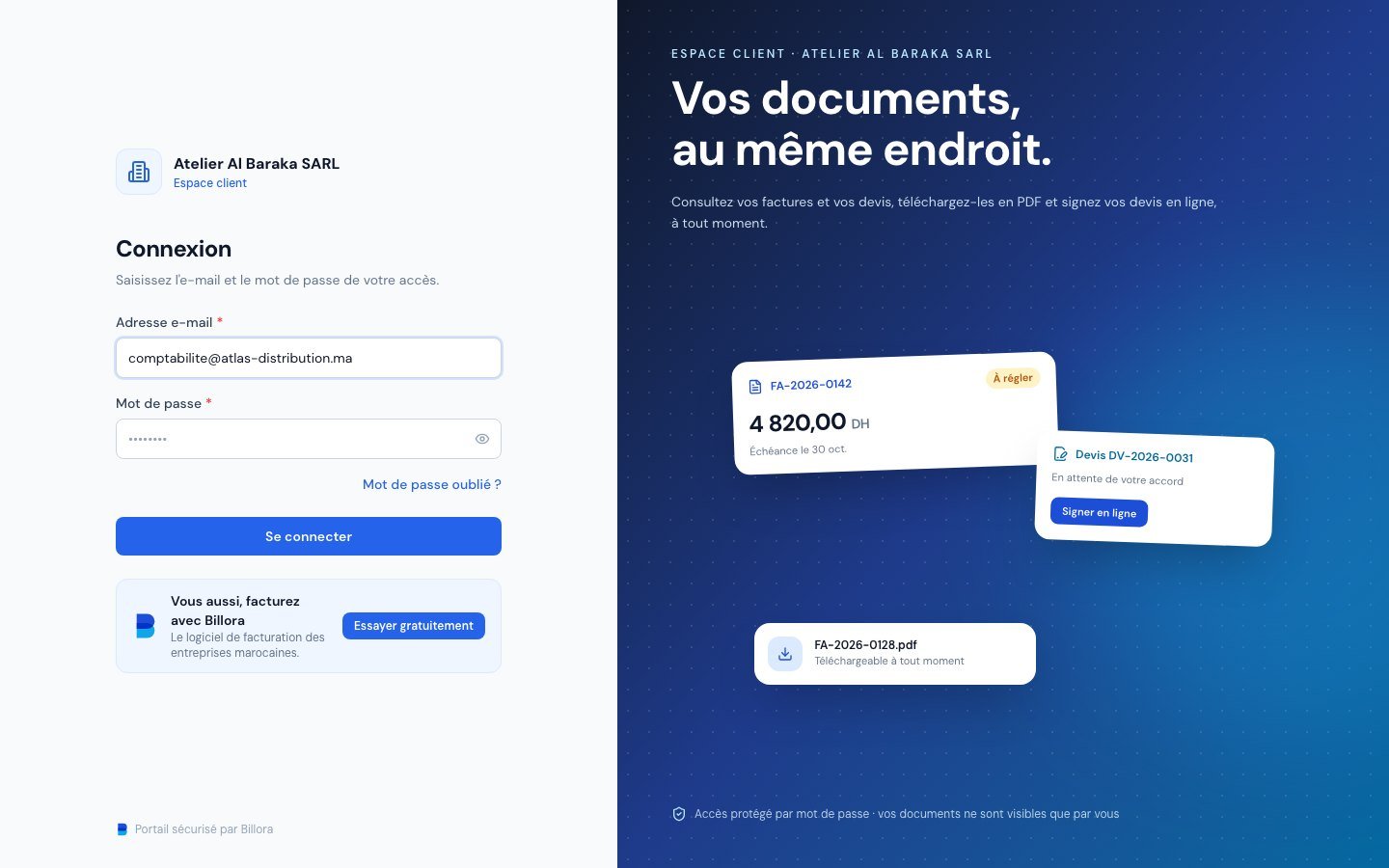 صفحة تسجيل الدخول (Connexion) إلى بوابة العميل.
يصل بعدها إلى لوحة قيادته: « Bonjour, Atlas Distribution SARL » (مرحبًا)، مع فواتيره المطلوب تسويتها، وأقسام Factures (الفواتير) وDevis (عروض الأسعار) وProforma (الفواتير الأولية) وAvoirs (إشعارات الدائن) وPaiements (الأداءات).
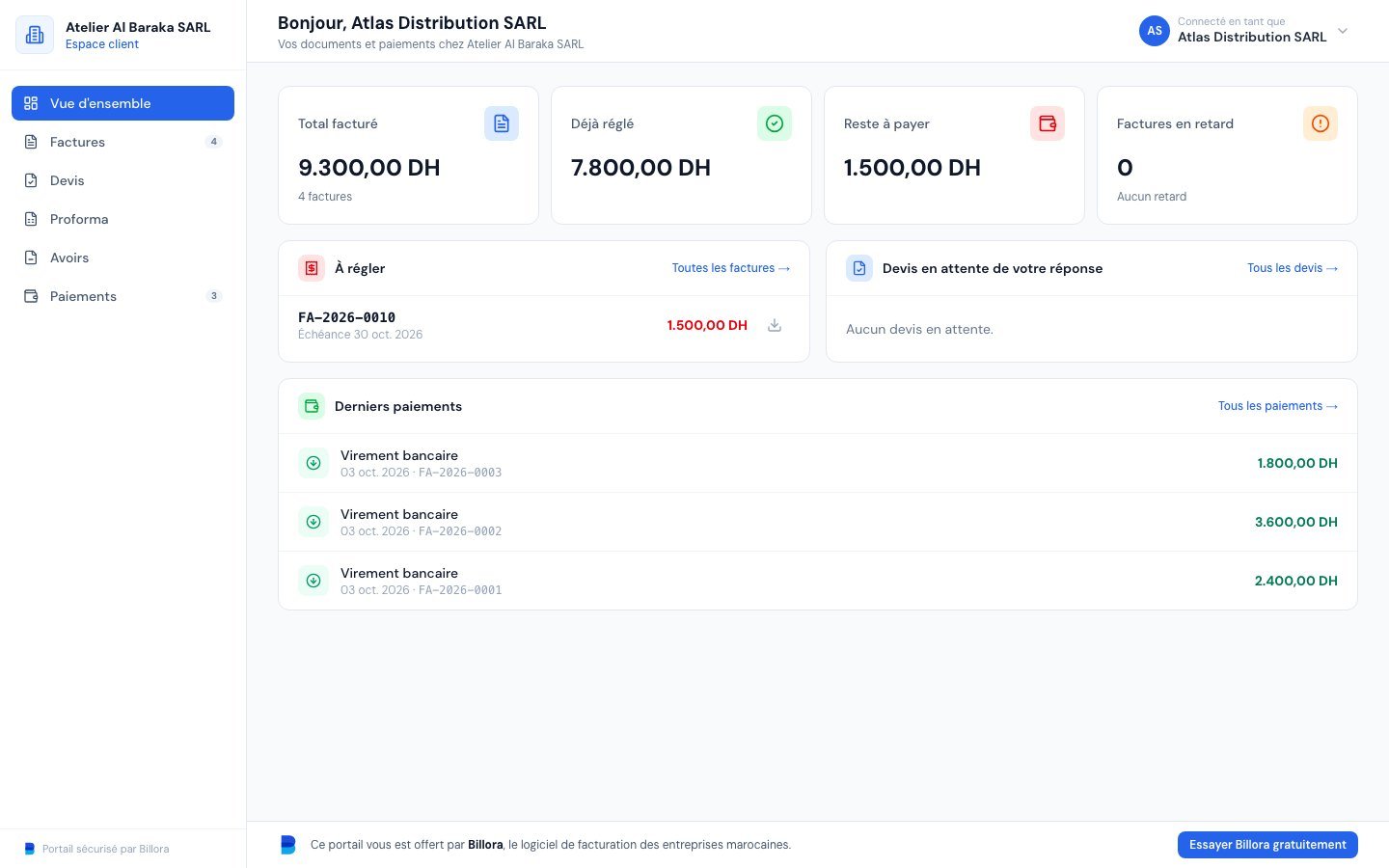 الصفحة الرئيسية لبوابة العميل بعد تسجيل الدخول.
- في حال الخطأ، تكون الرسالة غامضة عمدًا: « E-mail ou mot de passe incorrect » (البريد الإلكتروني أو كلمة المرور غير صحيحة). فهي لا تكشف أبدًا ما إذا كان العنوان موجودًا.
- بعد محاولات كثيرة جدًا، تحمي رسالة « Trop de tentatives. Réessayez plus tard. » (محاولات كثيرة جدًا، أعد المحاولة لاحقًا) الوصول لبعض الوقت (بعد 10 محاولات في 15 دقيقة).
- قد يظهر تحقق مضاد للروبوتات لبضع ثوانٍ قبل الدخول.
4. نسيان كلمة المرور
- في صفحة تسجيل الدخول، ينقر العميل على « Mot de passe oublié ? » (نسيت كلمة المرور؟).
- يدخل البريد الإلكتروني الخاص بوصوله وينقر على « Envoyer le lien » (إرسال الرابط).
يرى: « Si cette adresse correspond à l'accès de ce portail, un e-mail de réinitialisation vient d'être envoyé. » (إذا كان هذا العنوان يطابق الوصول إلى هذه البوابة، فقد أُرسل للتوّ بريد لإعادة التعيين). الرسالة نفسها سواء وُجد العنوان أم لا، حتى لا يُكشف شيء لفضولي. - يفتح البريد الإلكتروني وينقر على الرابط: تُفتح صفحة « Nouveau mot de passe » (كلمة مرور جديدة). يدخل كلمة مروره الجديدة ويؤكدها وينقر على « Enregistrer et me connecter » (حفظ وتسجيل دخولي).
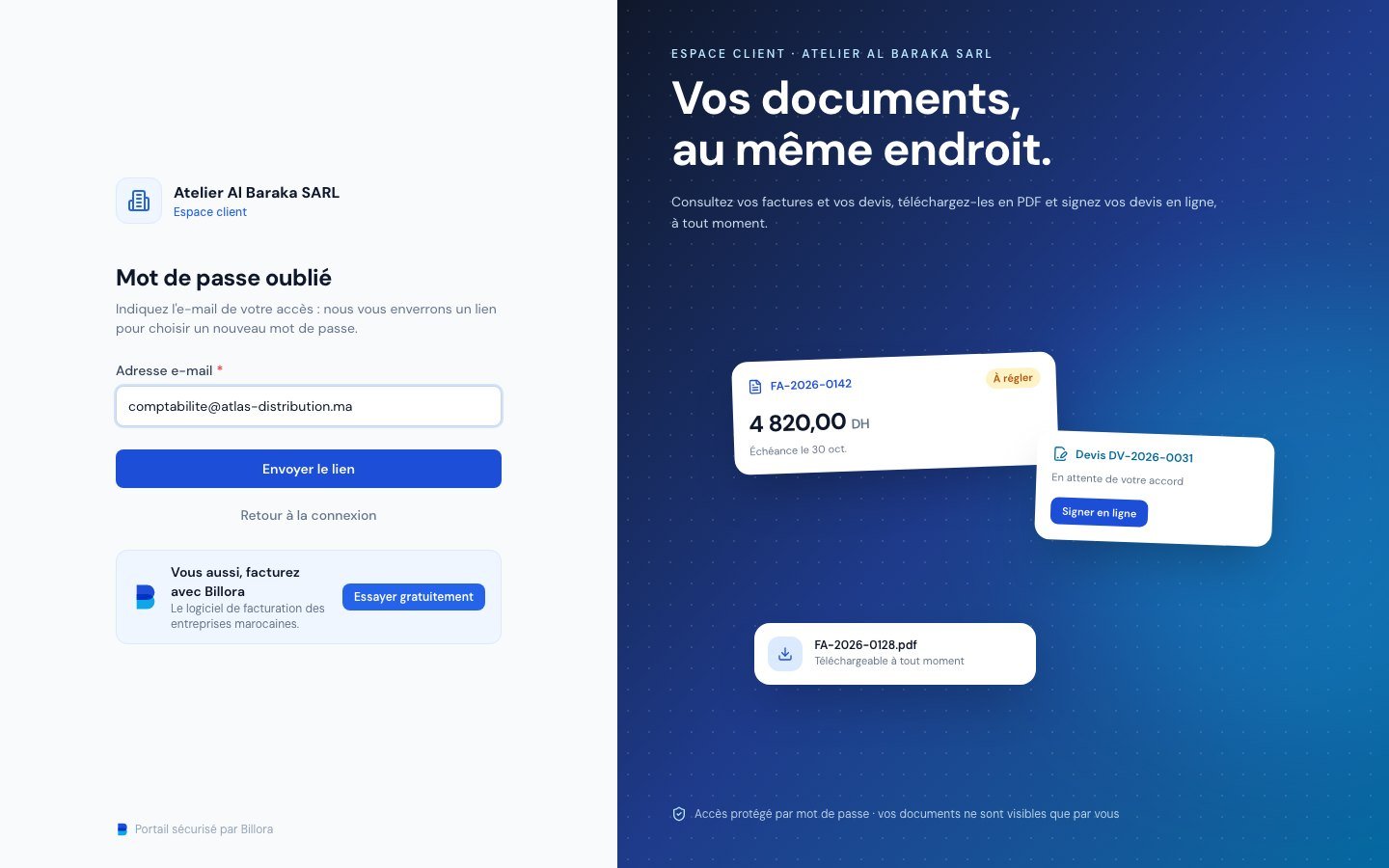 صفحة نسيان كلمة المرور (Mot de passe oublié) في البوابة.
رابط إعادة التعيين صالح لمدة ساعة واحدة ولا يُستخدم إلا مرة واحدة. وإذا انتهت صلاحيته، يرى العميل « Lien invalide ou expiré. Refaites une demande de réinitialisation. » (رابط غير صالح أو منتهي الصلاحية. أعد تقديم طلب إعادة التعيين). ولا يمكن أن تكون كلمة المرور الجديدة إحدى كلمات المرور المستخدمة مؤخرًا. والنقر على هذا الرابط يؤكد عنوان البريد الإلكتروني أيضًا.
5. تغيير بريده الإلكتروني أو كلمة مروره
في البوابة، يفتح العميل القائمة المحمّلة باسمه (أعلى اليمين)، ثم « Mon accès » (وصولي). يمكنه تعديل عنوان بريده الإلكتروني وكلمة مروره. ولحماية نفسه، عليه دائمًا إدخال كلمة مروره الحالية، ثم النقر على « Enregistrer » (حفظ).
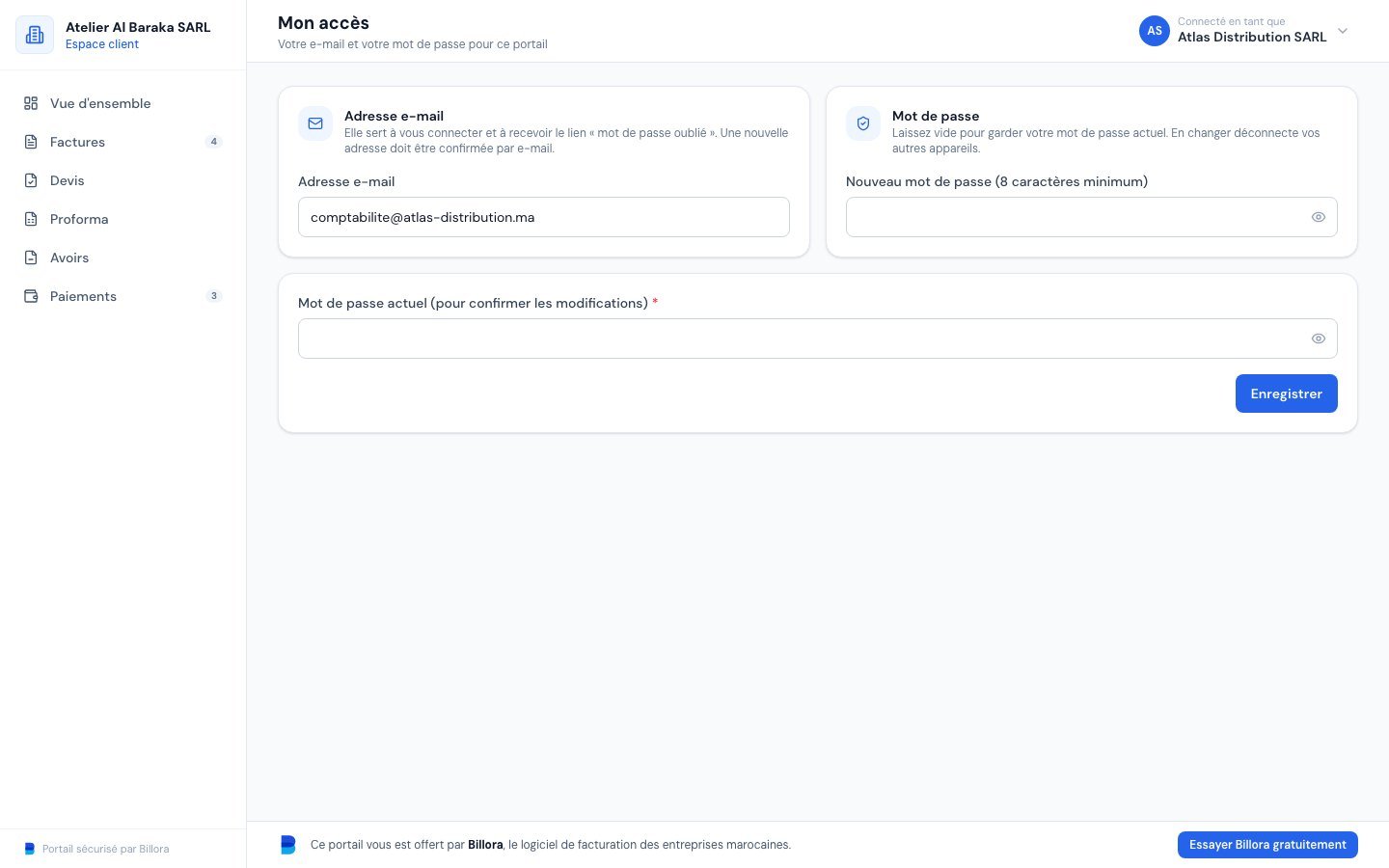 صفحة وصولي (Mon accès) في بوابة العميل.
- تغيير كلمة المرور يقطع اتصال أجهزته الأخرى.
- يجب تأكيد العنوان الجديد بالبريد الإلكتروني قبل استخدامه.
6. من جانب الشركة: الاطلاع على حالة الوصول وإعادة تعيينه
في كتلة « Portail client » في البطاقة، يخبرك القسم « Accès au portail » (الوصول إلى البوابة) بمدى تقدم عميلك:
- « Pas encore créé » (لم يُنشأ بعد): سينشئ عميلك وصوله عند أول فتح للرابط.
- « Créé le … par e-mail … , dernière connexion : … » (أُنشئ في … بالبريد الإلكتروني … ، آخر اتصال: …): الوصول موجود. وهكذا ترى ما إذا كان يستخدمه فعلًا.
- « Adresse e-mail pas encore confirmée » (عنوان البريد الإلكتروني لم يُؤكَّد بعد): على العميل النقر على الرابط الذي تلقاه للوصول إلى مستنداته.
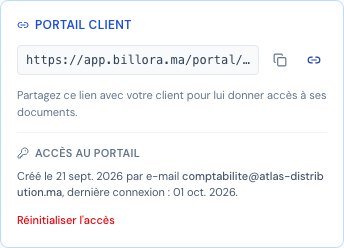 حالة الوصول إلى البوابة في بطاقة العميل، مع الرابط « Réinitialiser l'accès » (إعادة تعيين الوصول).
يرى المالك والمسؤولون بالإضافة إلى ذلك الرابط « Réinitialiser l'accès ». استخدمه عندما لا يعود العميل قادرًا على الوصول إلى صندوق بريده، أو عندما يغادر الشخص الشركة، أو عندما تشك في أن كلمة المرور معروفة لدى طرف ثالث.
- انقر على « Réinitialiser l'accès ».
- أكّد في نافذة « Réinitialiser l'accès au portail » (إعادة تعيين الوصول إلى البوابة) بالنقر على « Réinitialiser » (إعادة تعيين).
يُحذف البريد الإلكتروني وكلمة مرور العميل وتُغلق جميع جلساته. وعند أول فتح للرابط لاحقًا، سيتعين عليه إنشاء وصول جديد.
لا تحذف أي مستند: تبقى فواتير العميل وعروض أسعاره وأداءاته سليمة. يُمحى فقط الوصول الشخصي (البريد الإلكتروني وكلمة المرور). ويُسجَّل الإجراء في سجل النشاط.
7. الطلب من البوابة
إذا فعّلتَ الطلبات في Paramètres → Portail client (الإعدادات ← بوابة العميل)، يظهر تبويب « Commander » (طلب) في بوابة كل عميل: يختار فيه موادّ من كتالوجك (مع أسعارك الإرشادية دون الضريبة أو من دونها)، ويضيف عند الحاجة سطرًا حرًّا، ثم يرسل طلبه. تتلقاه في Demandes clients (طلبات العملاء) وتحوّله إلى عرض أسعار بنقرة واحدة. كل التفاصيل في استلام طلبات عملائك من بوابتهم.
الأسئلة الشائعة
يقول عميلي إنه لا يتلقى بريد التأكيد.
اطلب منه أن ينظر في البريد غير المرغوب فيه، ثم ينقر على « Renvoyer l'e-mail » (بعد 60 ثانية) أو « Modifier l'adresse » إن كان هناك خطأ. وكحل أخير، أعد تعيين الوصول من بطاقته: سيتمكن من البدء من جديد.
غيّر عميلي محاسبه: كيف أسحب منه الوصول؟
أعد تعيين الوصول. لن يعمل البريد الإلكتروني القديم وكلمة المرور القديمة بعد الآن، وتُغلق جميع الجلسات.
هل يمكن لشخصين من الشركة نفسها أن يكون لكل منهما وصوله؟
لا: هناك وصول واحد لكل عميل. ولكي يستخدمه عدة أشخاص، يتشاركون البريد الإلكتروني وكلمة المرور، أو يختار العميل عنوان مجموعة (مثل comptabilite@…).
هل يجب أن يكون للعميل حساب Billora؟
لا. لا يحتاج إلى تثبيت أي شيء: يكفي متصفح ورابطه.
هل يمكن لعميل مؤرشف أن يفتح بوابته؟
لا: يُرفض رابط العميل المؤرشف.
الخطوات التالية
مقالات ذات صلة
هل كان هذا المقال مفيدًا؟
فوتِر بشكل مطابق للقانون وبلا عناء
فواتير مطابقة لـDGI، وعروض أسعار، وإشعارات دائنة، وض.ق.م، وتتبّع الموردين في أداة واحدة.
جرّب مجانًا