تصفح المساعدة
إنشاء فاتورة في دقائق
تستعيد فاتورة Billora تلقائياً معلوماتك القانونية (ICE وIF وRC…)، وتحسب المجاميع وتوزّع الضريبة على القيمة المضافة (TVA) حسب النسبة. وتُحفظ كـمسودة: تراجعها ثم ترسلها عندما تكون مستعدين.
مثال. سلمى مصممة غرافيك مستقلة في الدار البيضاء. سلّمت للتو هوية بصرية لمخبزة: باقة واحدة « Logo et charte » (شعار وميثاق بصري) بـ 4 000 DH دون احتساب الضريبة (HT)، وTVA بنسبة 20 %. تنشئ الفاتورة، وتضيف خصماً بنسبة 10 % مكافأةً على الوفاء، وتتحقق من المجموع شاملاً الضريبة (TTC) ثم ترسلها إلى عميلتها.
قبل البدء
- أدخل بيانات شركتك (التسمية الاجتماعية وICE وIF وRC والعنوان والشعار): تظهر هذه المعلومات في ملفات PDF الخاصة بك.
- أنشئ العميل. يمكنك أيضاً إنشاؤه أثناء العمل.
- اختياري: أضف منتجاتك وخدماتك لاستعادة أسعارها وضريبتها بنقرة واحدة. وبدون منتجات، تدخل السطور يدوياً.
الخطوة 1 — فتح النموذج
- في القائمة، افتح Facturation → Factures (الفوترة ← الفواتير).
- انقر على « Nouvelle facture » (فاتورة جديدة) في أعلى اليمين.
اختصار: من قائمة العملاء، يفتح الإجراء « Nouvelle facture » النموذج والعميل محدد مسبقاً.
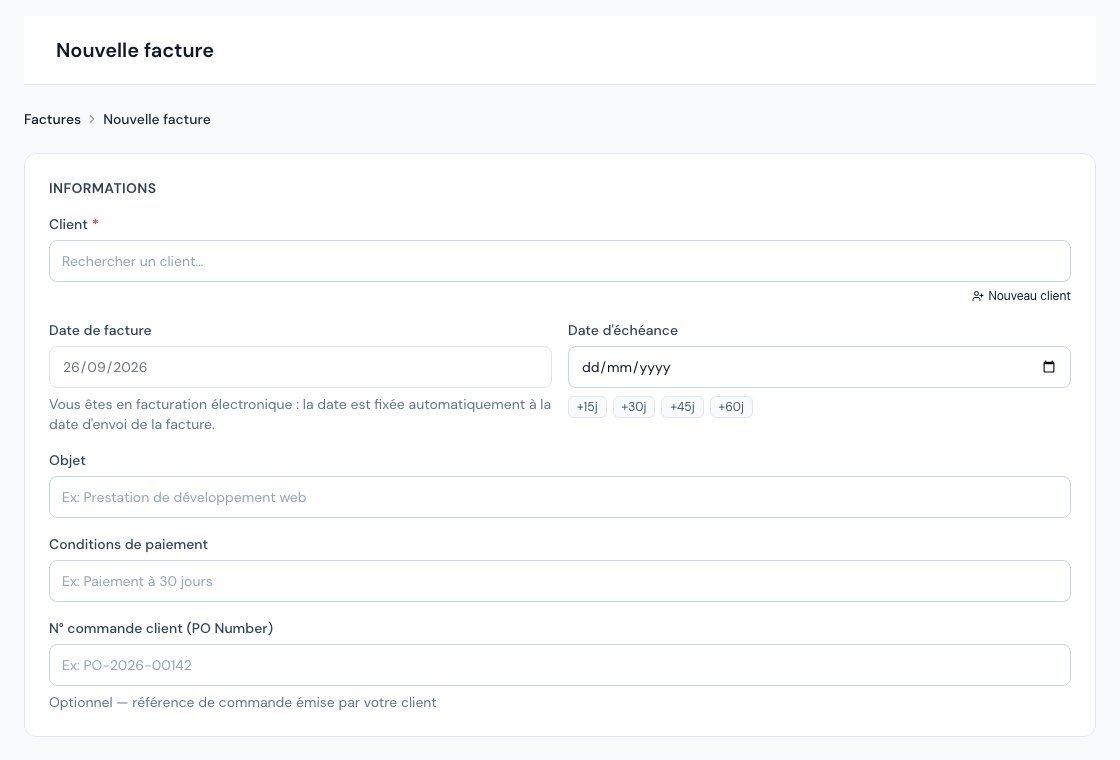 نموذج إنشاء فاتورة.
الخطوة 2 — اختيار العميل والتواريخ
في بطاقة « Informations » (المعلومات):
- Client (العميل): اكتب بضعة أحرف في « Rechercher un client… » (البحث عن عميل…) واختر من القائمة. إذا لم يكن العميل موجوداً، يفتح الرابط « Nouveau client » (عميل جديد) تحت الحقل نموذج إنشائه.
- Date de la facture (تاريخ الفاتورة): افتراضياً، اليوم. ومع الفوترة الإلكترونية، يُثبَّت هذا التاريخ تلقائياً على تاريخ الإرسال ويصبح الحقل معتماً.
- Date d'échéance (تاريخ الاستحقاق): أدخله، أو انقر على أحد الاختصارات +15j، +30j، +45j، +60j. وإذا كان للعميل أجل أداء افتراضي، فإن الاستحقاق يكون محسوباً مسبقاً انطلاقاً من تاريخ الفاتورة.
- اختياري: Objet (الموضوع) وConditions de paiement (شروط الأداء) وN° commande client (PO Number) (رقم طلب العميل)، وهو مرجع طلب عميلك.
إذا كانت بطاقة العميل تحدد خصماً افتراضياً، فإنه يُقترح كخصم شامل في الفاتورة الجديدة (انظر إنشاء عملائك وإدارتهم). وإذا كان العميل يُفوتَر بعملة أجنبية، تظهر بطاقة « Devise étrangère — affichage indicatif » (عملة أجنبية — عرض إرشادي): تبقى المبالغ بالدرهم (MAD) ويُعرض المعادل على سبيل الإعلام فقط.
الخطوة 3 — إضافة السطور
في بطاقة « Lignes » (السطور)، أدخل كل خدمة أو مادة:
- في حقل « Nom / désignation — produit, code… » (الاسم / التسمية — منتج، رمز…)، اكتب اسم منتج لتجده: يُستعاد سعره وضريبته. ويمكنك أيضاً كتابة تسمية حرة.
- املأ Qté (الكمية) وUnité (الوحدة) وPrix HT (السعر دون ضريبة) وTVA (20 % أو 14 % أو 10 % أو 7 % أو 0 %، وتغطي هذه النسبة الأخيرة العمليات المعفاة).
- يُحسب Total HT (المجموع دون ضريبة) للسطر تلقائياً.
- لإضافة سطر آخر، انقر على « Ajouter une ligne » (إضافة سطر) واختر « Ligne produit » (سطر منتج).
للتوسع أكثر في السطور
يمكن لكل سطر أن يحمل اسماً ووصفاً منسَّقاً (غامق، قوائم…)، ويمكنك اختيار عدم طباعته في ملف PDF. ويمكنك أيضاً تنظيم فاتورة طويلة بـأقسام ومجاميع جزئية وفواصل بفضل الزر « Ajouter une ligne ». كل ذلك مشروح في سطور المستندات.
الخطوة 4 — الخصومات والمجاميع
تحت السطور، تتحدث خانة المجاميع مباشرة:
- خصم على سطر: انقر على « Ajouter une remise » (إضافة خصم) تحت السطر، واختر النوع (%، أو DH/u لمبلغ عن كل وحدة، أو DH لمبلغ إجمالي) وأدخل القيمة؛ فيعرض المجموع حينها « Remises sur lignes » (خصومات على السطور).
- خصم شامل: انقر على « Ajouter une remise globale » (إضافة خصم شامل) لخصم بنسبة مئوية أو بمبلغ ثابت على الفاتورة كلها. ويظهر بعد ذلك على الشكل « Remise globale (10%) ».
- Total HT، وسطر TVA لكل نسبة (مثلاً « TVA 20% ») ثم Total TTC (المجموع شاملاً الضريبة).
إذا كانت سطورك بنسب مختلفة، تحسب Billora الضريبة نسبةً نسبةً ويعرض ملف PDF هذا التوزيع. ويخفض الخصم الشامل أساس كل نسبة بالتناسب.
الخطوة 5 — الملاحظات وتقديم ملف PDF
- بطاقة « Notes » (الملاحظات): « Notes (visibles sur la facture) » (ملاحظات تظهر على الفاتورة) و« Notes internes (non visibles) » (ملاحظات داخلية غير ظاهرة)، لفريقك فقط.
- بطاقة « Présentation du PDF » (تقديم ملف PDF): اختر Langue du document (لغة المستند) (الفرنسية أو الإنجليزية أو العربية أو ثنائية اللغة) وPolice (الخط) لهذه الفاتورة فقط. اترك « Par défaut du compte » (افتراضي الحساب) لاتباع إعداداتك.
الخطوة 6 — الإنشاء والمراجعة والإرسال
- انقر على « Créer la facture » (إنشاء الفاتورة) (الشريط السفلي). إذا كان أحد السطور ناقصاً، أو لم يُدخل أي سطر، تنبّهك رسالة إلى ذلك.
- تفتح صفحة الفاتورة. وهي في حالة « Brouillon » (مسودة) وليس لها رقم بعد: سيُمنح عند الإرسال، بصيغة Paramètres → Numérotation (الإعدادات ← الترقيم) (مثلاً FA-2026-0001).
- انقر على بلاطة « PDF » (« Voir le PDF » (عرض PDF)) للتحقق من المظهر، ثم على « Envoyer » (انظر إرسال فاتورة بالبريد الإلكتروني). وما دامت مسودة، يمكنك تعديلها؛ وما دام ليس لها رقم، يمكنك أيضًا حذفها. وبعد ترقيمها لا تُحذف: بل تُلغى.
حسب اشتراكك، قد يكون عدد الفواتير المنشأة شهرياً محدوداً. وعند بلوغه، تعرض Billora « Limite de factures atteinte » (بلغت حد الفواتير) مع رابط لتغيير الاشتراك (انظر فهم الخطط والحدود).
الأسئلة الشائعة
هل يمكنني تعديل فاتورة بعد إرسالها؟
نعم، ما دامت غير مسددة ولا ملغاة ولا مصادَقاً عليها من DGI: انقر على « Modifier » (تعديل) ثم أعد إرسالها (تذكّرك Billora بذلك بشريط). أما الفاتورة المسددة أو المصادَق عليها من DGI فتُصحَّح بـإشعار دائن.
لماذا ليس لفاتورتي رقم؟
لأنها مسودة. يُمنح الرقم عند الإرسال، أو عندما تنقر على « Marquer comme envoyée » (وضع علامة «مرسلة»).
كيف أنشئ فاتورة مطابقة من جديد؟
استعمل الإجراء « Dupliquer » (نسخ) على الفاتورة: انظر نسخ مستند.
كيف أحوّل عرض سعر إلى فاتورة؟
انظر تحويل عرض سعر إلى فاتورة.
الخطوات التالية
مقالات ذات صلة
هل كان هذا المقال مفيدًا؟
فوتِر بشكل مطابق للقانون وبلا عناء
فواتير مطابقة لـDGI، وعروض أسعار، وإشعارات دائنة، وض.ق.م، وتتبّع الموردين في أداة واحدة.
جرّب مجانًا