تصفح المساعدة
ربما تكرر كل أسبوع البحث نفسه: « الفواتير غير المدفوعة لـ Atlas Distribution »، أو « مصاريف الوقود للفصل ». بدل إعادة ضبط المرشِّحات نفسها في كل مرة، تحفظها في عرض وتستعيدها بنقرة واحدة. كما تختار الأعمدة التي تفيدك، وتُعاد حسابات المؤشرات في أعلى الصفحة بحسب مرشِّحاتك.
في 11 قائمة: الفواتير (Factures)، وعروض الأسعار (Devis)، والمصاريف (Dépenses)، والعملاء (Clients)، والأداءات المستلمة (Paiements reçus)، والأداءات المنفّذة (Paiements effectués)، وإشعارات الدائن (Avoirs)، وأوامر الشراء (Bons de commande)، والمورّدون (Fournisseurs)، والمنتجات (Produits)، والشيكات (Chèques). الطريقة متطابقة في كل مكان.
1. الزران فوق القائمة
على يمين شريط البحث زران: « Vues » (العروض) و« Colonnes » (الأعمدة). وفوق الجدول مباشرة بطاقات المؤشرات (مثلًا Total وTotal TTC وEncaissé وImpayé وEn retard بالنسبة للفواتير).
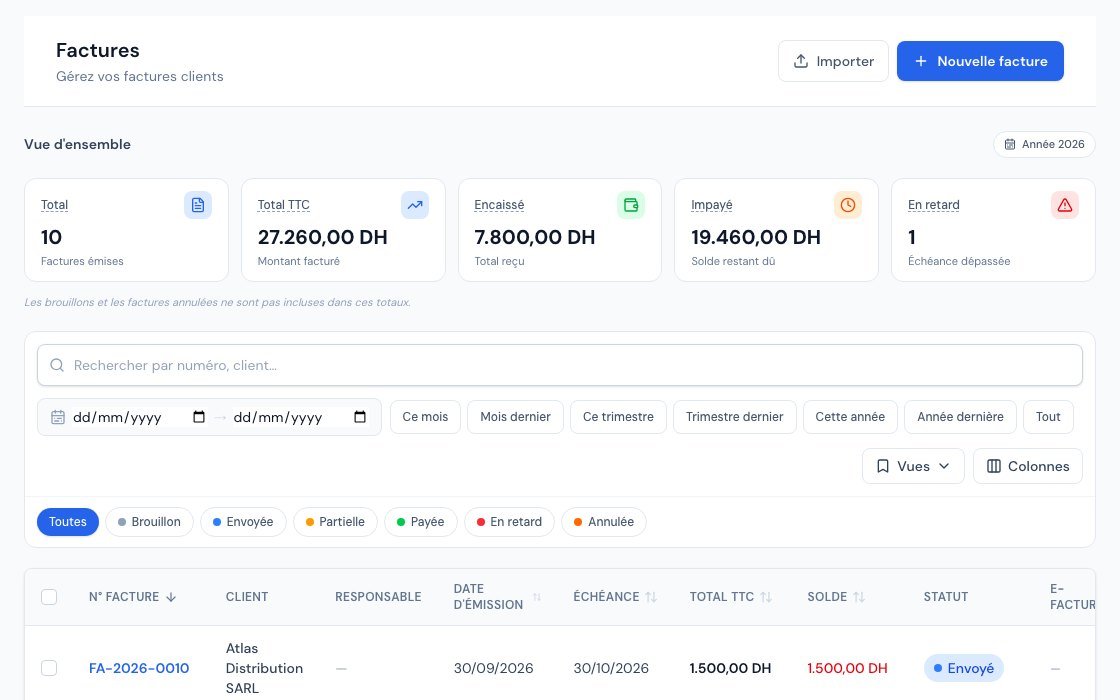 قائمة الفواتير مع المؤشرات وزر العروض (Vues) وزر الأعمدة (Colonnes).
2. اختيار أعمدتك
- انقر على « Colonnes ».
تُفتح قائمة بجميع الأعمدة الممكنة، مرتبة في مجموعات (Client وDocument وDates وMontants وSuivi وHistorique…)، مع العداد « 8 colonnes affichées » (8 أعمدة معروضة). - حدّد الأعمدة المراد عرضها وأزل التحديد عن الأخرى.
يتغير الجدول فورًا. وتبقى القائمة مفتوحة حتى تتمكن من تحديد عدة أعمدة. - لإعادة كل شيء كما كان في البداية، انقر على « Colonnes par défaut » (الأعمدة الافتراضية).
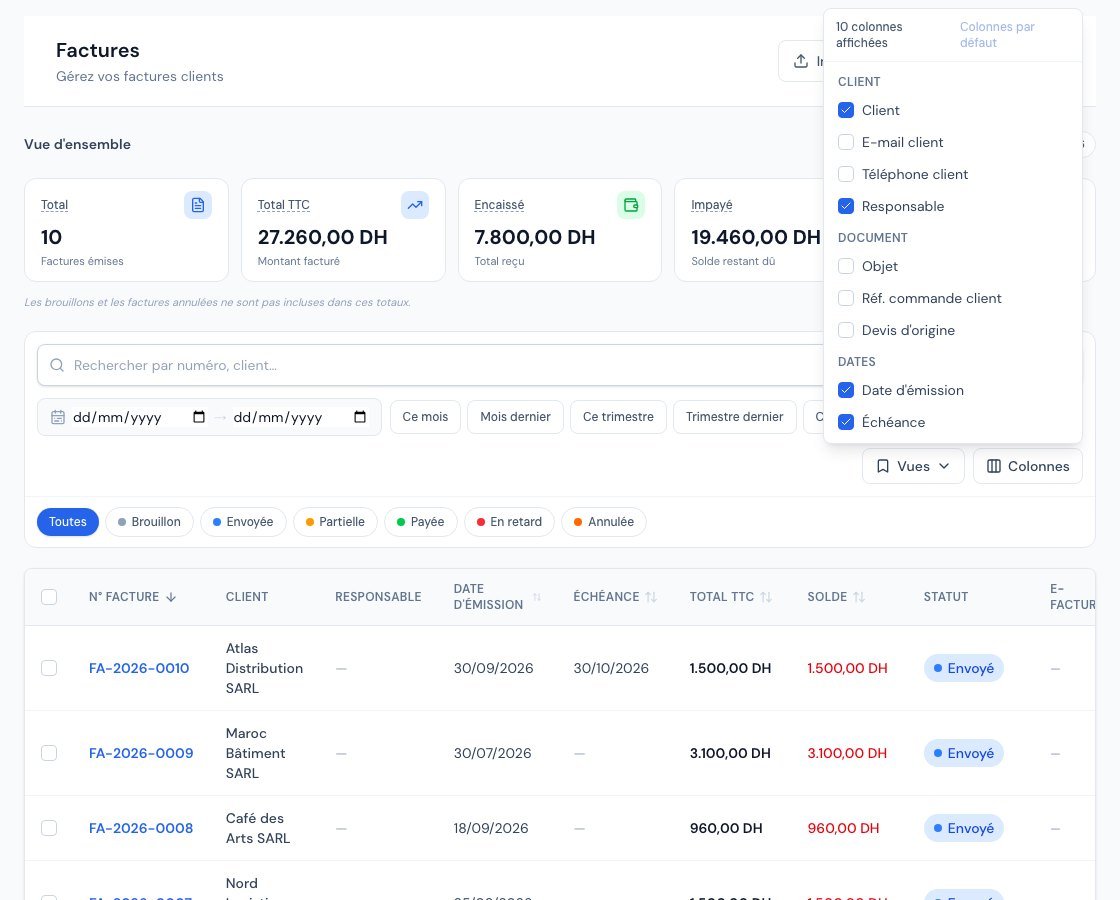 قائمة الأعمدة (Colonnes) مع الأعمدة مصنفة في مجموعات.
- بعض الأعمدة لا تُخفى أبدًا: عمود الرقم (أو الاسم) وعمود الإجراءات. وهي غير موجودة في القائمة.
- اختيارك محفوظ لك، على حسابك: تجده في المرة القادمة، وعلى حاسوب آخر أيضًا. ويحتفظ زملاؤك بأعمدتهم الخاصة.
- ستجد أعمدة لا تعرضها القائمة افتراضيًا: مثلًا، في الفواتير، « Envoyée le » (أُرسلت في)، و« Consultée par le client le » (اطلع عليها العميل في)، و« Payée le » (دُفعت في)، و« Total HT » (المجموع دون ضريبة)، و« Encaissé » (المحصَّل) أو « Relances envoyées » (التذكيرات المرسلة).
- على الهاتف، تتحول القائمة إلى بطاقات: يبقى الرأس ثابتًا (الرقم والعميل والإجراءات) ثم تُعرض أعمدتك المختارة بحسب ترتيب القائمة.
3. حفظ عرض
يحفظ العرض ثلاثة أشياء: مرشِّحاتك (البحث والحالة والعميل والتواريخ…) والترتيب والأعمدة المعروضة.
- اضبط قائمتك كما تريد: اكتب « Atlas » في البحث، واختر حالة، ورتّب، واختر أعمدتك.
- انقر على « Vues »، ثم على « Enregistrer la vue… » (حفظ العرض…).
- أعطه اسمًا قصيرًا، مثل Factures Atlas (80 حرفًا كحد أقصى).
- انقر على « Enregistrer » (حفظ).
يتخذ الزر « Vues » اسم عرضك: فتعرف أيّ عرض نشط.
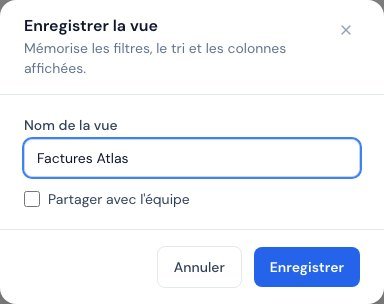 نافذة حفظ العرض (Enregistrer la vue) مع الاسم وخانة « Partager avec l'équipe » (مشاركة مع الفريق).
تقترح النافذة أيضًا الخانة « Partager avec l'équipe » (مشاركة مع الفريق) (مخصصة للأدوار التي يمكنها تعديل البيانات). يظهر العرض المشترك عند زملائك، في القسم Partagées par l'équipe (مشتركة من الفريق). يمكنهم تطبيقه، لكن لا تعديله ولا حذفه: فقط من أنشأه يستطيع ذلك.
4. استعادة عروضك وإدارتها
تسرد القائمة « Vues » عروضك. تطبق نقرة على أحدها مرشِّحاته وترتيبه وأعمدته دفعة واحدة.
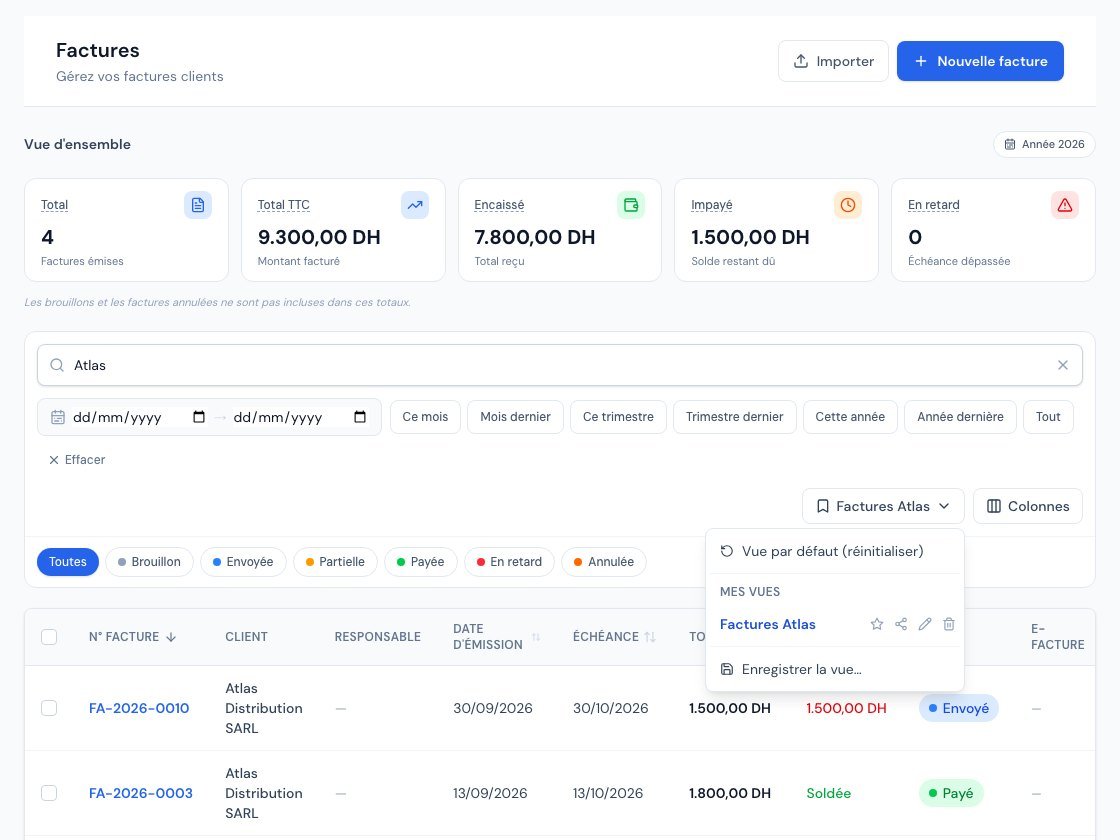 قائمة العروض (Vues) مع عرض محفوظ.
- Vue par défaut (réinitialiser) (العرض الافتراضي، إعادة ضبط): العودة إلى القائمة « المحايدة » بدون مرشِّحات.
- Mes vues (عروضي) وPartagées par l'équipe (مشتركة من الفريق): على كل سطر، تتيح نجمة تعيينه افتراضيًا. وفي عروضك الخاصة، تتيح أيقونات أخرى مشاركته أو إيقاف مشاركته، أو إعادة تسميته، أو حذفه.
- (modifiée) (معدَّل): إذا غيّرت مرشِّحًا بعد تطبيق عرض، تظهر هذه الكلمة بجانب اسمه. وتقترح القائمة حينها « Mettre à jour la vue … » (تحديث العرض …) لحفظ تغييراتك فيه، أو « Enregistrer la vue… » لإنشاء عرض جديد.
يُطبَّق العرض المعلَّم « par défaut » (افتراضي) تلقائيًا عند فتح القائمة. لكن إذا وصلت بمرشِّحات في العنوان (مثلًا بالنقر على مؤشر في لوحة القيادة)، فهذه المرشِّحات هي المعتمدة: لا يمحوها عرضك الافتراضي. يمكنك حفظ ما يصل إلى 30 عرضًا لكل قائمة.
5. مؤشرات تتبع مرشِّحاتك
تُعاد حسابات بطاقات أعلى الصفحة بالمرشِّحات نفسها المطبقة على الجدول: الفترة والبحث والحالة والعميل. مع البحث « Atlas »، لا تحتسب البطاقات سوى فواتير Atlas. وهكذا يتطابق دائمًا ما تقرؤه في الأعلى مع ما تراه تحته.
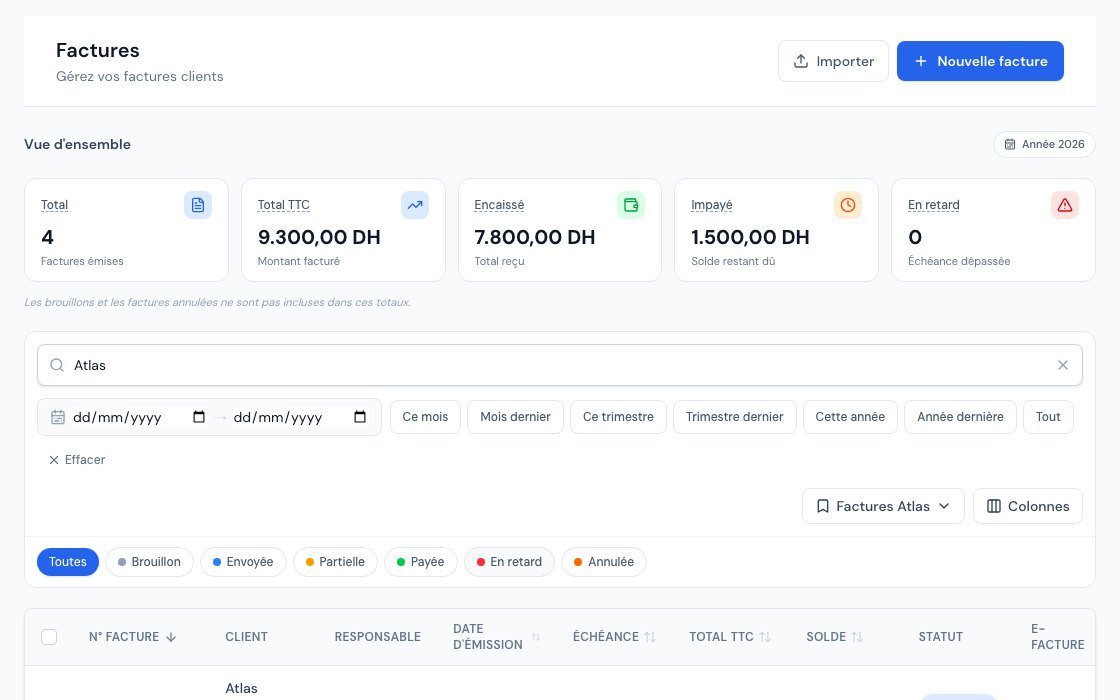 مؤشرات القائمة المعاد حسابها للعميل المبحوث عنه.
هذا مقصود: يمكنك مثلًا ترشيح عميل وقراءة المبلغ الذي لا يزال يدين به لك في ثانية. بدون تاريخ محدد، تشمل قائمة الفواتير السنة الجارية (البطاقات والجدول معًا). مرِّر المؤشر على البطاقة لقراءة شرحها: فهي توضح ما يُحتسب، مثلًا أن المسودات والفواتير الملغاة مستثناة.
الأسئلة الشائعة
هل عروضي مرئية لزملائي؟
لا، إلا إذا حددت « Partager avec l'équipe » (مشاركة مع الفريق). افتراضيًا، العرض شخصي.
إذا عدّلت عرضًا شاركه زميل، فهل أغيّره للجميع؟
لا يمكنك تعديله: فقط صاحبه يستطيع ذلك. يمكنك تطبيقه وتعيينه كعرضك الافتراضي.
هل يحفظ العرض التواريخ التي اخترتها؟
نعم، يُحتفظ بتاريخي البداية والنهاية كما هما (مثلًا من 01/01 إلى 31/03). فلا تنتقل من تلقاء نفسها إلى الفصل التالي: تذكّر تحديث العرض.
حذفت عرضًا: هل ضاعت فواتيري؟
لا. العرض مجرد إعداد للعرض على الشاشة. وتذكّر رسالة التأكيد بذلك: « Vos données ne sont pas modifiées. » (لا تُعدَّل بياناتك).
عمود أبحث عنه غير موجود في القائمة.
بعض الأعمدة لا تُقترح إلا إذا كان لها معنى بالنسبة لك: مثلًا، لا يظهر العمود « e-Facture » إلا إذا كانت الفوترة الإلكترونية مفعّلة.
الخطوات التالية
مقالات ذات صلة
هل كان هذا المقال مفيدًا؟
فوتِر بشكل مطابق للقانون وبلا عناء
فواتير مطابقة لـDGI، وعروض أسعار، وإشعارات دائنة، وض.ق.م، وتتبّع الموردين في أداة واحدة.
جرّب مجانًا