تصفح المساعدة
تتكيف لوحة القيادة مع طريقة عملك: تختار الكتل المعروضة وترتيبها وجزء الشاشة الذي تظهر فيه. هذه الإعدادات خاصة بحساب المستخدم الخاص بك: ترافقك من جهاز إلى آخر ولا تغيّر شيئًا لدى زملائك. ويمكن لجميع الأدوار تخصيص لوحة القيادة، بما في ذلك المحاسب ذو صلاحية القراءة فقط.
1. إعادة ترتيب الكتل بالسحب والإفلات
على الحاسوب (بالفأرة أو لوحة اللمس):
- انقر على Personnaliser (تخصيص) أعلى لوحة القيادة. يظهر شريط « Personnaliser le tableau de bord » (تخصيص لوحة القيادة) وتُحاط كل كتلة بإطار منقّط مع اسمها في ملصق.
- اسحب الكتلة إلى مكانها الجديد: يُظهر شريط أزرق المكان الذي ستستقر فيه (قبل كتلة أخرى أو بعدها). يمكنك إفلاتها في الجزء نفسه أو في الجزء الآخر (انظر القسم 3). وتضع المنطقة « Déposer à la fin » (الإفلات في النهاية) الكتلة في الأخير.
- لإخفاء كتلة، انقر على العين المشطوبة في ملصقها (« Masquer ce bloc »، إخفاء هذه الكتلة).
- انقر على Terminé (تم)، أو اضغط Échap (Esc)، للخروج.
يُحفظ كل تغيير فورًا: لا يوجد زر « حفظ ». وأثناء التخصيص يكون محتوى الكتل غير نشط: لا يمكن لنقرة أن تفتح فاتورة أو ترسل تذكيرًا عن طريق الخطأ.
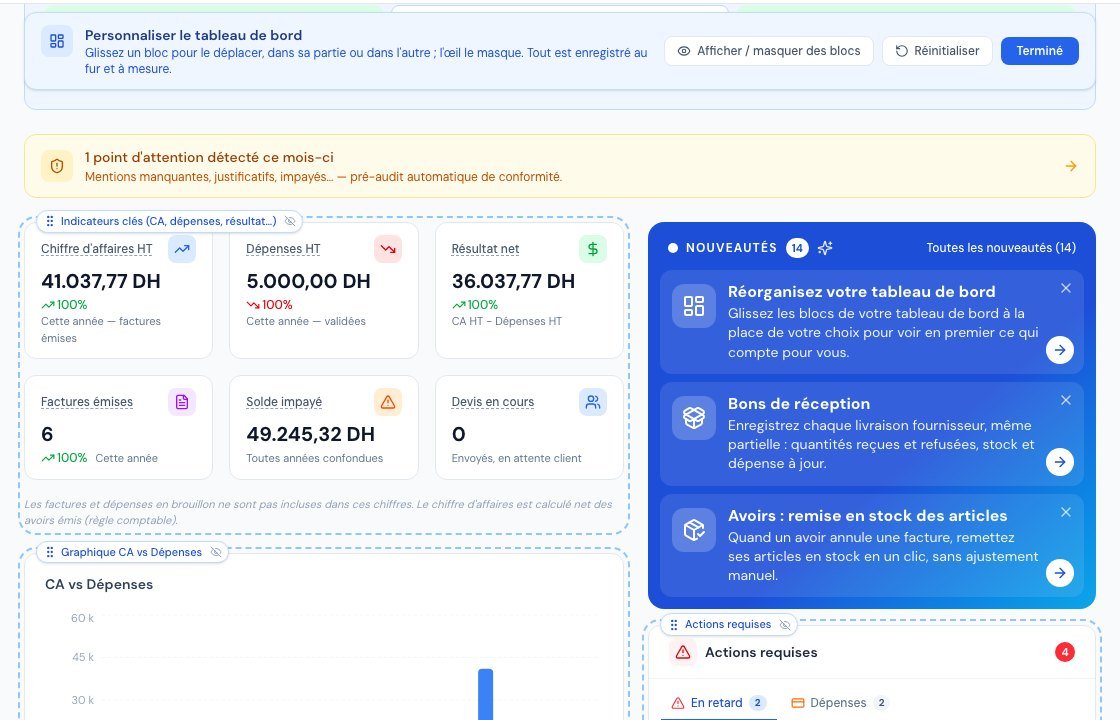 وضع « Personnaliser » (تخصيص): اسحب الكتلة من إطارها، والعين المشطوبة تخفيها.
2. إظهار الكتل أو إخفاؤها (وإعادة الترتيب على اللوحي أو الهاتف)
تُفتح قائمة جميع الكتل بالزر Afficher / masquer des blocs (إظهار / إخفاء الكتل) في الشريط؛ ويبيّن عدد الكتل المخفية. وعلى اللوحي أو الهاتف، حيث لا يتوفر السحب والإفلات، يفتح الزر Personnaliser هذه القائمة مباشرة.
- حدّد كتلة لإظهارها، وألغِ تحديدها لإخفائها. ويمكن دائمًا إعادة إظهار كتلة مخفية.
- يغيّر السهمان Monter (إلى الأعلى) وDescendre (إلى الأسفل) ترتيب الكتلة داخل جزئها.
- يرسل الزر ⇄ الكتلة إلى نهاية الجزء الآخر (« Déplacer vers la partie droite »، النقل إلى الجزء الأيمن، أو « … vers la partie gauche »، … إلى الجزء الأيسر).
- يعيد Réinitialiser (إعادة التعيين) الترتيب الأصلي ويُظهر جميع الكتل من جديد.
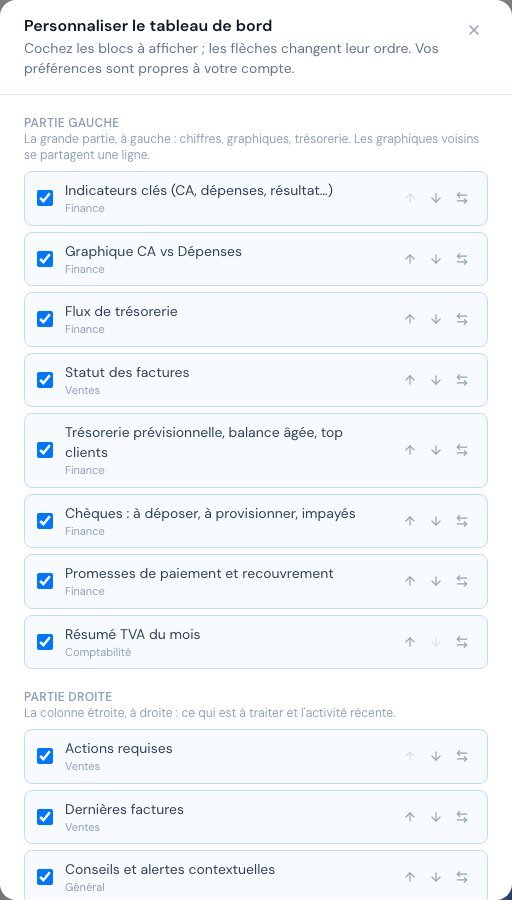 قائمة الكتل: خانات التحديد وأسهم الترتيب والزر ⇄ لتغيير الجزء.
الكتلة التي تعتمد على وظيفة غير مشمولة في اشتراكك تظل خاضعة لاشتراكك مهما كان هذا الإعداد. وبعض العناصر لا تُخصَّص وتبقى أعلى الصفحة: قائمة « Démarrez avec Billora » (ابدأ مع Billora) (إلى أن تكتمل)، وشريط نقاط الانتباه، وبطاقة « Nouveautés » (المستجدات). أما تنبيهات الفوترة الإلكترونية (DGI) فتظهر في تبويبات كتلة « Actions requises » (الإجراءات المطلوبة): إذا أخفيت هذه الكتلة فلن تعود ظاهرة في لوحة القيادة.
3. الجزء الأيسر والجزء الأيمن
- على شاشة الحاسوب (ابتداءً من عرض 1280 بكسل تقريبًا)، تتكون لوحة القيادة من جزأين: الجزء الأيسر العريض، والجزء الأيمن، وهو عمود ضيق بعرض ثابت. افتراضيًا، يضم الجزء الأيسر الأرقام والرسوم البيانية والخزينة والضريبة على القيمة المضافة، ويضم الجزء الأيمن « Actions requises » (الإجراءات المطلوبة) و« Dernières factures » (آخر الفواتير) و« Conseils » (نصائح) و« Activité récente » (النشاط الأخير).
- على شاشة أصغر، يتراكب الجزآن: أول كتلة من الجزء الأيسر، ثم كتل الجزء الأيمن، ثم بقية الجزء الأيسر.
- في الجزء الأيسر، تتقاسم الرسوم البيانية المتجاورة سطرًا واحدًا وتتسع عند إخفاء كتلة أو نقلها، كي لا تترك فراغًا. وعندما تشغل « Chèques à suivre » (شيكات للمتابعة) أو « Promesses et recouvrement » (الوعود والتحصيل) العرض الكامل، تنتقل قائمتها إلى عمودين.
4. الفترة، بما فيها الفصل
تصفّي الأزرار Cette année (هذه السنة)، وAnnée dernière (السنة الماضية)، وCe trimestre (هذا الفصل)، وCe mois (هذا الشهر)، وMois dernier (الشهر الماضي) المؤشرات. وبجانبها، اختر سنة ثم T1 إلى T4 لفصل محدد.
 أزرار الفترة ومحدِّد السنة مع T1 إلى T4.
5. أدوات دعم القرار
| الأداة | ما تخبرك به |
|---|---|
| Trésorerie 30 jours (خزينة 30 يومًا) | ما يجب أن يدخل وما يجب أن يخرج خلال الثلاثين يومًا المقبلة، والرصيد الصافي المتوقع. |
| Âge des créances clients (أعمار ديون العملاء) | ما يدين لك به عملاؤك، حسب أقدمية التأخر. |
| Chèques à suivre (شيكات للمتابعة) | الشيكات الواجب إيداعها، وقيد التحصيل، والواجب توفير رصيد لها، والشيكات غير المؤدّاة الأخيرة، والرصيد الصافي للشيكات. وتختفي إن لم يكن هناك ما يُتابَع. |
| Promesses et recouvrement (الوعود والتحصيل) | وعود اليوم، والوعود غير المنفَّذة، والوعود المقبلة، ونسبة الوعود المنفَّذة، وملفات التحصيل الواجب معالجتها. |
| Top clients, Top débiteurs (أفضل العملاء، أكبر المدينين) | أفضل عملائك وأولئك الذين يدينون لك بأكثر مبلغ. |
كل سطر في أداة هو رابط: يفتح الصفحة المقابلة مصفّاة مسبقًا (مثلًا الشيكات المُصدَرة المستحقة خلال 30 يومًا، أو الوعود غير المنفَّذة).
في الرسوم البيانية، تعرض المحاور مبالغ مقرّبة (« 550 k » لـ 550 000 درهم، و« 1,7 M » لـ 1 700 000 درهم)؛ مرّر المؤشر فوق عمود أو نقطة لرؤية المبلغ الدقيق.
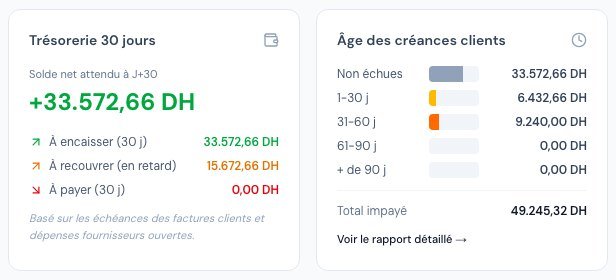 خزينة 30 يومًا وأعمار ديون العملاء، جنبًا إلى جنب.
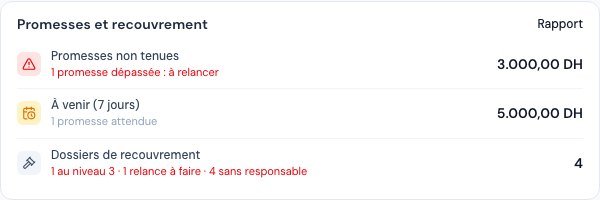 أداة « Promesses et recouvrement » (الوعود والتحصيل).
الأسئلة الشائعة
هل يرى زملائي ترتيبي؟
لا. لكل مستخدم ترتيبه الخاص؛ ترافقك إعداداتك على جميع أجهزتك، لكنها لا تغيّر لوحة القيادة لدى باقي أعضاء الفريق.
اختفت كتلة، كيف أستعيدها؟
على الأرجح أنها أُخفيت. انقر على Personnaliser ثم على Afficher / masquer des blocs (على اللوحي أو الهاتف تُفتح القائمة مباشرة) وحدّدها. وإن كانت محددة ولا تزال غائبة، فليس لديها ما تعرضه حاليًا (مثلًا « Chèques à suivre » دون أي شيك قيد المعالجة) أو أنها تعتمد على وظيفة غير مشمولة في اشتراكك.
لا أستطيع سحب الكتل على اللوحي.
هذا طبيعي: يعمل السحب والإفلات بالفأرة أو بلوحة اللمس. على اللوحي والهاتف، استعمل السهمين Monter / Descendre والزر ⇄ في قائمة الكتل.
كيف أعود إلى الترتيب الأصلي؟
انقر على Réinitialiser (إعادة التعيين)، في الشريط أو في قائمة الكتل: يعود الترتيب الأصلي وتظهر جميع الكتل من جديد.
لوحة القيادة مفتوحة في علامتي تبويب، أيهما يُعتمد؟
آخر تغيير تم. إذا خصّصت في علامة تبويب، فأعد تحميل الأخرى قبل إجراء تغييرات أخرى فيها.
مقالات ذات صلة
هل كان هذا المقال مفيدًا؟
فوتِر بشكل مطابق للقانون وبلا عناء
فواتير مطابقة لـDGI، وعروض أسعار، وإشعارات دائنة، وض.ق.م، وتتبّع الموردين في أداة واحدة.
جرّب مجانًا