تصفح المساعدة
ما فائدة وصل الاستلام؟
عندما يسلّمك المورّد بضاعته، لا يصل كل شيء دائمًا بحالة جيدة ولا دفعة واحدة. يحتفظ وصل الاستلام (« bon de réception »، BR) بأثر ما استلمته فعلًا وما رفضته، تسليمة بتسليمة.
تطلب 10 كراتين من أوراق A4 و5 علب أقلام من «Papeterie Atlas». يصل السائق بـ 10 كراتين، لكن 2 منها مبلَّلة فترفضها. ولا يحضر لك سوى 3 علب أقلام من أصل 5. في Billora تدخل: الأوراق 8 مستلمة، 2 مرفوضة ؛ الأقلام 3 مستلمة. يضيف Billora 8 كراتين و3 علب إلى مخزونك، ويحتفظ بسبب الرفض، ويعرف أنه ما زال عليك انتظار علبتين.
تتوقف هذه الميزة على اشتراكك: إذا لم تكن مشمولة، تشير الصفحة إلى الخطة التي تتوفر انطلاقًا منها. أما الزر « Tout reçu » (استلام الكل) فيبقى متاحًا دائمًا.
طريقتان للاستلام
افتح أمر شراء (القائمة Facturation → Commandes d'achat (الفوترة ← أوامر الشراء)). يُعرض زران ما دام الأمر ليس في حالة « Reçu » (مستلم) ولا « Annulé » (ملغى):
| الزر | متى نستخدمه | ماذا يفعل |
|---|---|---|
| Tout reçu (استلام الكل) | وصل كل شيء بحالة جيدة. | استلام كامل بنقرة واحدة: تُستلم جميع الكميات المتبقية. يُنشأ وصل استلام في الخلفية. |
| Réceptionner (استلام) | تسليم جزئي، أو بضاعة مرفوضة. | تحدّد، سطرًا بسطر، الكمية المستلمة والكمية المرفوضة (مع السبب). |
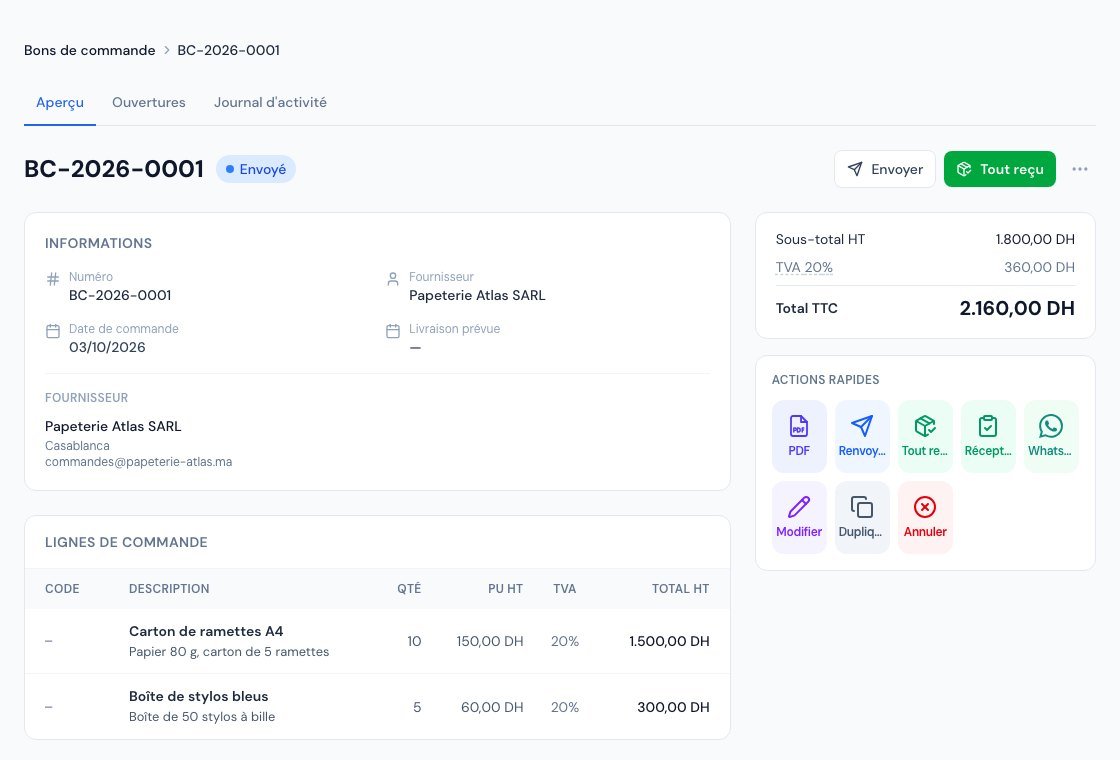 أمر شراء مرسَل: الزر « Tout reçu » وبطاقة « Réceptionner » ضمن الإجراءات السريعة.
استلام تسليمة خطوة بخطوة
- افتح أمر الشراء المعني.
- انقر على « Réceptionner » (استلام): إما في بطاقة الإجراءات السريعة، وإما في قسم « Réceptions » (الاستلامات). ترى لكل مادة: Commandé، Reçu، Refusé، Reste (المطلوب، المستلم، المرفوض، المتبقي).
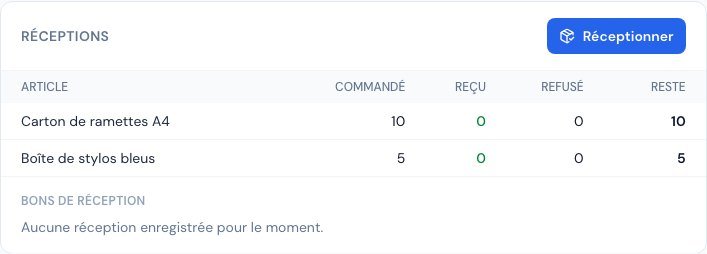 قسم « Réceptions »: لكل مادة، الكمية المطلوبة والمستلمة والمرفوضة والمتبقية.
- تحقّق من تاريخ الاستلام. هو تاريخ اليوم افتراضيًا، ولا يمكن أن يكون في المستقبل.
- لكل مادة، انظر إلى السطر « Commandé … · déjà reçu … · refusé … · reste … » (المطلوب … · المستلم سابقًا … · المرفوض … · المتبقي …). الحقل Reçu (المستلم) معبّأ مسبقًا بما بقي للاستلام: عدّله إذا كان التسليم ناقصًا.
- إذا كان جزء منه تالفًا أو غير مطابق، أدخل الكمية في Refusé (المرفوض). يظهر الحقل Motif du refus (سبب الرفض) وهو إلزامي (مثلًا « emballage endommagé » أي تغليف تالف).
- في أسفل القائمة، يعرض ملخّص Reçu وRefusé وReste après (المتبقي بعد ذلك). وعندما لا يتبقى شيء، يشير إلى « bon de commande soldé » (أمر الشراء مُسوّى).
- أضف عند الحاجة Notes (ملاحظات) حول التسليم.
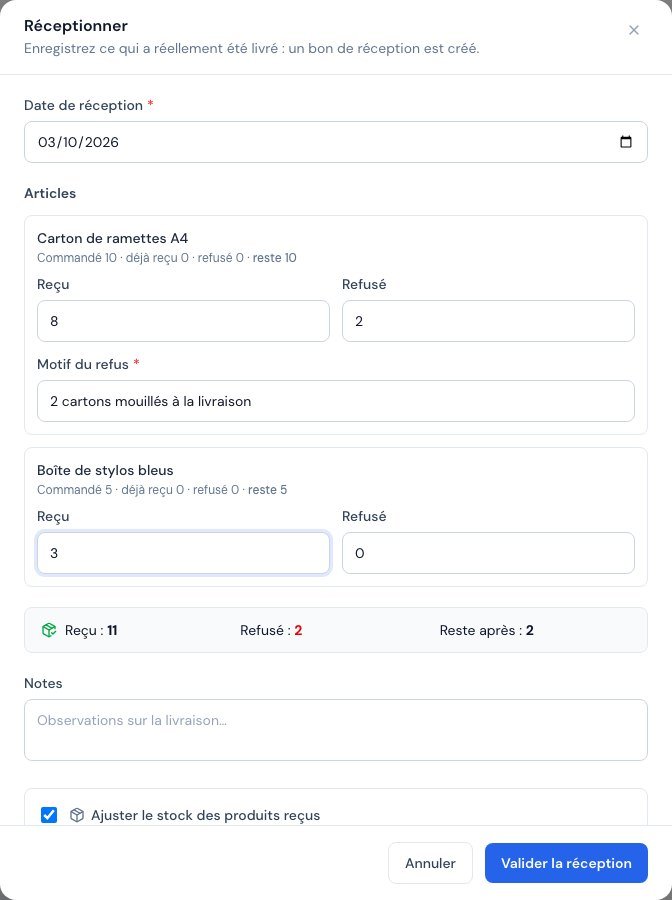 نافذة « Réceptionner »: 8 كراتين مستلمة، 2 مرفوضة مع سببها.
- في الأسفل، اختر خيارات المخزون والمصروف (مفصّلة أدناه).
- انقر على « Valider la réception » (تأكيد الاستلام).
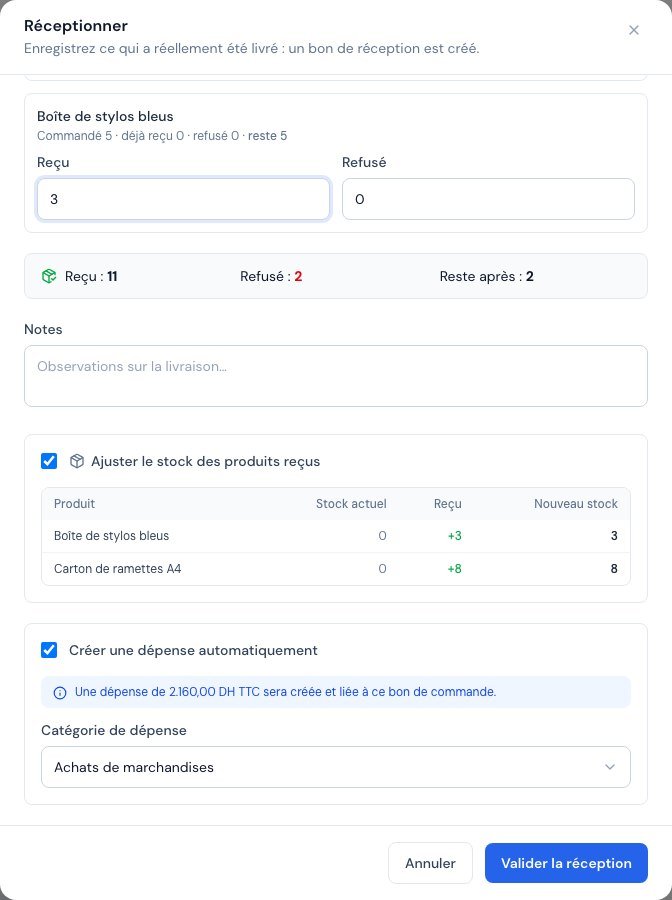 أسفل نافذة « Réceptionner »: تعديل المخزون وإنشاء المصروف.
ما ستشاهده بعد ذلك: تُغلق النافذة، ويعرض قسم « Réceptions » وصل استلام جديدًا مرقّمًا (مثلًا BR-2026-0001) بحالة « Validé » (مؤكَّد)، وتصبح كميات « Reçu » و« Refusé » و« Reste » في كل سطر محدَّثة.
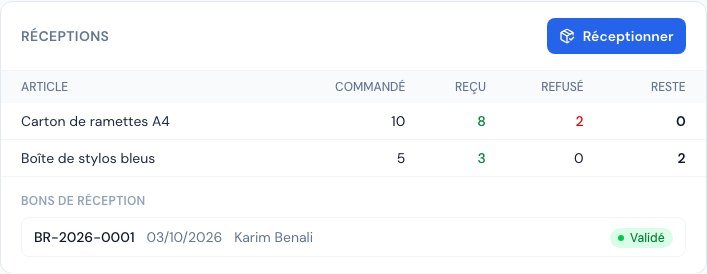 قسم « Réceptions » بعد التأكيد: وصل الاستلام المُنشأ وما بقي للاستلام.
يمنعك Billora من إدخال كمية أكبر مما بقي للاستلام (الرسالة « Au plus X restant à réceptionner. » أي «على الأكثر X متبقية للاستلام»). كما يجب إدخال كمية مستلمة أو مرفوضة واحدة على الأقل. وتُعلَّم باللون الأحمر الكمية المرفوضة المدخلة دون سبب.
ماذا يحدث للمخزون
إذا كان تدبير المخزون مفعّلًا وكانت منتجاتك « suivis en stock » (مُتتبَّعة في المخزون)، تظهر خانة « Ajuster le stock des produits reçus » (تعديل مخزون المنتجات المستلمة)، مع جدول Produit، Stock actuel، Reçu، Nouveau stock (المنتج، المخزون الحالي، المستلم، المخزون الجديد).
- لا تدخل المخزون إلا الكميات المستلمة. أما الكميات المرفوضة فلا تدخله أبدًا: فهي ليست بضاعتك.
- إذا كانت لديك عدة مستودعات، اختر Entrepôt de réception (مستودع الاستلام).
- إذا كان مخزون منتج سالبًا (مثلًا لأنك بعته قبل أن يُسلَّم إليك)، يمكنك تحديد « Ignorer le stock négatif » (تجاهل المخزون السالب): يبدأ المخزون من 0 قبل إضافة الاستلام.
- ألغِ تحديد الخانة إذا لم ترغب في المساس بالمخزون في هذا الاستلام.
ماذا يحدث للمصروف
عند أول استلام، تكون الخانة « Créer une dépense automatiquement » (إنشاء مصروف تلقائيًا) محددة. ينشئ Billora حينها مصروفًا مرتبطًا بأمر الشراء، بحالة « En attente » (قيد الانتظار): ويمكنك بعد ذلك تسجيل أداء المورّد.
- المبلغ هو مبلغ أمر الشراء (شامل الضريبة TTC)، وليس مبلغ التسليمة. ولا يُعاد احتسابه في الاستلامات اللاحقة.
- فئة المصروف تُقترح عليك: فئة آخر مصروف لهذا المورّد، وإلا فئة يوحي اسمها بالمشتريات (achat، marchandise، fourniture، matière، stock). ويمكنك تغييرها.
- تاريخ الاستحقاق يُحتسب انطلاقًا من تاريخ الاستلام وأجل الأداء المتفق عليه مع هذا المورّد.
- لا يُنشأ أي مصروف إذا رُفض كل شيء في أول استلام، ولا إذا كان هناك مصروف قائم لأمر الشراء هذا (تشير النافذة إلى ذلك: « Dépense déjà créée » أي «المصروف مُنشأ مسبقًا»).
- إذا بلغت الحصة الشهرية للمصروفات، يُسجَّل الاستلام مع ذلك لكن دون مصروف: أنشئه بعد ذلك يدويًا.
كيف تتطور حالة أمر الشراء
| الحالة | متى |
|---|---|
| Envoyé (مرسَل) (أو Brouillon (مسودة)) | لا يوجد أي استلام حتى الآن. |
| Partiel (جزئي) | عولج جزء فقط (مستلم أو مرفوض): ما زالت هناك كميات للاستلام. |
| Reçu (مستلم) | سُوِّيت جميع السطور: المستلم + المرفوض = المطلوب. |
تُعتبر الكمية المرفوضة «معالَجة»: لم يعد Billora ينتظرها. وإذا كان على المورّد أن يسلّمك بديلًا، فأصدر أمر شراء جديدًا.
بمجرد أن يكون لأمر الشراء استلام، لم يعد بالإمكان تعديل سطوره، حتى لو أُلغي الاستلام لاحقًا (يبقى محفوظًا في السجل). وهذا مقصود: فهو يمنع أن تصبح الكميات المستلمة غير مطابقة للطلبية. وإذا تغيّر الطلب، فأصدر أمر شراء جديدًا.
إذا لم يكن لأمر الشراء رقم بعد (مسودة)، فإنه يحصل على رقم عند أول استلام.
« Tout reçu »: الاستلام بنقرة واحدة
- افتح أمر الشراء وانقر على « Tout reçu » (الزر الأخضر أعلى الصفحة، أو بطاقة الإجراءات السريعة).
- تحقّق من تاريخ الاستلام و، عند الحاجة، من Notes (الملاحظات).
- راجع خيارات المخزون والمصروف، وهي نفسها في « Réceptionner ».
- انقر على « Confirmer la réception » (تأكيد الاستلام).
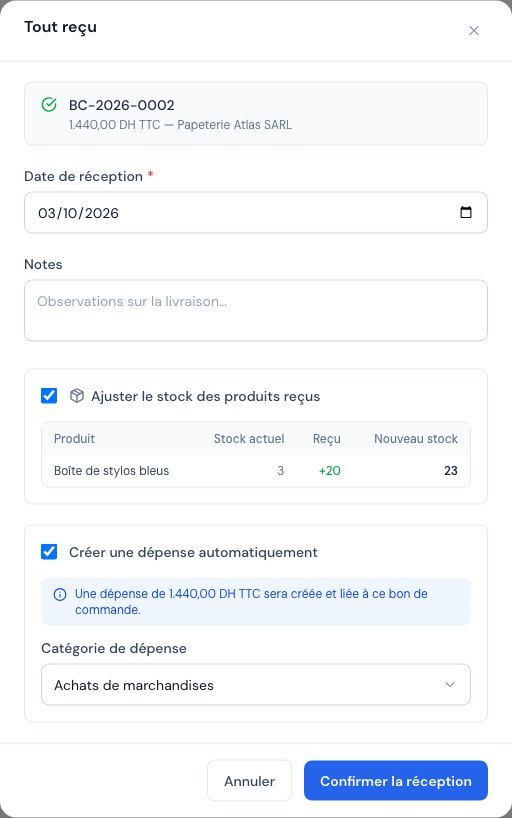 نافذة « Tout reçu »: الاستلام الكامل بنقرة واحدة.
ما ستشاهده بعد ذلك: ينتقل أمر الشراء إلى « Reçu ». وقد أنشأ Billora وصل استلام كاملًا: تُحتسب كل الكميات المتبقية مستلمة، ولا شيء منها مرفوض.
العثور على وصل الاستلام وطباعته وإرفاقه بملفات
تعرض القائمة Facturation → Bons de réception (الفوترة ← وصولات الاستلام) جميع التسليمات المسجَّلة. يمكنك البحث بالرقم أو المورّد أو أمر الشراء، والتصفية حسب الحالة والفترة، وفتح التفاصيل (« Voir le détail ») أو ملف PDF (« Bon PDF »).
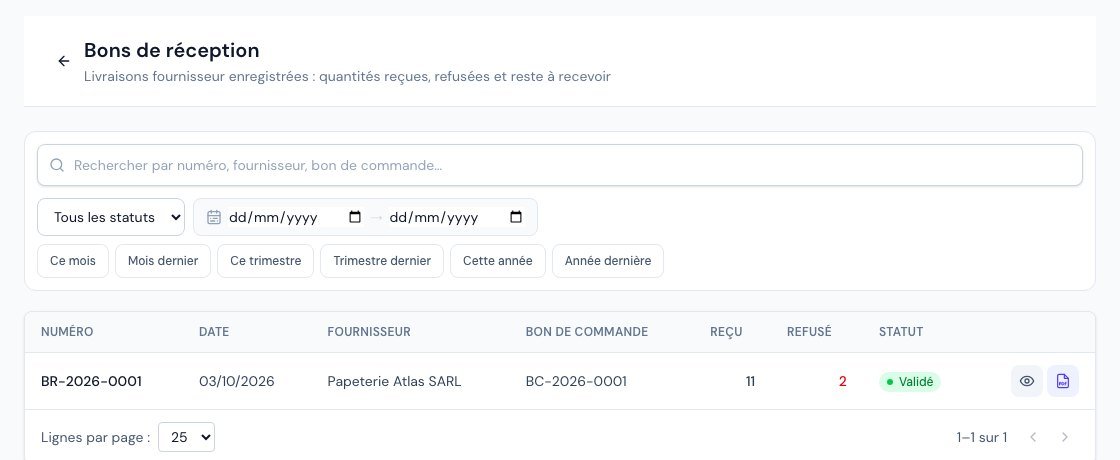 قائمة وصولات الاستلام.
في تفاصيل وصل الاستلام، تجد المواد مع سبب الرفض، وملخّصًا (الكمية المستلمة، الكمية المرفوضة، المخزون المعدَّل نعم/لا) وسجل النشاط.
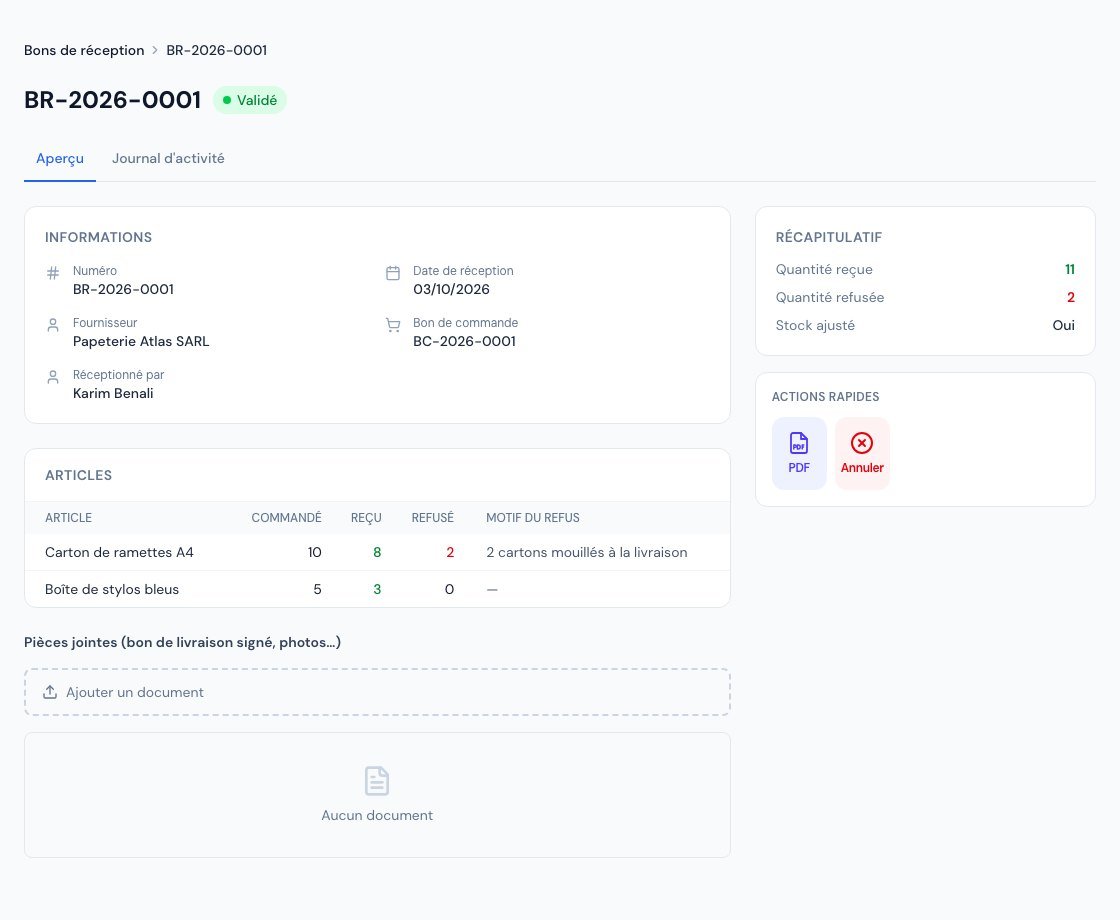 تفاصيل وصل استلام: المواد، سبب الرفض، المرفقات والإجراءات السريعة.
- PDF: انقر على بطاقة « PDF ». تحمل الوثيقة سطر « Signature du réceptionnaire » (توقيع المستلِم): اطبعها واجعله يوقّعها عند التسليم. وهي محرَّرة بلغة أمر الشراء (الفرنسية أو الإنجليزية أو العربية، أو ثنائية اللغة فرنسية / عربية)؛ وإذا لم تكن لأمر الشراء لغة خاصة به، فتُعتمد اللغة الافتراضية لوثائق شركتك.
- المرفقات: في الكتلة « Pièces jointes (bon de livraison signé, photos…) » (المرفقات: وصل التسليم الموقَّع، صور…)، أضف وصل التسليم الموقَّع من المورّد أو صور البضاعة التالفة. تُستخدم هذه الملفات دليلًا عند النزاع.
إلغاء استلام
أخطأت في الكمية؟ افتح وصل الاستلام وانقر على بطاقة « Annuler » (إلغاء). تطلب منك نافذة التأكيد، مع سبب اختياري.
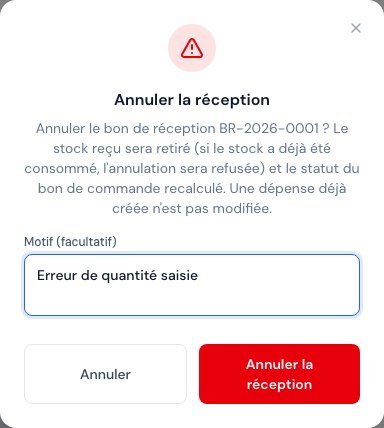 تأكيد « Annuler la réception » مع السبب الاختياري.
- انقر على « Annuler la réception » (إلغاء الاستلام) للتأكيد.
- يُسحب المخزون الذي أدخله هذا الوصل، وتُعاد حالة أمر الشراء احتسابها (تعود إلى « Brouillon » أو « Envoyé » أو « Partiel » بحسب ما يبقى مستلَمًا).
- ينتقل وصل الاستلام إلى « Annulé »: يذكّر بذلك شريط تنبيه، ولا تُحتسب كمياته بعد الآن في أمر الشراء. ولا يُعاد استخدام رقمه.
إذا كنت قد بعت أو نقلت جزءًا من البضاعة المستلمة، يرفض Billora الإلغاء برسالة « Le stock reçu a déjà été en partie consommé… » (المخزون المستلم استُهلك جزئيًا…)، مع بيان المنتج المعني والمخزون المتاح والكمية الواجب سحبها. لماذا؟ لأن سحب 8 كراتين في حين لم يبقَ سوى 1 سيجعل مخزونك خاطئًا. صحّح المخزون أولًا بتعديل يدوي (بطاقة المنتج، بطاقة « Stock » ثم « Ajuster le stock »)، ثم أعد المحاولة.
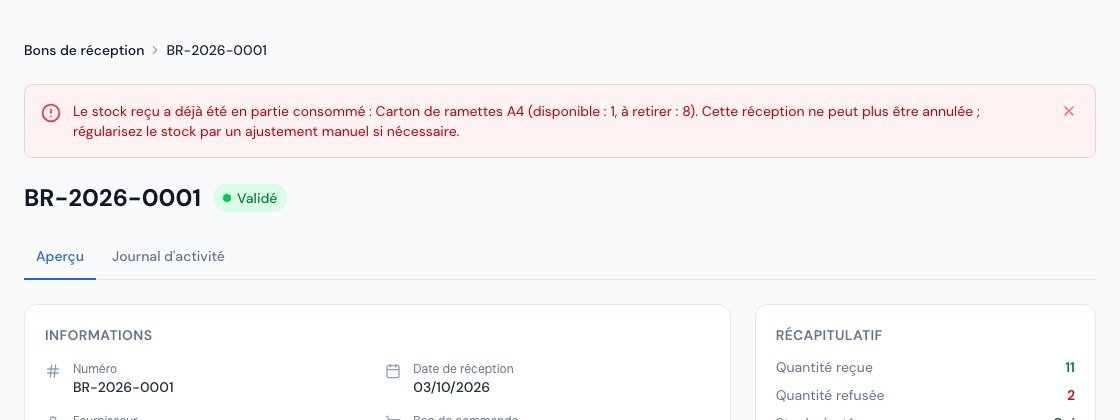 الإلغاء المرفوض لأن المخزون المستلم استُهلك جزئيًا.
إلغاء استلام لا يمسّ المصروف الذي أُنشئ سابقًا: عدّله أو ألغِه بنفسك إذا لم يعد له مبرر.
ترقيم وصولات الاستلام
تشبه الأرقام BR-2026-0001: البادئة « BR » ثم السنة ثم عدّاد. يمكنك تغيير البادئة وطول الرقم والفاصل في Paramètres → Numérotation (الإعدادات ← الترقيم)، في السطر « Bons de réception » ضمن « Préfixes des documents » (بادئات الوثائق).
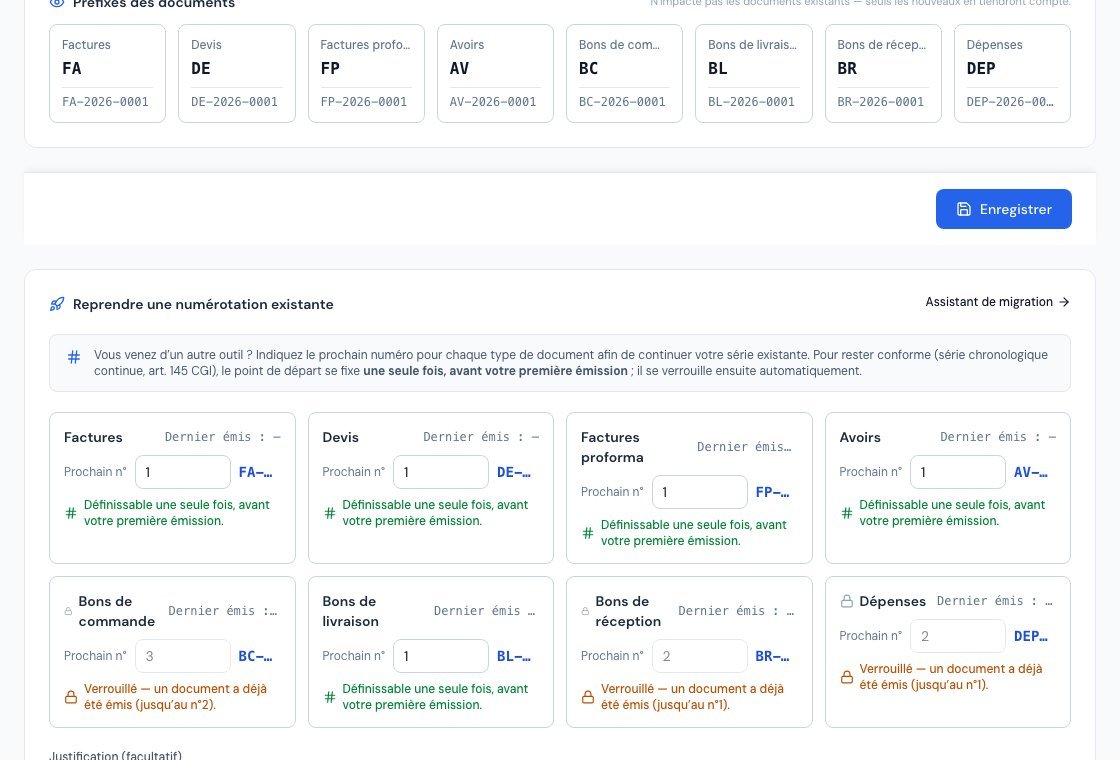 الإعدادات، الترقيم: بادئة وصولات الاستلام (BR افتراضيًا).
من يستطيع فعل ماذا؟
- يستطيع المالك والمسؤولون والمتعاونون الاستلام والإلغاء.
- أما المحاسبون والقرّاء فيطّلعون على الوصولات للقراءة فقط.
الأسئلة الشائعة
المورّد يسلّم على دفعتين. ماذا أفعل؟
استلم التسليمة الأولى بـ « Réceptionner » مع ترك ما وصل فقط في « Reçu ». ينتقل أمر الشراء إلى « Partiel ». وعند التسليمة الثانية، أعد العملية: يكون الحقل « Reçu » معبّأ مسبقًا بما بقي.
نقرتُ على « Tout reçu » بالخطأ. كيف أتراجع؟
افتح وصل الاستلام المُنشأ (قسم « Réceptions » في أمر الشراء) وألغِه. يُسحب المخزون ويستعيد أمر الشراء حالته السابقة، إلا إذا كان المخزون قد استُهلك.
لماذا لم يُنشأ المصروف؟
إما كان هناك مصروف قائم لأمر الشراء هذا، أو رُفض كل شيء، أو كانت خانة « Créer une dépense automatiquement » غير محددة، أو لا توجد على حسابك أي فئة مصروفات نشطة (أنشئ واحدة في Dépenses ← « Catégories »، ثم أنشئ المصروف من أمر الشراء)، أو بلغت الحصة الشهرية للمصروفات. يمكنك إنشاؤه من أمر الشراء المستلَم (« Créer la dépense associée » أي «إنشاء المصروف المرتبط»).
المخزون لم يتغير. لماذا؟
تحقّق من أن تدبير المخزون متاح في اشتراكك، وأن المنتج « suivi en stock » فعلًا في بطاقته، وأن خانة « Ajuster le stock des produits reçus » كانت محددة. السطور التي لا منتج لها (نص حر) ليس لها مخزون.
هل يمكنني استلام أكثر من الكمية المطلوبة؟
لا. بالنسبة للزيادة، أصدر أمر شراء جديدًا.
الخطوات التالية
مقالات ذات صلة
هل كان هذا المقال مفيدًا؟
فوتِر بشكل مطابق للقانون وبلا عناء
فواتير مطابقة لـDGI، وعروض أسعار، وإشعارات دائنة، وض.ق.م، وتتبّع الموردين في أداة واحدة.
جرّب مجانًا