تصفح المساعدة
تحمل مستندات PDF الخاصة بك (الفواتير وعروض الأسعار والإشعارات الدائنة وأوامر الشراء ووصولات التسليم والإيصالات) هويتك: الشعار والاسم ومعلومات الاتصال والبيانات القانونية. توضح هذه الصفحة كيفية ضبطها، من الأبسط (حجم الشعار) إلى الأكثر تكاملًا (ورق رسائل رسمي كامل صمّمه مصممك الغرافيكي).
كل شيء موجود في Paramètres → Modèle de facture (الإعدادات ← نموذج الفاتورة)، ضمن أربعة تبويبات: Modèles (النماذج) وIdentité visuelle (الهوية البصرية) وPapier à en-tête (ورق الرسائل الرسمي) وOptions du document (خيارات المستند). على الشاشات الكبيرة، تظهر معاينة مباشرة للمستند على اليمين وتتحدث مع كل تغيير، حتى قبل الحفظ.
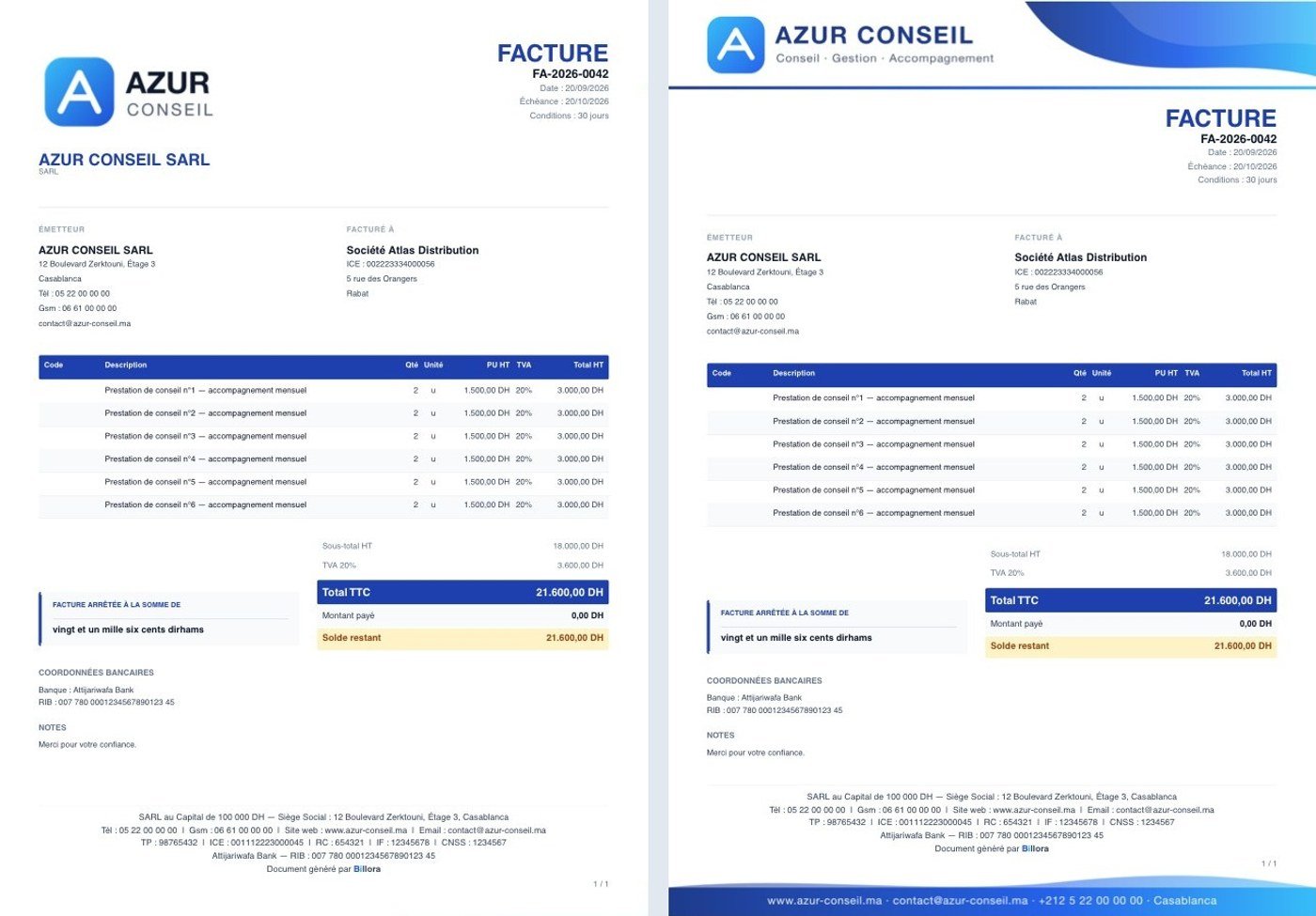 على اليسار: الفاتورة الافتراضية مع شعارك. على اليمين: الفاتورة نفسها مع شريط رأس وتذييل (نموذج « Azur Conseil »).
1. شعار المقاولة واسمها
تبويب Identité visuelle (الهوية البصرية)، بطاقة Logo et nom sur les documents (الشعار والاسم على المستندات). هذه الإعدادات متاحة لجميع الاشتراكات.
- « Afficher mon logo sur les documents » (عرض شعاري على المستندات): تُلغى العلامة من الخانة لعدم طباعة الشعار (أما اسم المقاولة فيظل مطبوعًا). وإن لم يكن هناك شعار مسجَّل، تكون الخانة معطّلة: قم أولًا برفع شعارك، في الأعلى مباشرة.
- حجم الشعار: صغير، متوسط (افتراضي)، كبير أو كبير جدًا. وتُحفظ دائمًا نسب شعارك.
- موضع الشعار: على اليسار أو في الوسط أو على اليمين من الرأس.
- حجم اسم المقاولة: أربع درجات، كما هو الحال مع الشعار.
- موضع الاسم: تلقائي (على اليسار، أو مع العنوان حين يكون هذا الأخير مركّبًا فوق شريط)، يسار، وسط أو يمين.
- موضع العنوان والرقم والتواريخ: يمكن وضع الكتلة « FACTURE (فاتورة)، الرقم، التواريخ » على اليسار أو في الوسط أو على اليمين.
تتراص العناصر المتعددة الموضوعة في المنطقة نفسها. وإذا كان المجموع أعرض من أن يتسع في صف واحد، ينتقل الشعار إلى سطر مستقل بدل أن يتجاوز الحدود.
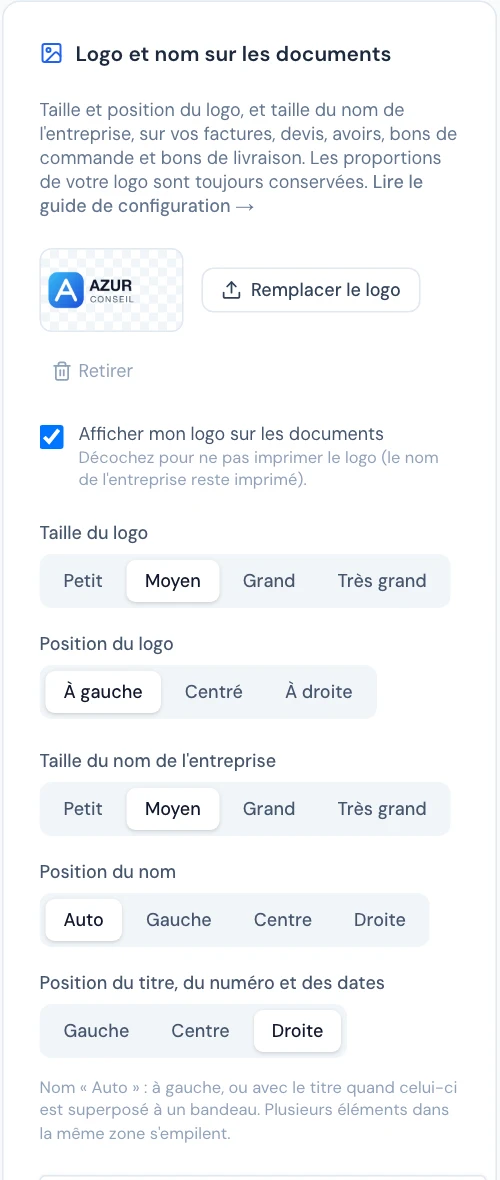 بطاقة « Logo et nom sur les documents »: رفع الشعار، خانة « Afficher mon logo »، الأحجام والمواضع.
يُرفع الشعار مباشرة في هذه البطاقة (زر Téléverser mon logo (رفع شعاري) أو Remplacer le logo (استبدال الشعار))؛ ويُسجَّل مع باقي الإعدادات عند النقر على Enregistrer (حفظ). فضّل صيغة PNG بخلفية شفافة وبعرض لا يقل عن 800 px.
2. تذييل الصفحة
افتراضيًا، تطبع Billora تذييلًا تلقائيًا أسفل كل صفحة: الشكل القانوني ورأس المال والمقر ومعلومات الاتصال والمعرّفات الضريبية (ICE وIF وRC وTP وCNSS) والبيانات البنكية. ويُكتب بحجم 8 نقاط، بلون رمادي داكن، مع هامش أمان بالنسبة لحافة الصفحة، ليظل مقروءًا عند الطباعة.
لتخصيصه: Paramètres → Entreprise → Valeurs par défaut des documents (الإعدادات ← المقاولة ← القيم الافتراضية للمستندات)، كتلة Aperçu du pied de page (معاينة التذييل)، زر Modifier (تعديل). يمكنك تنسيق النص: غامق، مائل، مسطّر، محاذاة لليسار أو للوسط أو لليمين، قوائم. أفرغ النص للعودة إلى التذييل التلقائي.
إذا استبدلت التذييل التلقائي بنصك الخاص، فاحرص على إدراج معرّفاتك (ICE وIF وRC وTP) وبياناتك البنكية. التذييل المخصص متاح حسب اشتراكك؛ ودونه، يُطبع دائمًا التذييل التلقائي.
3. ورق الرسائل الرسمي (الأشرطة وخلفية الصفحة)
تبويب Papier à en-tête (ورق الرسائل الرسمي). يتيح لملفات PDF الخاصة بك أن تحمل هوية بصرية كاملة، بصور يقدمها مصممك الغرافيكي. تعتمد هذه الوظيفة على اشتراكك: إذا لم تكن مشمولة، يعرض التبويب الخطة التي تتاح ابتداءً منها.
الخطوة 1 — صورك
| الصورة | مكان طباعتها | الصيغة المنصوح بها |
|---|---|---|
| شريط الرأس | أعلى الصفحة الأولى (أو جميع الصفحات، انظر أدناه) | عريض ومنخفض: حوالي 2480 × 300 px |
| شريط التذييل | أسفل كل صفحة | عريض ومنخفض: 2480 × 170 إلى 200 px |
| صورة الخلفية A4 | خلف كل صفحة | صفحة كاملة: 2480 × 3508 px، PNG شفاف أو JPEG |
- الصيغ المقبولة: PNG أو JPEG، 12 Mo كحد أقصى عند الرفع.
- يجب أن يكون الشريط عريضًا ومنخفضًا (نسبة العرض إلى الارتفاع من 2,5 إلى 20 مرة)؛ ويجب أن تكون لصورة الخلفية نسب صفحة A4.
- العرض الأدنى: 900 px، وإلا ستكون الصورة غير واضحة عند الطباعة.
- تحت كل شريط، تعرض Billora ارتفاعه الفعلي على ملف PDF: فالشريط المرتفع يزيح محتوى الصفحة بالقدر نفسه. اقتطعه بأقرب ما يمكن من شعارك ونصك.
في حالة الرفض، تظهر الرسالة تحت الصورة المعنية مع الصيغة المنتظرة.
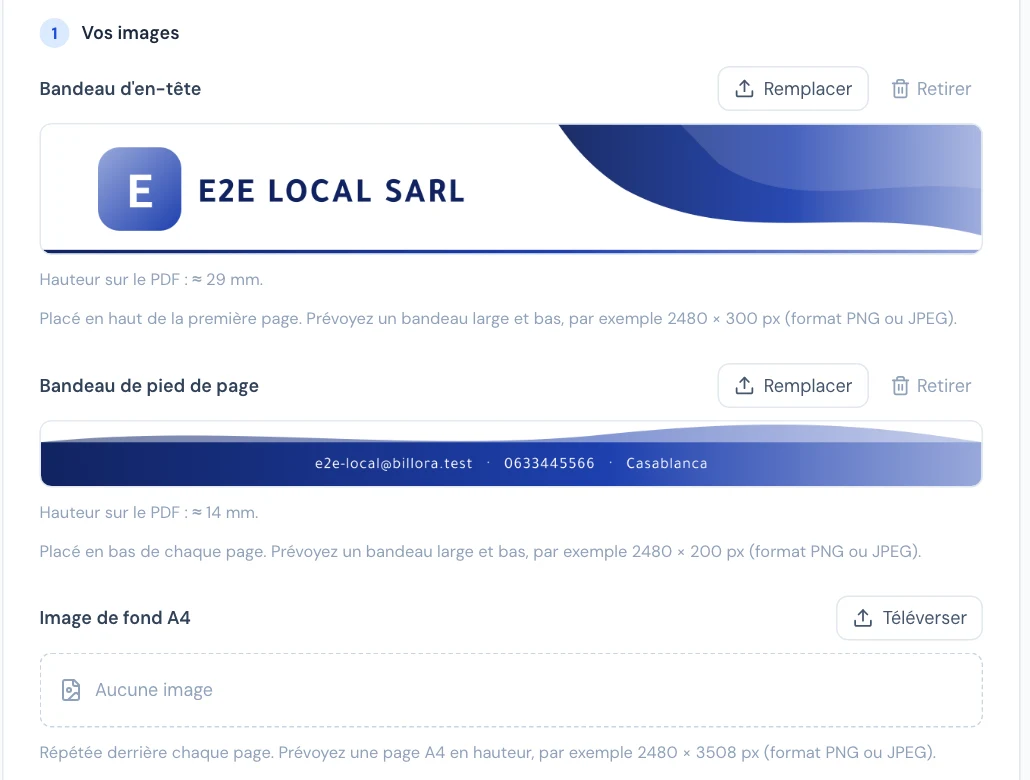 المواضع الثلاثة للصور. تحت كل شريط، ارتفاعه الفعلي على ملف PDF (هنا حوالي 29 mm و14 mm).
لا مصمم غرافيكي لديك؟ استعمل نموذجًا جاهزًا
في أعلى التبويب، تقترح كتلة Modèles prêts à l'emploi (نماذج جاهزة للاستعمال) أربعة أنماط: Azur (منحنيات)، Émeraude (هندسي)، Prestige (داكن) وSobre (بسيط). اختر نمطًا، ثم:
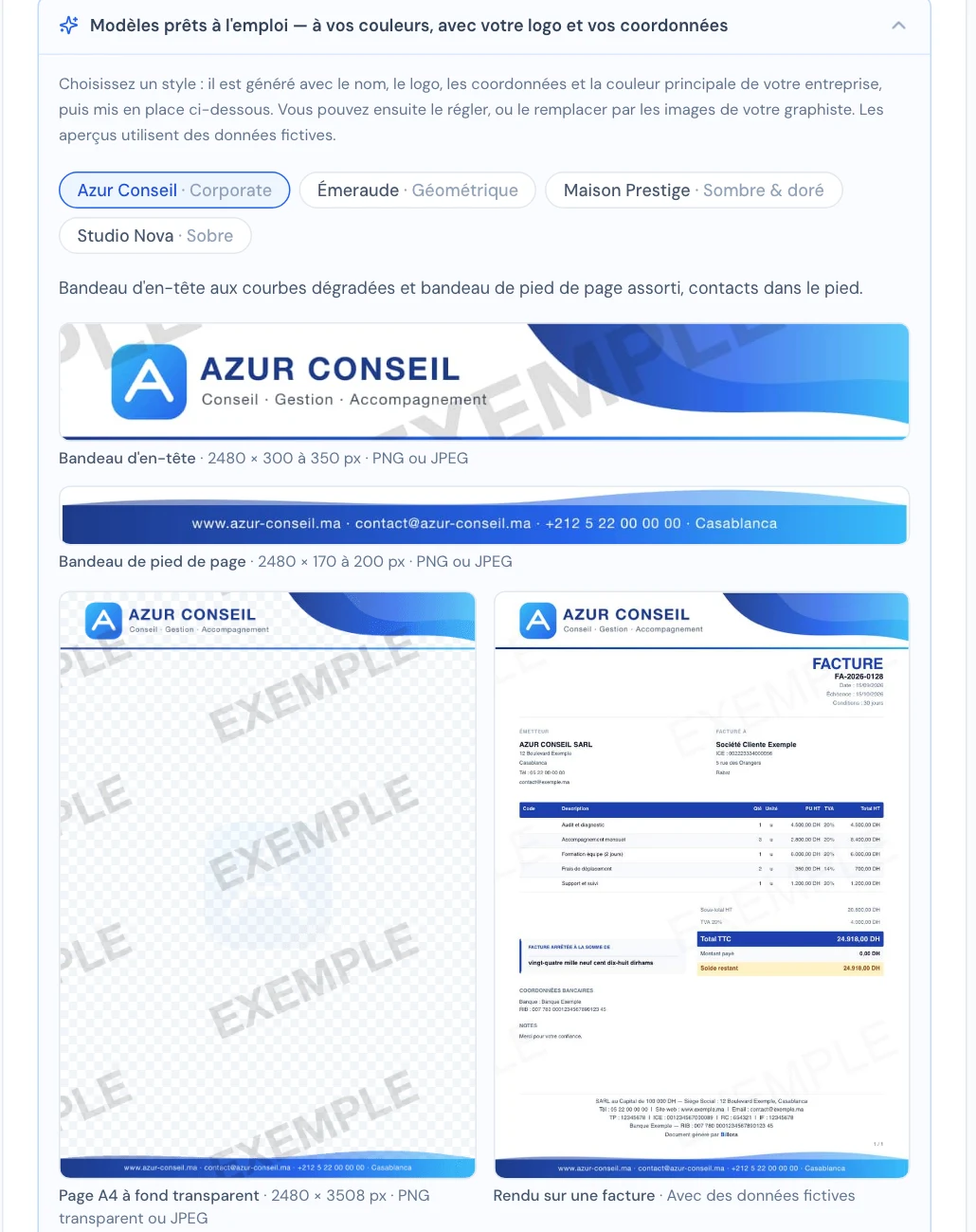 اختيار نمط: شريط الرأس، وشريط التذييل، وصفحة A4 بخلفية شفافة، والنتيجة على فاتورة (بيانات وهمية).
- اختر الصيغة: Bandeaux haut et bas (شريطا الأعلى والأسفل)، أو Page A4 entière (صفحة A4 كاملة) بخلفية شفافة.
- أدخل إن شئت شعارًا أو نشاطًا.
- انقر على « Utiliser ce modèle » (استعمال هذا النموذج).
عندئذ ترسم Billora الصور بـاسمك وشعارك ومعلومات الاتصال الخاصة بك (الموقع والبريد الإلكتروني والهاتف والمدينة) واللون الرئيسي لمقاولتك، وتضعها في مكانها. تحقّق من المعاينة، وعدّل عند الحاجة، ثم انقر على Enregistrer (حفظ). ويمكنك في أي وقت استبدالها بصور مصممك الغرافيكي.
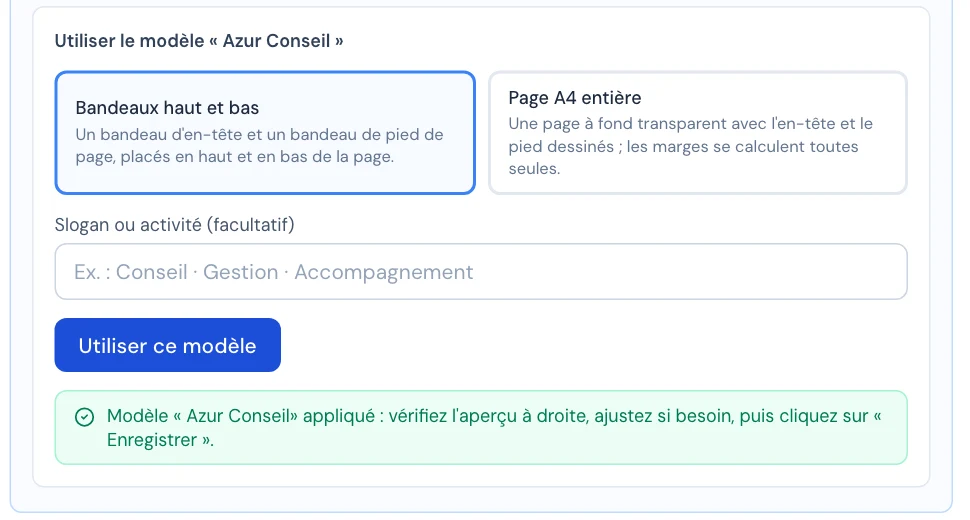 الصيغة (أشرطة أو صفحة كاملة)، الشعار الاختياري، ثم « Utiliser ce modèle »: تُولَّد الصور ببياناتك.
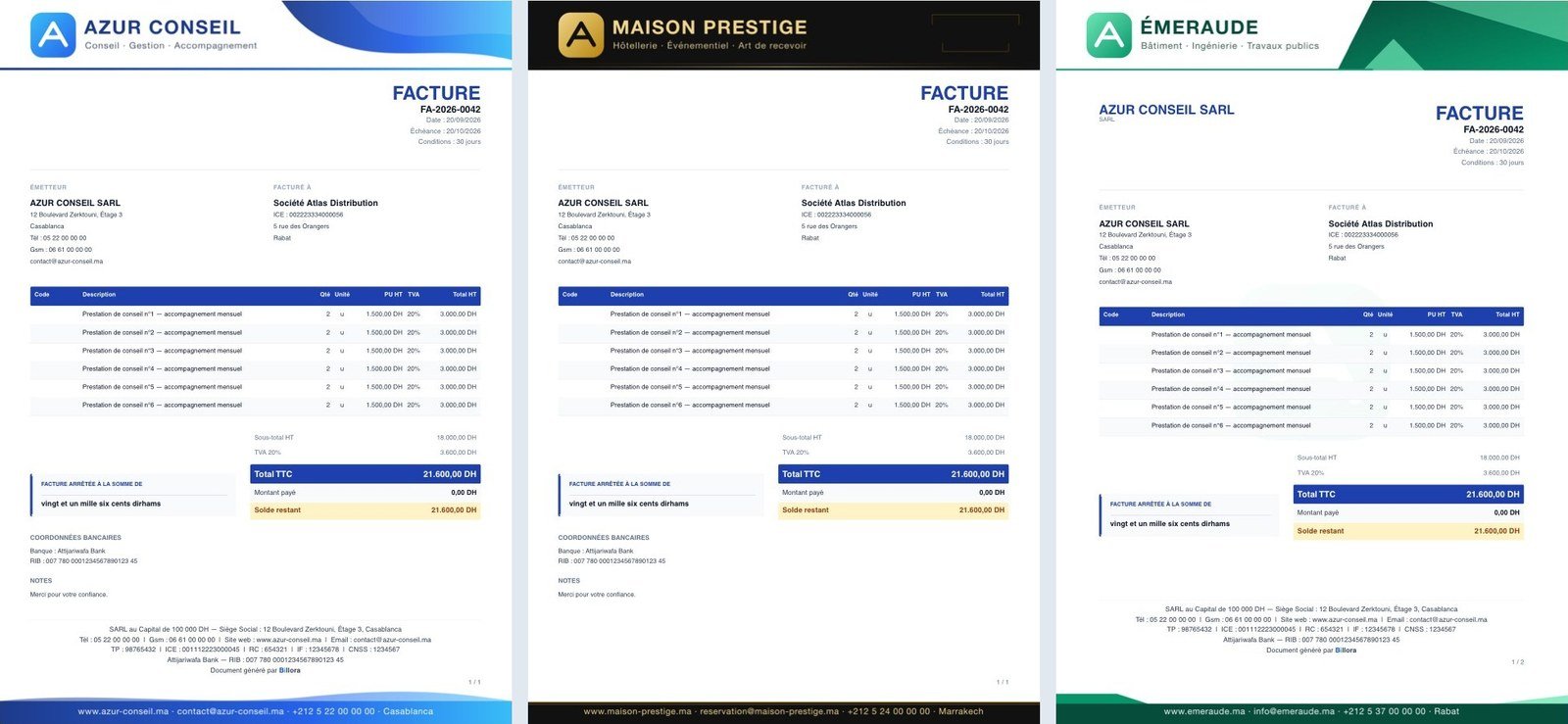 ثلاث نتائج ممكنة: أشرطة « Azur »، وأشرطة « Prestige » الداكنة والذهبية، وصفحة « Émeraude » الكاملة.
الخطوة 2 — شريط الرأس والتركيب فوقه
- تكرار الشريط في جميع الصفحات: إذا أُلغيت العلامة، لا يظهر الشريط إلا في الصفحة الأولى وتبدأ الصفحات اللاحقة في موضع أعلى.
- المحاذاة العمودية (أعلى، وسط، أسفل) للكتلة المركّبة فوق الشريط.
الخطوة 3 — ما يُطبع، وما تحتويه صورك أصلًا
لتفادي التكرار، حدّد ما تحمله صورتك أصلًا:
- طباعة اسم مقاولتي في الرأس: ألغِ العلامة إذا كانت الصورة تعرض الاسم أصلًا. ويظل مذكورًا في كتلة « المُصدِر » من المستند.
- صورتي تحتوي أصلًا على شعاري: لا يُطبع شعار المقاولة إضافةً إلى ذلك.
- صورتي تحتوي أصلًا على بياناتي القانونية: لا يُطبع التذييل التلقائي. لا تستعمل هذا الخيار إلا إذا كانت صورتك تحمل جميع البيانات الإلزامية.
- تركيب الاسم والعنوان والرقم والتواريخ فوق الرأس: يوضع النص على الشريط (أو في المنطقة العليا من صورة الخلفية)، ويُستعمل حين تكون هذه المنطقة خالية. ضع علامة على Texte clair (نص فاتح) للخلفية الداكنة. وإذا لم تتسع الكتلة في ارتفاع الرأس، تبقى تحته: لا يُقتطع أي شيء أبدًا.
مهما كانت خياراتك، يظهر دائمًا رقم الفاتورة (أو عرض السعر أو الإشعار الدائن…) على المستند.
الخطوة 4 — هوامش المحتوى
مع صورة خلفية، اترك الهوامش فارغة: تُحتسب الهوامش العليا والسفلى تلقائيًا بحسب المنطقة التي يشغلها شعارك ومعلومات الاتصال، حتى لا يمرّ نص المستند فوقها أبدًا. والقيمة المدخلة (بالمليمتر) لها الأسبقية دائمًا.
ما دامت لا توجد أي صورة، تكون جميع إعدادات التبويب معطّلة: وتُفعَّل بمجرد وجود شريط أو تذييل أو خلفية.
4. المعاينة المباشرة والحفظ
على شاشة عريضة بما يكفي، تظهر المعاينة على اليمين وتتحدث بعد نصف ثانية تقريبًا من كل تعديل. وهي تعرض ملف PDF حقيقيًا ببيانات وهمية، لكن بشعارك ومعلومات الاتصال وصورك. اختر نوع المستند المعروض (فاتورة، عرض سعر، أمر شراء، وصل تسليم، إشعار دائن) بواسطة الأزرار أعلى المعاينة، أو افتحها بملء الشاشة. على الهاتف، يفتحها الزر « Afficher l'aperçu en direct » (عرض المعاينة المباشرة) فوق التبويبات.
تُحفظ إعدادات التبويبات الأربعة معًا بالزر Enregistrer (حفظ) أسفل الصفحة.
مشاكل شائعة
صورتي مرفوضة
تحقّق من الصيغة (PNG أو JPEG) والعرض (900 px على الأقل) والنسب: يجب أن يكون الشريط أعرض بكثير من ارتفاعه، وأن تكون لصورة الخلفية نسب صفحة A4. وتحدد الرسالة الموجودة تحت الصورة الحجم الدقيق المنتظر.
المحتوى يمر تحت شعاري أو معلومات الاتصال
مع صورة خلفية، اترك الهوامش فارغة ليتم الاحتساب التلقائي، أو أدخلها بالمليمتر. ومع شريط، تحقّق من ارتفاعه المعروض تحت الصورة.
العنوان المركّب يبقى تحت الشريط
الشريط منخفض جدًا بحيث لا يتسع للاسم والعنوان والرقم والتواريخ (يلزم ارتفاع حوالي 30 mm). كبّره، أو قلّص حجم الاسم، أو ألغِ التركيب.
النص غير مقروء على شريطي
ضع علامة على Texte clair أو ألغِها بحسب لون شريطك.
اسمي أو شعاري يظهر مرتين
صورتك تحتويه أصلًا: ضع علامة على Mon image contient déjà mon logo (صورتي تحتوي أصلًا على شعاري) وألغِ العلامة عن Imprimer le nom de mon entreprise dans l'en-tête (طباعة اسم مقاولتي في الرأس).
لا أرى تبويب « Papier à en-tête » مفعّلًا
تعتمد الوظيفة على اشتراكك. ويشير التبويب إلى الخطة التي تتاح ابتداءً منها.
هل كان هذا المقال مفيدًا؟
فوتِر بشكل مطابق للقانون وبلا عناء
فواتير مطابقة لـDGI، وعروض أسعار، وإشعارات دائنة، وض.ق.م، وتتبّع الموردين في أداة واحدة.
جرّب مجانًا