تصفح المساعدة
مستندات تعكس هويتك
يتم إنشاء فواتيرك وعروض الأسعار والإشعارات الدائنة وأوامر الشراء ووصولات التسليم بصيغة PDF على ورق A4. يتيح لك Billora اختيار القالب، ووضع الشعار، وضبط الألوان واللغة والخط، ومشاهدة النتيجة مباشرة.
مثال. عمر يدير وكالة أسفار في طنجة. يريد فواتير بسيطة، بشعاره في أعلى اليسار وبالأزرق الخاص بعلامته. يفتح صفحة القوالب، ويرفع شعاره، ويختار ألوانه، ويطّلع على المعاينة على اليمين، ثم يحفظ.
أين تُضبط القوالب؟
افتح Paramètres → Modèle de facture (الإعدادات ← قالب الفاتورة). تتكون الصفحة من أربعة تبويبات: Modèles (القوالب) وIdentité visuelle (الهوية البصرية) وPapier à en-tête (الورق ذو الترويسة) وOptions du document (خيارات المستند). يقوم الزر « Enregistrer » (حفظ) أسفل الصفحة بحفظ إعدادات جميع التبويبات معاً (تظهر الرسالة « Paramètres sauvegardés. »).
تظهر المعاينة المباشرة على اليمين في الشاشات الكبيرة؛ وفي الشاشات الأصغر استخدم الزر « Afficher l'aperçu en direct » (عرض المعاينة المباشرة).
تبويب « Modèles »
- Modèle des factures (قالب الفواتير): تُقترح أربعة قوالب: Classique (جدول ومجاميع وتذييل صفحة) وModerne (شريط ملوّن وتنسيق نصوص مريح) وMinimaliste (بسيط جداً) وCompact (مضغوط، يتسع في صفحة واحدة). القالب Classique متاح دائماً؛ أما البقية فتتوقف على اشتراكك، ويُشار في الصفحة إلى الخطة المناسبة عند الحاجة.
- Autres documents (المستندات الأخرى): افتراضياً، تعتمد عروض الأسعار وأوامر الشراء ووصولات التسليم والإشعارات الدائنة قالب الفواتير نفسه. أما اختيار قالب مختلف لكل نوع من المستندات فيتوقف أيضاً على اشتراكك.
- في الشاشات المتوسطة أو الصغيرة، يوفر كل قالب رابط « Aperçu » (معاينة) يفتح ملف PDF نموذجياً أُنشئ ببيانات وهمية (تظهر فيه بياناتك وشعارك). وفي الشاشات الكبيرة تقوم المعاينة المباشرة على اليمين بهذا الدور.
تبويب « Identité visuelle »
تضم البطاقة « Logo et nom sur les documents » (الشعار والاسم على المستندات):
- « Téléverser mon logo » (رفع شعاري) (ثم « Remplacer le logo » (استبدال الشعار) أو « Retirer » (إزالة)). الصيغتان PNG وJPEG مقبولتان؛ وصورة PNG بخلفية شفافة تعطي مظهراً أنظف. تُحفظ دائماً أبعاد شعارك الأصلية.
- « Afficher mon logo sur les documents » (عرض شعاري على المستندات): ألغِ التحديد كي لا يُطبع الشعار (يبقى اسم المقاولة مطبوعاً).
- Taille du logo (حجم الشعار) وPosition du logo (موضع الشعار)، مع معاينة بمقياس صفحة A4.
- Taille du nom de l'entreprise (حجم اسم المقاولة) وPosition du nom (موضع الاسم) وPosition du titre, du numéro et des dates (موضع العنوان والرقم والتواريخ).
تقترح البطاقة « Couleurs des documents » (ألوان المستندات) لوناً Principale (أساسياً) (للعناوين ورؤوس الجداول وشريط المبلغ الإجمالي شامل الضريبة Total TTC) ولوناً Secondaire (ثانوياً) (لشريط القالب Moderne). وهي تتوقف على اشتراكك: إن لم تكن مشمولة، تظهر البطاقة باهتة وتشير إلى الخطة التي توفرها.
نمط الرقم والتواريخ
في ترويسة ملفات PDF، يمكن تكبير رقم المستند وأسطر التواريخ (التاريخ، تاريخ الاستحقاق، الشروط، مرجع العميل) أو تلوينها أو جعلها بخط عريض: وهذا مفيد إن أردت أن يُلاحَظ رقم الفاتورة من النظرة الأولى.
- افتح Paramètres → Modèle de facture (الإعدادات ← قالب الفاتورة)، تبويب « Identité visuelle ».
- ابحث عن البطاقة « Numéro, dates et conditions » (الرقم والتواريخ والشروط).
- اضبط Taille (الحجم) (Petit (صغير) أو Moyen (متوسط) أو Grand (كبير) أو Très grand (كبير جداً))، وCouleur (اللون) (Automatique (تلقائي) أو Principale (أساسي) أو Secondaire (ثانوي) أو Texte foncé (نص داكن) أو Personnalisée (مخصص))، وGraisse des lignes (سُمك الأسطر) (Normal (عادي) أو Gras (عريض))، وPolice (الخط) (« Comme le document » (مثل المستند) افتراضياً).
تُظهر معاينة صغيرة مباشرة النتيجة، وتتحدث معاينة PDF على اليمين. - انقر على Enregistrer (حفظ) أسفل الصفحة.
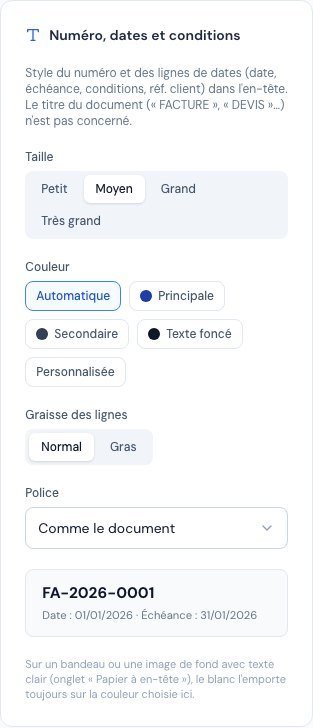 بطاقة « Numéro, dates et conditions » في إعدادات قالب الفاتورة.
- عنوان المستند (« FACTURE » و« DEVIS »…) غير معني: يتغير فقط الرقم وأسطر التواريخ.
- يُطبَّق هذا الإعداد على جميع مستندات PDF الخاصة بك (الفواتير وعروض الأسعار والإشعارات الدائنة وأوامر الشراء ووصولات التسليم والفواتير الأولية (proforma) والإيصالات). وإن وُجد نص عربي في المستند، يتكيف الخط تلقائياً.
- على شريط أو صورة خلفية بنص فاتح (تبويب « Papier à en-tête »)، يغلب اللون الأبيض ليبقى النص مقروءاً.
- اللون Personnalisée يتوقف على اشتراكك: إن لم يكن مشمولاً، يظهر الخيار باهتاً مع الخطة التي توفره. واللون الضعيف القراءة على خلفية بيضاء يُظهر تحذيراً بشأن التباين.
تبويب « Papier à en-tête »
يتيح هذا التبويب إضافة شريط في أعلى الصفحة أو أسفلها، وصورة خلفية وهوامش. وهو يتوقف على اشتراكك (يظهر قفل إن لم يكن مشمولاً). وهو مشروح بالتفصيل، مع أمثلة، في الترويسة وتذييل الصفحة والورق ذو الترويسة.
تبويب « Options du document »
- Langue et police (اللغة والخط): اللغة الافتراضية لملفات PDF (Français (الفرنسية) أو Anglais (الإنجليزية) أو Arabe (العربية) أو Bilingue (Français / Arabe) (ثنائي اللغة)) والخط. بالنسبة للعربية، اختر خطاً متوافقاً: وإلا ينبهك Billora.
- Position de la signature et du cachet (موضع التوقيع والختم): زاوية الصفحة (أعلى اليسار، أعلى اليمين، أسفل اليسار، أسفل اليمين) التي يظهر فيها توقيعك وختمك. يتوقف هذا الخيار على اشتراكك.
هذه الإعدادات هي قيم افتراضية: ففي فاتورة معينة، تتيح بطاقة « Présentation du PDF » (عرض ملف PDF) في النموذج اختيار لغة أو خط آخر لهذا المستند وحده.
النصوص وتذييل الصفحة والختم والتوقيع
تُضبط هذه العناصر في Paramètres → Informations (الإعدادات ← المعلومات) (انظر إعداد مقاولتك):
- « Valeurs par défaut des documents » (القيم الافتراضية للمستندات): ثلاثة تبويبات (Factures (الفواتير) وDevis (عروض الأسعار) وBons de commande (أوامر الشراء)) للنصوص « Conditions de facturation » (شروط الفوترة) و« Conditions des devis » (شروط عروض الأسعار) و« Conditions du bon de commande » (شروط أمر الشراء)، تُعبَّأ مسبقاً في كل مستند جديد ويمكن تعديلها مستنداً بمستند.
- « Aperçu du pied de page » (معاينة تذييل الصفحة): يُبنى تذييل صفحة تلقائي انطلاقاً من معلوماتك القانونية والبنكية. يتيح الزر « Modifier » (تعديل) تخصيصه (عريض، مائل، قوائم) ويتيح « Réinitialiser » (إعادة التعيين) العودة إلى التذييل التلقائي. ويتوقف التعديل على اشتراكك.
- « Conditions générales de vente (CGV) » (الشروط العامة للبيع): نص بأحرف صغيرة، يُدرج في أسفل مستندات PDF الخاصة بك.
- « Options d'affichage sur les documents » (خيارات العرض على المستندات): ختم المقاولة والتوقيع وختم « Payé » (مدفوعة) على الفواتير المسددة، كل منها بحسب اشتراكك.
عندما لا يكون خيار ما مشمولاً في اشتراكك، لا يتعطل شيء في الصفحة: يظهر الخيار باهتاً مع الخطة التي يتوفر ابتداءً منها، ويُنشأ المستند بالقيمة الافتراضية.
الأسئلة الشائعة
شعاري كبير جداً أو صغير جداً في ملف PDF.
اضبط « Taille du logo » في تبويب « Identité visuelle » وراجع المعاينة بمقياس صفحة A4.
ختمي أو توقيعي لا يظهر.
تحقّق في Paramètres → Informations من أن الخيار محدد، ومن أن الصورة مرفوعة، ومن أن الخيار مشمول في اشتراكك.
هل يمكنني اعتماد قالب مختلف لعروض الأسعار؟
نعم، في تبويب « Modèles »، قسم « Autres documents »، إذا كان اشتراكك يشمل ذلك.
هل يمكنني تغيير لغة فاتورة واحدة فقط؟
نعم: في نموذج الفاتورة، بطاقة « Présentation du PDF »، اختر لغة هذا المستند وخطه.
الخطوات التالية
مقالات ذات صلة
هل كان هذا المقال مفيدًا؟
فوتِر بشكل مطابق للقانون وبلا عناء
فواتير مطابقة لـDGI، وعروض أسعار، وإشعارات دائنة، وض.ق.م، وتتبّع الموردين في أداة واحدة.
جرّب مجانًا