Vos clients composent leur commande dans l'onglet Commander de leur portail ; vous la recevez dans Demandes clients, la prenez en charge, puis la convertissez en devis ou la refusez avec un motif.
Parcourir l’aide
À quoi ça sert ?
Au lieu de vous écrire ou de vous appeler pour passer commande, votre client ouvre son portail, choisit des articles dans votre catalogue, ajoute au besoin une ligne libre (« 10 cartons de cartouches, modèle à confirmer ») et envoie sa demande de commande. Vous la recevez dans le menu Demandes clients, la vérifiez, puis la convertissez en devis brouillon en un clic.
Exemple. Le responsable achats d'Atlas Distribution SARL a besoin de 20 ramettes de papier et de 2 fauteuils. Il compose sa demande depuis son portail, vous recevez une notification, et en deux minutes le devis est prêt à être envoyé.
Elle n'engage personne et ne réserve pas de stock. Elle ne porte aucun prix définitif : les prix affichés au client dans le catalogue sont indicatifs, seul le devis fait foi.
1. Activer les commandes depuis le portail
La fonctionnalité est désactivée tant que vous ne l'avez pas activée.
- Dans le menu, ouvrez Paramètres, puis Portail client.
- Activez l'interrupteur « Permettre à vos clients d'envoyer des demandes de commande depuis leur portail ».
- Choisissez si vos prix doivent apparaître : l'interrupteur « Afficher vos prix HT dans le catalogue du portail » (disponible une fois le premier interrupteur activé).
- Cliquez sur « Enregistrer ». Le message « Paramètres du portail enregistrés. » confirme l'enregistrement.
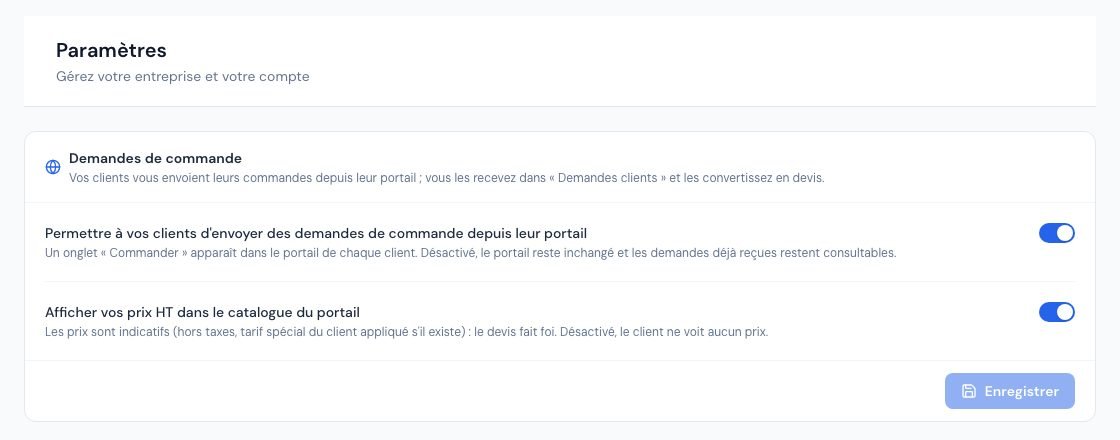 La page Portail client des paramètres avec les deux interrupteurs des demandes de commande.
- Prix affichés : ce sont des prix HT indicatifs. Si le client a un tarif spécial (Tarifs par client), c'est ce tarif qui s'affiche, selon votre abonnement. Si l'interrupteur est désactivé, le client ne voit aucun prix.
- Désactiver : l'onglet « Commander » disparaît des portails ; le reste du portail est inchangé et les demandes déjà reçues restent consultables dans « Demandes clients ».
Le propriétaire et les administrateurs enregistrent ces réglages. La fonctionnalité dépend de votre abonnement : si elle n'est pas incluse, les interrupteurs restent décochés et la page indique à partir de quel plan elle est disponible (« Cette fonctionnalité est disponible à partir du plan … », lu dans la configuration des plans). Il n'est alors pas possible de l'activer.
2. Ce que voit et fait votre client
Quand les commandes sont activées, le portail de chaque client affiche un onglet « Commander » (et un bandeau « Faire une demande » sur son tableau de bord). Le client doit avoir créé son accès personnel et confirmé son adresse e-mail, comme pour tout le portail.
- Le catalogue : il liste vos produits et services actifs (les articles archivés n'y figurent pas). Le client peut chercher (« Rechercher un produit ou un service ») et ajouter un article avec le bouton « Ajouter ». Les prix HT apparaissent seulement si vous les avez activés.
- Sa demande : le bloc « Votre demande » regroupe les lignes choisies. Il règle les quantités (nombre supérieur à 0, trois décimales au plus) ou retire une ligne.
- Une ligne libre : pour un article absent du catalogue, il clique sur « Ajouter une ligne libre » et saisit le Libellé, des Précisions (facultatif), la Quantité et l'Unité (facultatif), puis « Ajouter à la demande ». Cette ligne est marquée « Ligne libre ».
- Les informations facultatives : « Votre référence » (son numéro de commande interne), « Date souhaitée » (aujourd'hui ou plus tard) et « Commentaire » (précisions de livraison, contraintes…).
- L'envoi : « Envoyer la demande ». Il voit « Votre demande DC-… a bien été envoyée. » et reçoit par e-mail un accusé de réception (« Votre demande de commande DC-… »), à l'adresse de son accès au portail.
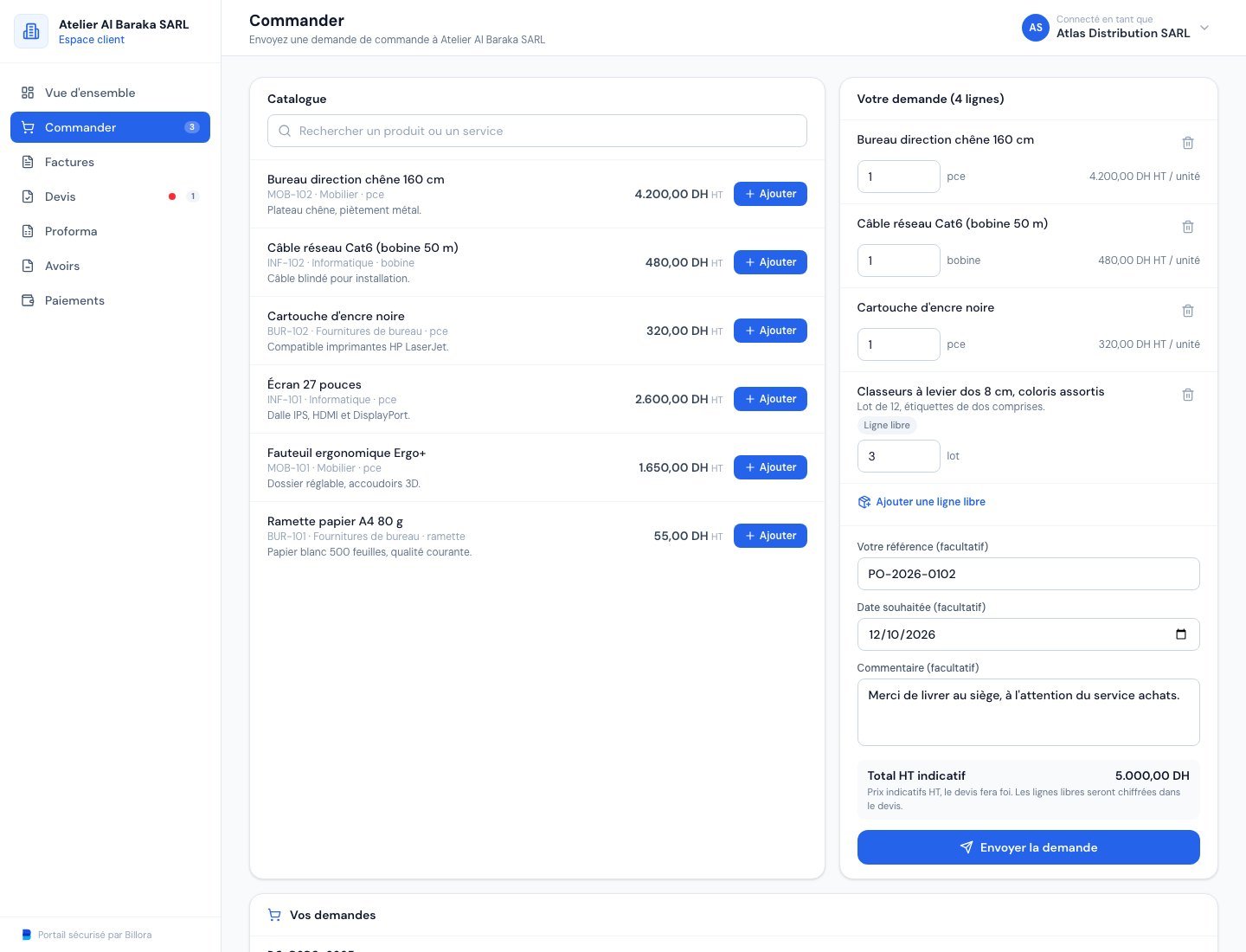 L'onglet Commander du portail client avec le catalogue, la demande en cours et une ligne libre.
Chaque demande reçoit un numéro de la forme DC-2026-0001, propre à votre entreprise et numéroté par année. Le client ne peut jamais envoyer de prix, de TVA ou de total : seuls les articles et les quantités partent, et Billora relit lui-même le nom, le code, l'unité et le prix indicatif dans votre catalogue.
Le suivi côté client
Sous le formulaire, le client suit ses dernières demandes avec leur statut :
- Reçue : vous ne l'avez pas encore ouverte ;
- En cours de traitement : vous l'avez prise en charge ;
- Devis en préparation : elle est convertie, mais le devis n'a pas encore été envoyé ;
- Devis envoyé : le devis est envoyé, il le retrouve dans l'onglet « Devis » ;
- Refusée : avec le motif que vous avez saisi.
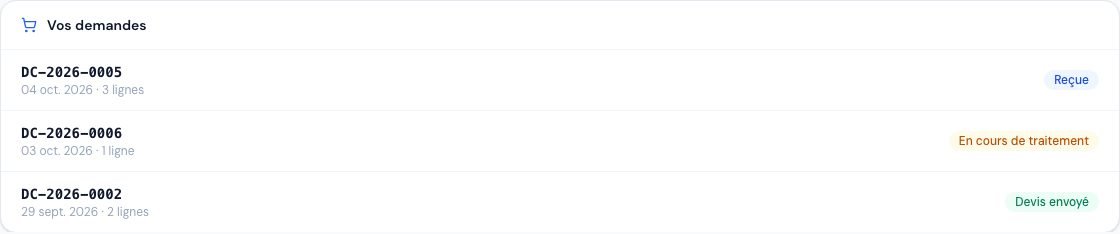 Le suivi des demandes dans le portail client avec leurs statuts.
Si vous êtes en cours de suppression de compte, vos clients voient « ne peut plus recevoir de nouvelle demande pour le moment » : ils consultent leurs demandes existantes mais n'en envoient plus.
3. Recevoir et traiter une demande
Dès qu'un client envoie une demande :
- tous les membres actifs de l'équipe reçoivent une notification dans Billora (« Nouvelle demande client »), et le propriétaire, les administrateurs et les collaborateurs reçoivent en plus un e-mail (« Nouvelle demande de commande DC-… ») ;
- une pastille sur le menu Facturation → Demandes clients compte les demandes au statut « Reçue ».
Ouvrez Demandes clients : le tableau liste les demandes (Numéro, Client, Reçue le, Lignes, Statut, Devis). Recherchez par numéro, client ou référence, filtrez par statut (« Reçues », « En cours », « Converties », « Refusées ») ou par période. Cliquez sur une demande pour ouvrir sa fiche.
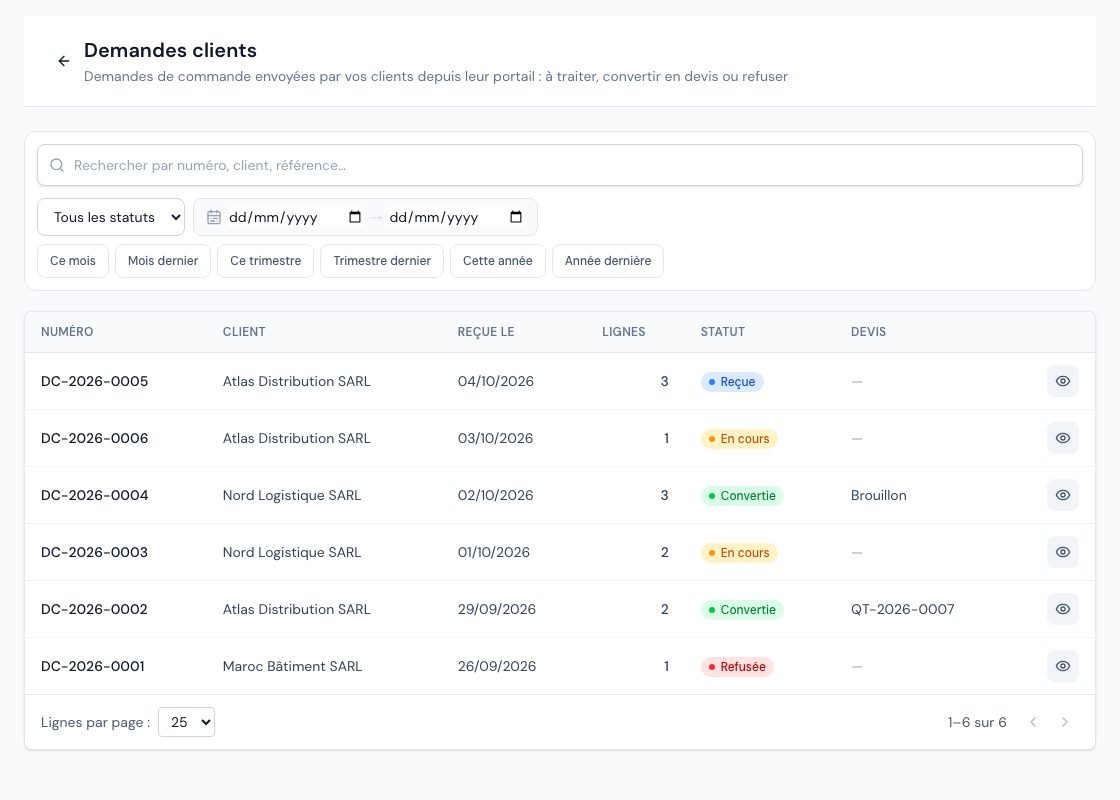 La page Demandes clients avec les demandes reçues, en cours, converties et refusées.
La fiche montre :
- Informations : le client (lien vers sa fiche), la date de réception, « Référence du client », « Date souhaitée », « E-mail du compte portail » et le devis lié ;
- Commentaire du client ;
- Articles demandés : désignation, code, quantité et, si le client les a vus, le « Prix indicatif HT » (mention « Le devis fait foi »). Une pastille précise l'origine : « Ligne libre » (hors catalogue), « Produit supprimé » (le produit a été supprimé depuis) ou « Produit archivé » ;
- Suivi : « Demande reçue depuis le portail », « Prise en charge par l'équipe », « Convertie en devis » ou « Refusée », avec les dates. Un onglet « Journal d'activité » garde la trace de chaque action.
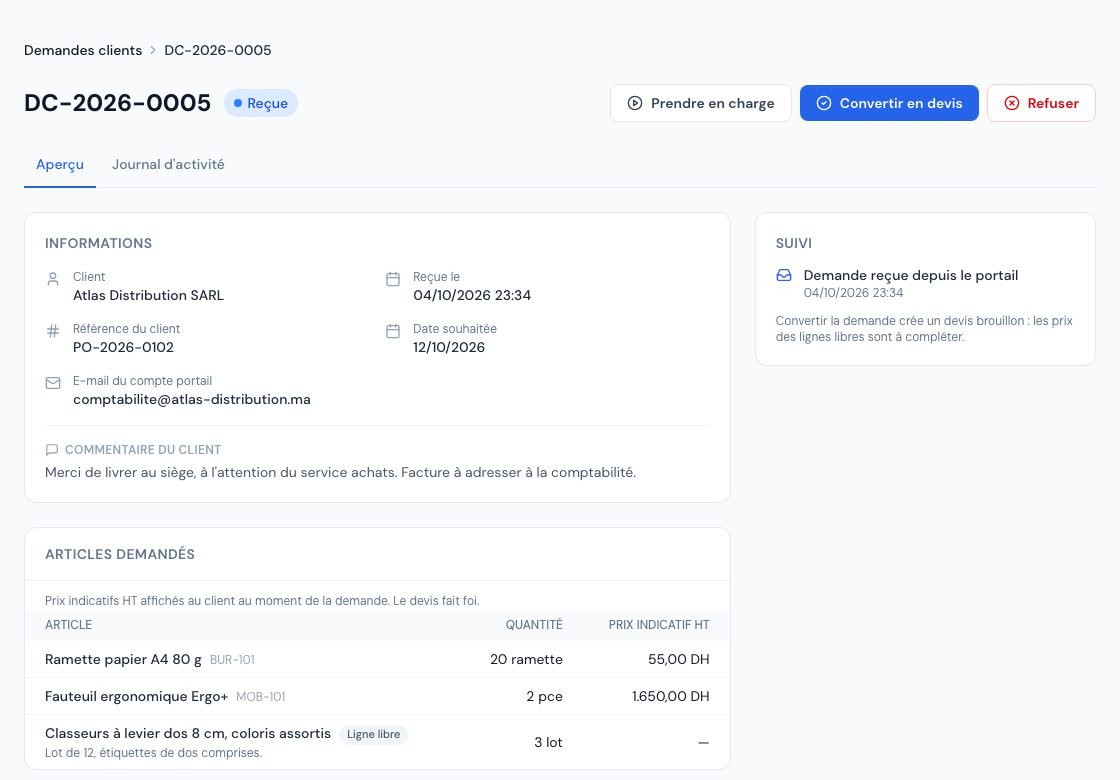 La fiche d'une demande reçue avec ses articles, le commentaire du client et les trois actions.
Les statuts d'une demande
| Statut | Signification | Actions possibles |
|---|---|---|
| Reçue | La demande vient d'arriver. | Prendre en charge, convertir en devis, refuser. |
| En cours | Vous l'avez prise en charge ; le client le voit. | Convertir en devis, refuser. |
| Convertie | Un devis brouillon a été créé. | Aucune : statut définitif. |
| Refusée | Vous avez refusé avec un motif. | Aucune : statut définitif. |
« Prendre en charge » est facultatif : il sert à indiquer au client (et à vos collègues) que quelqu'un s'en occupe. On peut convertir ou refuser directement une demande « Reçue ». Cliquez sur « Prendre en charge », puis confirmez : la demande passe à « En cours ».
Le propriétaire, les administrateurs et les collaborateurs peuvent prendre en charge, convertir et refuser. Le lecteur consulte les demandes sans voir les boutons d'action. Le comptable externe ne voit pas le menu « Demandes clients ». Voir les rôles des utilisateurs. Si un collègue a déjà traité la demande, vous voyez « Cette demande a changé d'état entre-temps. Rechargez la page. » : rien n'est fait deux fois.
4. Convertir une demande en devis
- Sur la fiche, cliquez sur « Convertir en devis ».
- Lisez la confirmation puis cliquez à nouveau sur « Convertir en devis ».
- Billora crée le devis et l'ouvre : vous arrivez directement dessus.
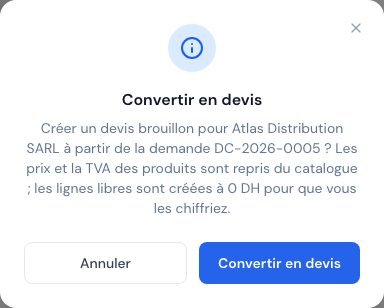 La fenêtre de confirmation Convertir en devis.
Le devis créé est un brouillon : il n'est envoyé à personne et n'a pas encore de numéro (le numéro de devis est attribué à son envoi, comme pour tout devis). Une bannière « Issu de la demande DC-… » renvoie vers la demande, qui passe à « Convertie ».
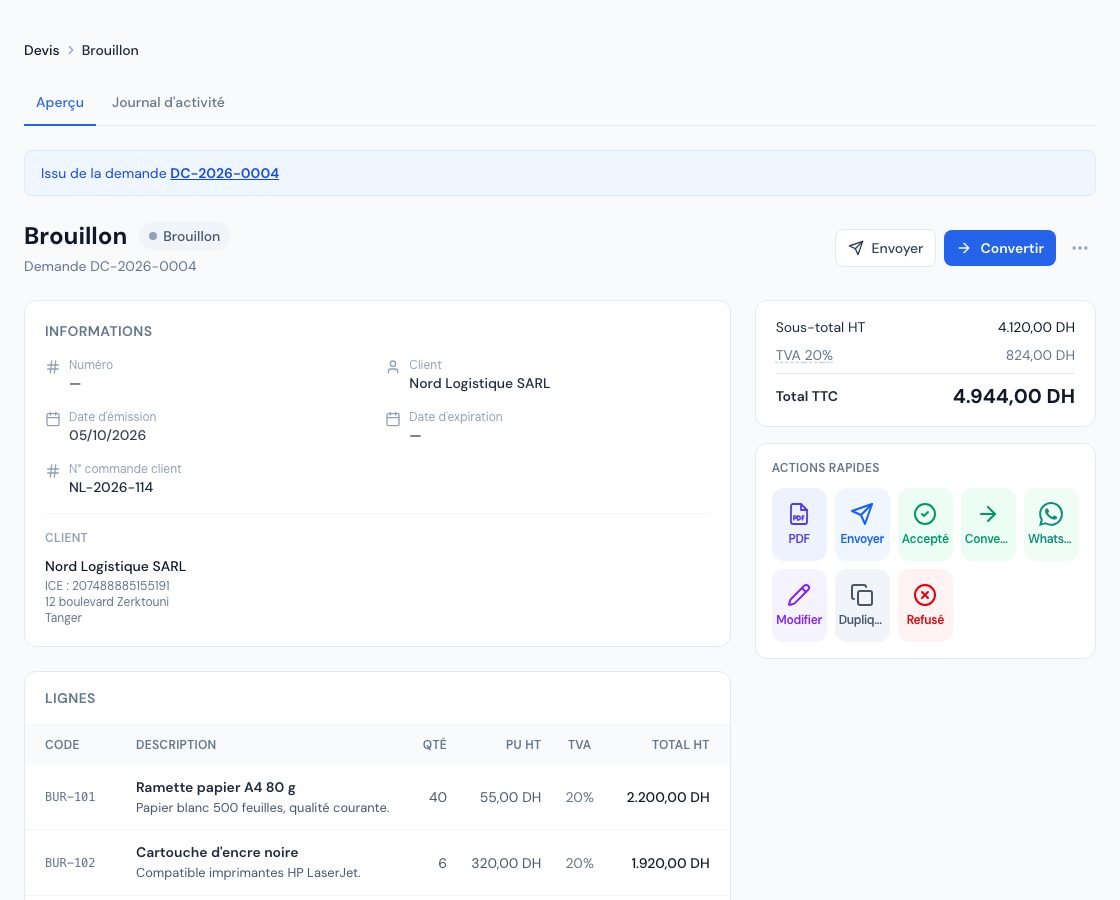 Le devis brouillon créé à partir de la demande avec la mention Issu de la demande.
Comment le devis est-il rempli ?
- Articles du catalogue : prix, TVA, remise du produit et description sont repris du catalogue d'aujourd'hui (pas du prix affiché au client le jour de la demande). Si le client a un tarif spécial, il est appliqué, selon votre abonnement. Si votre entreprise est exonérée de TVA, la TVA est à 0 %. Un produit archivé depuis reste converti avec son prix actuel.
- Lignes libres (et produits supprimés depuis) : créées à 0 DH, avec le taux de TVA par défaut de votre entreprise ; à vous de les chiffrer dans le devis avant de l'envoyer.
- Remise globale : la remise par défaut du client, s'il en a une, est appliquée comme sur tout nouveau devis.
- Référence : la « Référence du client » devient le champ « N° commande client (PO Number) » du devis ; sans référence, c'est le numéro de la demande (DC-…). L'objet du devis est « Demande DC-… ».
- Notes : le commentaire du client et la date souhaitée sont recopiés dans les « Notes (visibles sur le devis) ». Relisez-les avant l'envoi : le client les verra sur le PDF.
- Date d'émission : fixée automatiquement à la date d'envoi du devis.
- La conversion compte dans votre quota de devis du mois, comme un devis créé à la main (selon votre abonnement). Si le quota est atteint, la conversion est refusée avec « Limite atteinte : … devis ce mois-ci. » et la demande reste inchangée.
- Une demande convertie ne peut ni être rouverte ni être convertie une seconde fois. Si vous supprimez ensuite le devis, la demande reste « Convertie ».
- Modifier le devis ne modifie pas la demande, et inversement. Aucun e-mail n'est envoyé au client à la conversion : il est prévenu quand vous envoyez le devis.
Pour finir le devis (chiffrage des lignes libres, envoi), suivez Créer et envoyer un devis.
5. Refuser une demande
- Sur la fiche, cliquez sur « Refuser ».
- Saisissez le « Motif du refus » (3 caractères au minimum, 1 000 au maximum), par exemple « article indisponible, merci de nous recontacter ».
- Cliquez sur « Refuser la demande ».
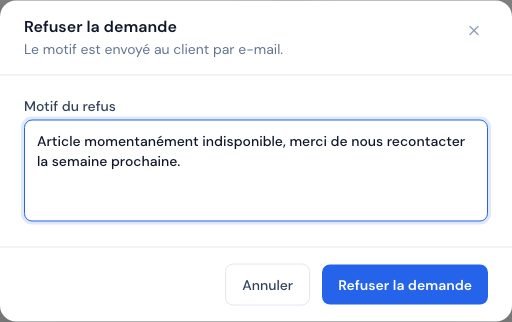 La fenêtre Refuser la demande avec le motif à saisir.
Le motif est envoyé au client par e-mail (« Votre demande de commande DC-… ») et il le voit dans son portail. Sur la fiche, une bannière rappelle le motif. Un refus est définitif : le client doit envoyer une nouvelle demande s'il le souhaite.
6. Retrouver les demandes d'un client
La fiche de chaque client comporte un onglet « Demandes » qui liste ses demandes avec leur statut et leur devis. Il apparaît selon votre abonnement.
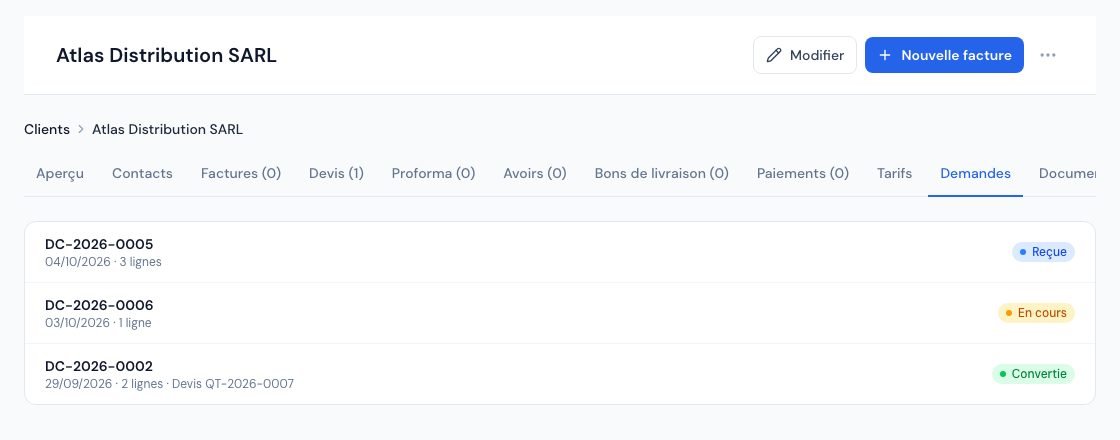 L'onglet Demandes de la fiche d'un client.
7. Les limites qui protègent votre portail
Le portail est accessible depuis Internet : des garde-fous évitent les abus et les erreurs.
- 20 demandes « Reçue » au plus par client : au-delà, le client voit « Vous avez déjà plusieurs demandes en attente de traitement » tant que vous n'avez pas pris en charge, converti ou refusé les précédentes ;
- 10 envois par heure et par lien de portail et adresse de connexion ; au-delà : « Trop de demandes envoyées. Réessayez dans quelques instants. » ;
- 100 lignes au plus par demande ; quantité entre 0 (exclu) et 1 000 000, avec trois décimales au plus ;
- libellé d'une ligne libre : 200 caractères ; précisions : 1 000 ; unité : 32 ; référence : 100 ; commentaire : 2 000 ;
- la date souhaitée ne peut pas être passée ;
- un produit retiré du catalogue pendant que le client compose sa demande est signalé : « Un produit de votre demande n'est plus disponible. Retirez-le et renvoyez la demande. » ;
- un double clic ou un renvoi du formulaire ne crée jamais deux demandes.
8. Sur l'application mobile
Dans l'onglet Plus, ouvrez « Demandes clients » : la liste (recherche, statut, période) et la fiche sont les mêmes que sur le web, avec « Prendre en charge », « Convertir en devis » (le devis s'ouvre ensuite) et « Refuser » (feuille avec motif obligatoire). La fiche d'un client affiche aussi sa section « Demandes ». Les rôles en lecture seule ne voient pas les boutons d'action, et le comptable n'a pas cette entrée. Le réglage « Portail client » se fait depuis le web.
Questions fréquentes
Mon client ne voit pas l'onglet « Commander ».
Vérifiez que l'interrupteur est activé dans Paramètres → Portail client et que votre abonnement inclut la fonctionnalité. Le client doit aussi avoir un accès au portail confirmé (voir Le portail client) ; un client archivé ne peut pas ouvrir son portail.
Le client a demandé un article qui n'est pas dans le catalogue.
Il l'a saisi en « Ligne libre ». À la conversion, elle est créée à 0 DH : chiffrez-la dans le devis. Pensez à ajouter l'article à votre catalogue (Créer des produits) pour qu'il le trouve la prochaine fois.
Le prix du devis est différent de celui que mon client a vu.
C'est normal : le prix du catalogue est indicatif ; le devis reprend le prix et la TVA en vigueur au moment de la conversion. Le devis fait foi.
Puis-je annuler une conversion ou revenir sur un refus ?
Non, ces deux statuts sont définitifs. Pour une erreur de conversion, supprimez ou modifiez le devis brouillon ; pour un refus par erreur, demandez au client de renvoyer sa demande.
Mon client reçoit-il un e-mail à chaque étape ?
Il reçoit un accusé de réception à l'envoi et un e-mail en cas de refus. La prise en charge n'envoie pas d'e-mail (il la voit dans son portail) et la conversion non plus : il reçoit le devis quand vous l'envoyez.
Prochaines étapes
Articles connexes
Cet article vous a-t-il été utile ?
Facturez en règle, sans effort
Factures conformes DGI, devis, avoirs, TVA et suivi de vos fournisseurs dans un seul outil.
Essayer gratuitement