Parcourir l’aide
À quoi sert un bon de livraison ?
Le bon de livraison (BL) accompagne la marchandise : il liste les articles et les quantités remis au client, sans aucun prix. Le client le signe à la réception. Dans Billora, chaque bon de livraison est rattaché à une facture.
Exemple. Hamza vend du matériel électrique à Tanger. Il facture 40 rouleaux de câble à un chantier de Tétouan, mais n'en livre que 30 cette semaine. Depuis la facture, il crée le bon de livraison, ramène la quantité à 30 et remet le PDF au chauffeur.
Les bons de livraison dépendent de votre abonnement. S'ils ne sont pas inclus, la page Bons de livraison affiche « Fonctionnalité verrouillée » et « Les bons de livraison sont disponibles à partir du plan … » avec le bouton Voir les plans ; sur la fiche d'une facture sans bon, la carte Bon de livraison indique « Les bons de livraison ne sont pas inclus dans votre plan. ». En mode test, tout est ouvert.
Si vous aviez créé des bons de livraison et que votre abonnement ne les inclut plus, ils restent consultables : depuis la facture, cliquez sur le numéro du bon ou sur Voir le détail pour ouvrir sa fiche et télécharger son PDF. En revanche, vous ne pouvez plus ni créer, ni modifier, ni émettre, ni annuler, ni supprimer un bon : la fiche affiche « Modification des bons de livraison disponible à partir du plan … ». Billora applique la même règle dans l'application mobile et la vérifie aussi côté serveur.
1. Créer le bon de livraison d'une facture
Un bon de livraison se crée uniquement depuis la fiche d'une facture : la page Bons de livraison sert à les retrouver, pas à les créer.
- Ouvrez la facture concernée (menu Factures, puis cliquez sur la facture).
- Descendez jusqu'à la carte Bon de livraison, qui indique « Aucun bon de livraison pour cette facture. ».
- Cliquez sur Créer un bon de livraison. La fenêtre Créer un bon de livraison s'ouvre.
- Vérifiez la Date d'émission (aujourd'hui par défaut) et ajoutez si besoin des Notes (« Notes ou instructions de livraison… »).
- Dans Lignes de livraison, les lignes de la facture sont déjà reprises : code produit, nom et description, quantité, unité. Ajustez les quantités réellement livrées, retirez les lignes non livrées ou ajoutez une ligne (article, commentaire, section, séparateur). Les sous-totaux de la facture ne sont pas repris, puisqu'un bon de livraison n'a pas de prix.
- Cliquez sur Créer. Le bon reçoit aussitôt son numéro et le statut Émis.
Si un bon existe déjà, Billora refuse d'en créer un second : « Un bon de livraison existe déjà pour cette facture ». Modifiez plutôt le bon existant. Le bouton n'apparaît pas non plus sur une facture annulée ou annulée par avoir (« Impossible de créer un bon de livraison pour une facture annulée »).
Messages possibles à l'enregistrement : « Toutes les lignes doivent avoir un nom ou une description. » et « Au moins une ligne de livraison est requise. ».
2. Retrouver vos bons de livraison
Le menu Bons de livraison liste tous vos BL.
- Les compteurs en haut : Total, Émis, Brouillons, Annulés.
- La recherche « N° BL, N° facture, client… » et le filtre de statut (« Tous les statuts », « Émis », « Brouillon », « Annulé »).
- Les colonnes : Numéro, Date, Facture (cliquable), Client, Lignes, Statut.
- Les actions de chaque ligne : Voir le PDF, Consulter, Voir la facture. Le bouton Actualiser recharge la liste.
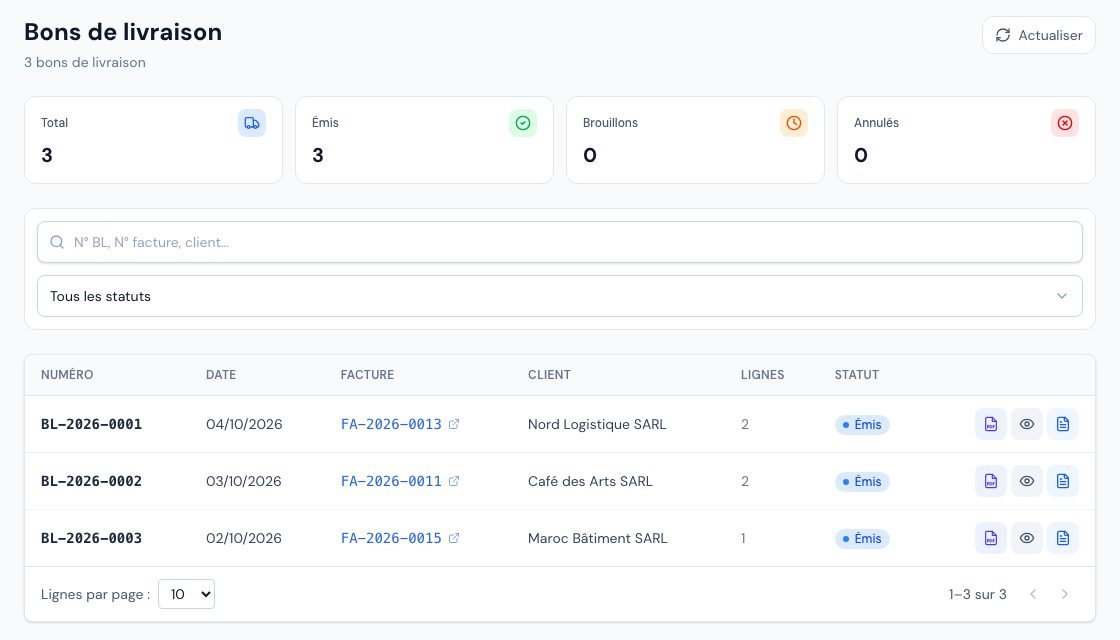 La liste des bons de livraison.
3. Que contient la fiche d'un bon de livraison ?
Cliquez sur une ligne de la liste (ou sur le numéro du BL dans la facture, puis Voir le détail). La fiche affiche :
- Facture liée : son numéro, le client et le montant TTC de la facture ;
- Paiements de la facture, quand il y en a : le montant payé, le reste dû et chaque règlement (cliquable) ;
- Articles livrés : code, description, quantité, unité, avec le nombre d'articles et la quantité totale ;
- les Notes éventuelles ;
- la carte Actions rapides : PDF, Émettre (brouillon seulement), Facture, Modifier, Annuler (bon émis seulement) et Supprimer.
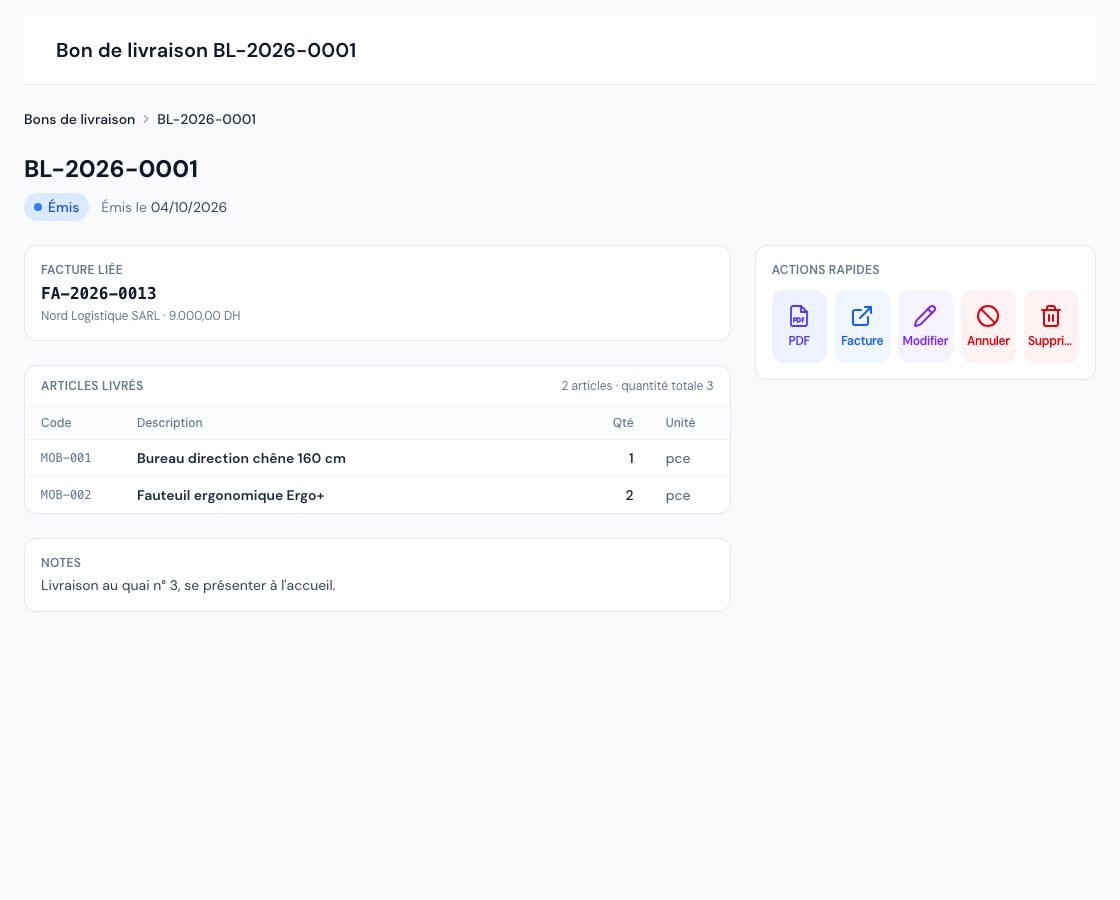 La fiche d'un bon de livraison émis avec ses articles livrés et ses actions rapides.
4. Émettre, modifier, annuler ou supprimer un bon
| Statut | Ce que vous pouvez faire |
|---|---|
| Brouillon | Modifier, puis Émettre (« Passer le BL … du statut « brouillon » à « émis » ? »). Sur la fiche facture, le lien s'appelle Marquer émis. |
| Émis | Modifier (date, notes, lignes), annuler ou supprimer. |
| Annulé | Consulter et télécharger le PDF. Plus aucune modification : « Impossible de modifier un bon de livraison annulé ». |
- Modifier ouvre la fenêtre Modifier le bon de livraison ; enregistrez avec Modifier.
- Annuler demande confirmation : « Annuler le BL … ? Cette action est irréversible. ».
- Supprimer efface le bon définitivement (« Supprimer définitivement le BL … ? »). La facture peut alors recevoir un nouveau bon de livraison.
Un bon annulé ne peut pas revenir à « Émis », et un bon supprimé ne peut pas être récupéré. En cas de doute, préférez modifier le bon.
5. Le PDF du bon de livraison
- Le bouton PDF (fiche du BL, carte de la facture ou Voir le PDF dans la liste) ouvre l'aperçu, que vous pouvez télécharger ou imprimer.
- Le PDF reprend vos coordonnées, celles du client (avec son ICE s'il est renseigné), la date, la facture liée, puis les colonnes code, description, quantité et unité, et vos notes. Aucun prix ni total n'y figure.
- Votre cachet et votre signature y sont apposés selon vos réglages de documents. Le modèle de mise en page se choisit dans Paramètres → Modèle de facture, ligne Bons de livraison (voir Personnaliser vos documents).
- Billora n'envoie pas le bon de livraison par e-mail : téléchargez le PDF et remettez-le au livreur ou au client.
6. Le bon de livraison modifie-t-il le stock ?
Non. Le bon de livraison est un document d'accompagnement : le créer, le modifier, l'annuler ou le supprimer ne touche jamais au stock. Dans Billora, c'est l'envoi de la facture qui sort les produits suivis du stock (voir Mouvements de stock).
7. Comment le bon de livraison est-il numéroté ?
Le numéro est attribué à la création, avec le préfixe BL par défaut. Vous pouvez changer ce préfixe et le format dans Paramètres → Numérotation, ligne Bons de livraison (voir Numérotation des documents). La numérotation des bons de livraison est indépendante de celle des factures.
8. Qui peut créer ou modifier un bon de livraison ?
- Propriétaire, administrateur et collaborateur : créer, modifier, émettre, annuler et supprimer.
- Lecteur : consulter et télécharger le PDF, sans aucune action de modification.
- Comptable externe : l'entrée Bons de livraison n'apparaît pas dans son menu.
Questions fréquentes
Puis-je créer un bon de livraison depuis un devis ?
Non, seulement depuis une facture. Convertissez d'abord le devis en facture (voir Convertir un devis en facture), puis créez le bon depuis la facture.
Je livre en deux fois : puis-je faire deux bons pour la même facture ?
Non, une facture n'a qu'un seul bon de livraison. Indiquez les quantités livrées, puis modifiez le bon à la livraison suivante.
Pourquoi les prix n'apparaissent-ils pas ?
C'est voulu : un bon de livraison ne mentionne que les articles et les quantités. Les montants restent sur la facture.
Le bouton « Créer un bon de livraison » n'apparaît pas. Pourquoi ?
Soit la facture est annulée (ou annulée par avoir), soit votre rôle est en lecture seule, soit la fonctionnalité n'est pas incluse dans votre abonnement (la carte l'indique alors). Les bons déjà créés restent consultables, avec leur PDF.
Prochaines étapes
Articles connexes
Cet article vous a-t-il été utile ?
Facturez en règle, sans effort
Factures conformes DGI, devis, avoirs, TVA et suivi de vos fournisseurs dans un seul outil.
Essayer gratuitement