Parcourir l’aide
À quoi sert un devis ?
Le devis est une offre de prix que vous envoyez avant la facture. Il engage votre entreprise jusqu'à sa date d'expiration, et il permet au client de comparer, décider, puis accepter. Une fois accepté, il se transforme en facture en un clic.
Exemple : « Imprimerie Atlas » à Casablanca prépare un devis pour 2 000 flyers et 3 bâches pour le restaurant « Dar Salam ». Le gérant du restaurant le reçoit par e-mail, le lit et l'accepte. L'imprimerie convertit ensuite le devis en facture.
Créer un devis, pas à pas
- Dans le menu, ouvrez Facturation → Devis, puis cliquez sur Nouveau devis.
- Choisissez le Client : tapez les premières lettres de son nom et sélectionnez-le dans la liste. Il n'existe pas encore ? Le lien Nouveau client, sous le champ, vous mène à la création.
- Regardez la Date d'émission : elle est grisée, car elle est fixée automatiquement à la date d'envoi du devis.
- Indiquez la Date d'expiration, c'est-à-dire la dernière date à laquelle votre offre reste valable. Les boutons +15j, +30j, +45j et +60j la calculent pour vous. Le champ est vide au départ : pensez à le remplir.
- Complétez si besoin l'Objet (le titre du devis), les Conditions de paiement (par exemple « 50 % à la commande, solde à la livraison ») et le N° commande client (PO Number) si votre client vous en a communiqué un.
- Ajoutez les lignes avec Ajouter une ligne : un produit du catalogue, un texte libre, un commentaire, une section ou un sous-total. Les totaux HT, TVA et TTC se calculent en direct. Voir Les lignes d'un document.
- Rédigez les Notes (visibles sur le devis) ; les Notes internes (non visibles) restent pour vous seul.
- Dans Présentation du PDF, choisissez la Langue du document (français, anglais, arabe ou bilingue) et la Police.
- Cliquez sur Créer le devis.
Ce que vous voyez ensuite : la fiche du devis, au statut Brouillon, avec un aperçu PDF et les actions rapides (Envoyer, Convertir, Dupliquer…). Un brouillon n'a pas encore de numéro : il lui est attribué à l'envoi.
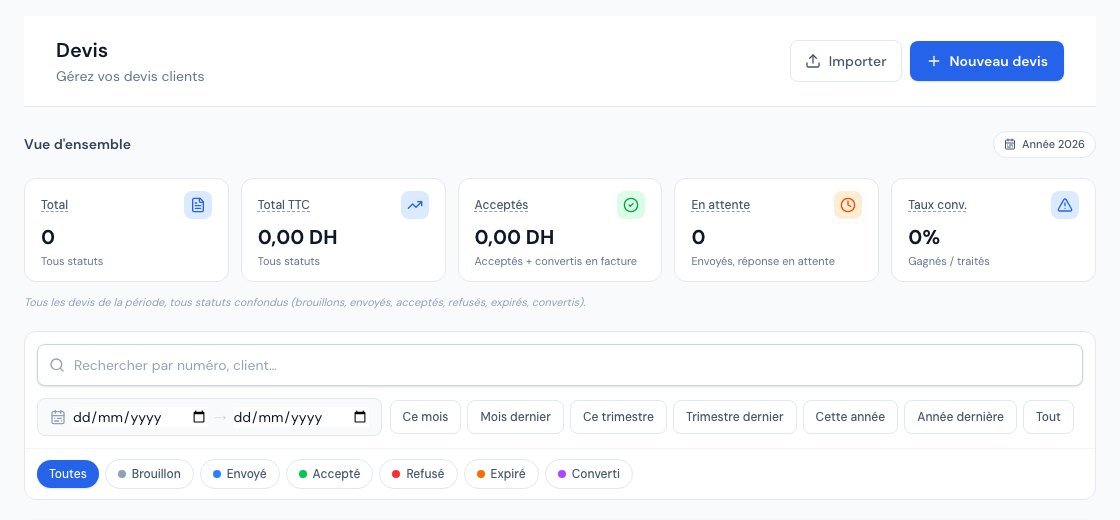 La liste des devis avec leurs statuts.
Le champ Notes est pré-rempli avec les Conditions des devis de votre entreprise. Vous les réglez une fois pour toutes dans Paramètres → Informations, section des documents. Modifiez-les sur un devis précis sans toucher au réglage général.
Un champ Taux de change apparaît pour fixer la conversion en dirhams. Les montants restent enregistrés en MAD : la devise étrangère n'est qu'un affichage indicatif.
Envoyer le devis
Depuis la fiche du devis, cliquez sur Envoyer : une fenêtre pré-remplie avec votre modèle d'e-mail s'ouvre, le PDF peut être joint. Vous pouvez aussi Envoyer via WhatsApp (si votre abonnement l'inclut) ou, si vous avez remis le devis en main propre, choisir Marquer comme envoyé dans le menu « … ».
À l'envoi, le devis reçoit son numéro et passe à Envoyé. Si vous le modifiez ensuite, une bannière « modifié après envoi » vous propose de le Renvoyer.
Les statuts d'un devis
| Statut | Signification |
|---|---|
| Brouillon | Devis en préparation, pas encore envoyé, sans numéro. |
| Envoyé | Devis transmis au client, réponse attendue. |
| Accepté | Le client a dit oui (vous l'avez marqué, ou il a répondu depuis le lien reçu). |
| Refusé | Le client a dit non. |
| Expiré | Un devis envoyé dont la date d'expiration est dépassée sans réponse : Billora le passe automatiquement en Expiré. |
| Converti | Le devis a été transformé en facture. |
Le lien contenu dans l'e-mail mène votre client vers son espace : il peut y accepter ou refuser le devis, et signer. Vous voyez alors la signature et la date d'acceptation sur la fiche. Vous pouvez aussi enregistrer vous-même sa réponse avec les boutons Accepté ou Refusé, par exemple après un appel.
Un devis envoyé sans réponse ? Le bouton Relancer (menu « … » ou actions rapides) envoie un rappel par e-mail.
Questions fréquentes
Pourquoi mon devis n'a-t-il pas de numéro ?
Un brouillon n'a pas de numéro. Il est attribué quand vous envoyez le devis (ou quand vous le convertissez en facture). Cela évite de « brûler » des numéros pour des brouillons abandonnés.
Puis-je modifier un devis déjà envoyé ?
Oui, tant qu'il n'est ni Converti ni Refusé. Après modification, Billora vous signale que le document a changé depuis l'envoi : renvoyez-le au client pour qu'il ait la bonne version. L'historique des versions est disponible dans le menu « … » : Historique des révisions.
Comment refaire un devis proche d'un devis existant ?
Utilisez Dupliquer : vous obtenez un nouveau brouillon avec les mêmes lignes. Voir Dupliquer une facture ou un devis.
Je ne peux pas créer de devis.
Soit votre quota mensuel de devis est atteint (un message vous le dit), soit votre rôle est en lecture seule : seuls le propriétaire et les administrateurs créent des documents.
Prochaines étapes
Articles connexes
Le portail client : un accès protégé par e-mail et mot de passe
8 min de lecture
Convertir un devis en facture
4 min de lecture
Créer et gérer vos clients
7 min de lecture
Créer votre première facture
7 min de lecture
Créer vos produits et services
7 min de lecture
Lignes de documents : nom, description mise en forme, sections et sous-totaux
8 min de lecture
Dupliquer une facture ou un devis
4 min de lecture
Personnaliser les modèles d'e-mails
6 min de lecture
Envoyer une facture par e-mail
5 min de lecture
Cet article vous a-t-il été utile ?
Facturez en règle, sans effort
Factures conformes DGI, devis, avoirs, TVA et suivi de vos fournisseurs dans un seul outil.
Essayer gratuitement