Parcourir l’aide
Des documents à votre image
Vos factures, devis, avoirs, bons de commande et bons de livraison sont générés en PDF au format A4. Billora vous laisse choisir leur modèle, y placer votre logo, régler les couleurs, la langue et la police, et voir le résultat en direct.
Exemple. Omar tient une agence de voyages à Tanger. Il veut des factures sobres, avec son logo en haut à gauche et la couleur bleue de sa marque. Il ouvre la page des modèles, téléverse son logo, choisit ses couleurs, regarde l'aperçu à droite, puis enregistre.
Où se règlent les modèles ?
Ouvrez Paramètres → Modèle de facture. La page se compose de quatre onglets : Modèles, Identité visuelle, Papier à en-tête et Options du document. Un bouton « Enregistrer » en bas de page enregistre les réglages de tous les onglets ensemble (message « Paramètres sauvegardés. »).
L'aperçu en direct s'affiche à droite sur grand écran ; sur un écran plus petit, utilisez le bouton « Afficher l'aperçu en direct ».
Onglet « Modèles »
- Modèle des factures : quatre modèles sont proposés, Classique (tableau, totaux et pied de page), Moderne (bandeau coloré, typographie aérée), Minimaliste (très sobre) et Compact (condensé, tient sur une page). Le modèle Classique est toujours disponible ; les autres dépendent de votre abonnement, avec le plan indiqué sur la page si besoin.
- Autres documents : par défaut, devis, bons de commande, bons de livraison et avoirs reprennent le modèle des factures. Choisir un modèle différent par type de document dépend aussi de votre abonnement.
- Sur un écran moyen ou petit, chaque modèle propose un lien « Aperçu » qui ouvre un PDF d'exemple, généré avec des données fictives (vos coordonnées et votre logo y sont repris). Sur grand écran, l'aperçu en direct à droite joue ce rôle.
Onglet « Identité visuelle »
La carte « Logo et nom sur les documents » regroupe :
- « Téléverser mon logo » (puis « Remplacer le logo » ou « Retirer »). Les formats PNG et JPEG sont acceptés ; un PNG à fond transparent donne un rendu plus propre. Les proportions de votre logo sont toujours conservées.
- « Afficher mon logo sur les documents » : décochez pour ne pas imprimer le logo (le nom de l'entreprise reste imprimé).
- La Taille du logo et la Position du logo, avec un aperçu à l'échelle d'une page A4.
- La Taille du nom de l'entreprise, la Position du nom et la Position du titre, du numéro et des dates.
La carte « Couleurs des documents » propose une couleur Principale (titres, en-têtes de tableau, bandeau Total TTC) et une couleur Secondaire (bandeau du modèle Moderne). Elles dépendent de votre abonnement : si elles ne sont pas incluses, la carte est grisée et indique le plan qui les propose.
Le style du numéro et des dates
Dans l'en-tête de vos PDF, le numéro du document et les lignes de dates (date, échéance, conditions, référence client) peuvent être agrandis, colorés ou mis en gras : utile si vous voulez que le numéro de facture se repère d'un coup d'œil.
- Ouvrez Paramètres → Modèle de facture, onglet « Identité visuelle ».
- Repérez la carte « Numéro, dates et conditions ».
- Réglez la Taille (Petit, Moyen, Grand ou Très grand), la Couleur (Automatique, Principale, Secondaire, Texte foncé ou Personnalisée), la Graisse des lignes (Normal ou Gras) et la Police (« Comme le document » par défaut).
Un petit aperçu en direct montre le résultat, et l'aperçu du PDF à droite se met à jour. - Cliquez sur Enregistrer en bas de page.
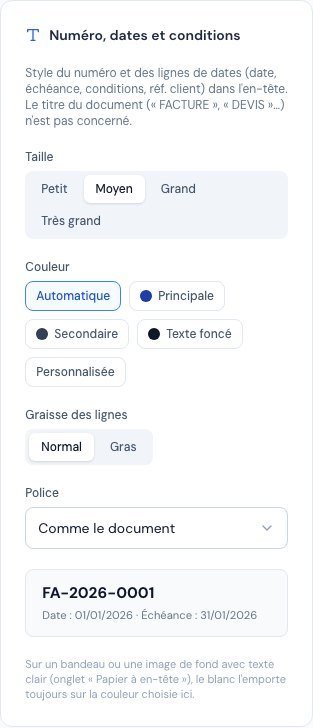 La carte Numéro, dates et conditions des paramètres du modèle de facture.
- Le titre du document (« FACTURE », « DEVIS »…) n'est pas concerné : seuls le numéro et les lignes de dates changent.
- Ce réglage s'applique à tous vos documents PDF (factures, devis, avoirs, bons de commande, bons de livraison, proforma, reçus). S'il y a de l'arabe dans le document, la police s'adapte d'elle-même.
- Sur un bandeau ou une image de fond avec texte clair (onglet « Papier à en-tête »), le blanc l'emporte pour rester lisible.
- La couleur Personnalisée dépend de votre abonnement : si elle n'est pas incluse, le choix est grisé avec le plan qui la propose. Une couleur peu lisible sur fond blanc déclenche un avertissement de contraste.
Onglet « Papier à en-tête »
Cet onglet permet d'ajouter un bandeau en haut ou en bas de page, une image de fond et des marges. Il dépend de votre abonnement (un cadenas est affiché s'il n'est pas inclus). Il est expliqué en détail, avec des exemples, dans En-tête, pied de page et papier à en-tête.
Onglet « Options du document »
- Langue et police : la langue par défaut de vos PDF (Français, Anglais, Arabe ou Bilingue (Français / Arabe)) et la police. Pour l'arabe, choisissez une police compatible : Billora vous avertit sinon.
- Position de la signature et du cachet : le coin de la page (haut gauche, haut droite, bas gauche, bas droite) où apparaissent votre signature et votre cachet. Cette option dépend de votre abonnement.
Ces réglages sont des valeurs par défaut : sur une facture précise, la carte « Présentation du PDF » du formulaire permet de choisir une autre langue ou une autre police pour ce document seulement.
Textes, pied de page, cachet et signature
Ces éléments se règlent dans Paramètres → Informations (voir Configurer votre entreprise) :
- « Valeurs par défaut des documents » : trois onglets (Factures, Devis, Bons de commande) pour les textes « Conditions de facturation », « Conditions des devis » et « Conditions du bon de commande », pré-remplis dans chaque nouveau document et modifiables document par document.
- « Aperçu du pied de page » : un pied de page automatique est construit à partir de vos informations légales et bancaires. Le bouton « Modifier » permet de le personnaliser (gras, italique, listes) et « Réinitialiser » de revenir à l'automatique. La modification dépend de votre abonnement.
- « Conditions générales de vente (CGV) » : un texte en petits caractères, repris en bas de vos documents PDF.
- « Options d'affichage sur les documents » : le cachet de l'entreprise, la signature et le tampon « Payé » sur les factures réglées, chacun selon votre abonnement.
Quand une option n'est pas incluse dans votre abonnement, la page ne casse rien : l'option est grisée avec le plan à partir duquel elle est disponible, et le document est généré avec la valeur par défaut.
Questions fréquentes
Mon logo est trop grand ou trop petit sur le PDF.
Réglez la « Taille du logo » dans l'onglet « Identité visuelle » et regardez l'aperçu à l'échelle d'une page A4.
Mon cachet ou ma signature n'apparaît pas.
Vérifiez dans Paramètres → Informations que l'option est cochée, que l'image est téléversée et que l'option est incluse dans votre abonnement.
Puis-je avoir un modèle différent pour les devis ?
Oui, dans l'onglet « Modèles », rubrique « Autres documents », si votre abonnement l'inclut.
Puis-je changer la langue d'une seule facture ?
Oui : dans le formulaire de la facture, carte « Présentation du PDF », choisissez la langue et la police de ce document.
Prochaines étapes
Articles connexes
Cet article vous a-t-il été utile ?
Facturez en règle, sans effort
Factures conformes DGI, devis, avoirs, TVA et suivi de vos fournisseurs dans un seul outil.
Essayer gratuitement