Parcourir l’aide
À quoi sert le rapport Rapprochement ?
Rapprocher, c'est vérifier que chaque mouvement de votre relevé bancaire correspond à un paiement enregistré dans Billora, et inversement. Ce rapport liste, pour une période, tous vos encaissements (paiements reçus) à gauche et tous vos décaissements (paiements effectués) à droite, avec les totaux et le net.
Exemple. Youssef tient une quincaillerie à Agadir. Chaque début de mois, il ouvre le rapport sur le mois écoulé, imprime le PDF et coche, ligne par ligne, les mouvements de son relevé. Il repère ainsi un virement client de 4 200 DH qu'il avait oublié d'enregistrer.
Menu Rapports, rubrique Trésorerie, carte « Rapprochement » (la page s'intitule « Rapprochement bancaire »). Selon votre abonnement, ce rapport peut ne pas être inclus : la page affiche alors « Disponible à partir du plan … ». En mode test, il est accessible. La même comparaison, sans les boutons d'export, existe aussi dans le menu Paiements, onglet « Rapprochement », avec la même condition d'abonnement : si la fonctionnalité n'est pas incluse, l'onglet porte un cadenas et affiche « Cette fonctionnalité est disponible à partir du plan … ». Dans l'application mobile, l'onglet n'apparaît alors pas.
1. Choisir la période
- Ouvrez le rapport. Il se charge sur le mois en cours, du 1er du mois à aujourd'hui.
- Modifiez les dates « Du » et « Au » pour qu'elles correspondent à votre relevé bancaire.
Le rapport se recharge tout seul après chaque changement de date : les colonnes et les totaux se mettent à jour.
Le bouton « Ce mois » remet les dates sur le mois en cours et recharge le rapport. Le bouton « Actualiser » recharge la même période, par exemple après avoir enregistré un paiement dans un autre onglet.
2. Lire les deux colonnes
Chaque paiement est une carte, classée par date, qui affiche :
- le sens (« Reçu » ou « Effectué ») et le mode de paiement (virement, chèque, espèces, carte, autre) ;
- le montant ;
- le document réglé, cliquable pour l'ouvrir : le numéro de la facture, la dépense, ou « Remb. avoir … » pour le remboursement d'un avoir. Un paiement groupé affiche le premier document suivi du nombre d'autres (par exemple « FA-2026-0012 +2 ») ; survolez-le pour la liste complète ;
- le client ou le fournisseur et la date du paiement.
Une carte violette marquée « ↔ Lié » relie le remboursement d'un avoir (à droite) au paiement de la facture d'origine (à gauche), quand les deux tombent dans la période.
En bas, la synthèse affiche « Total encaissé », « Total décaissé » et « Net » (encaissé moins décaissé, en rouge s'il est négatif). Si une colonne est vide, elle indique « Aucun paiement sur cette période ».
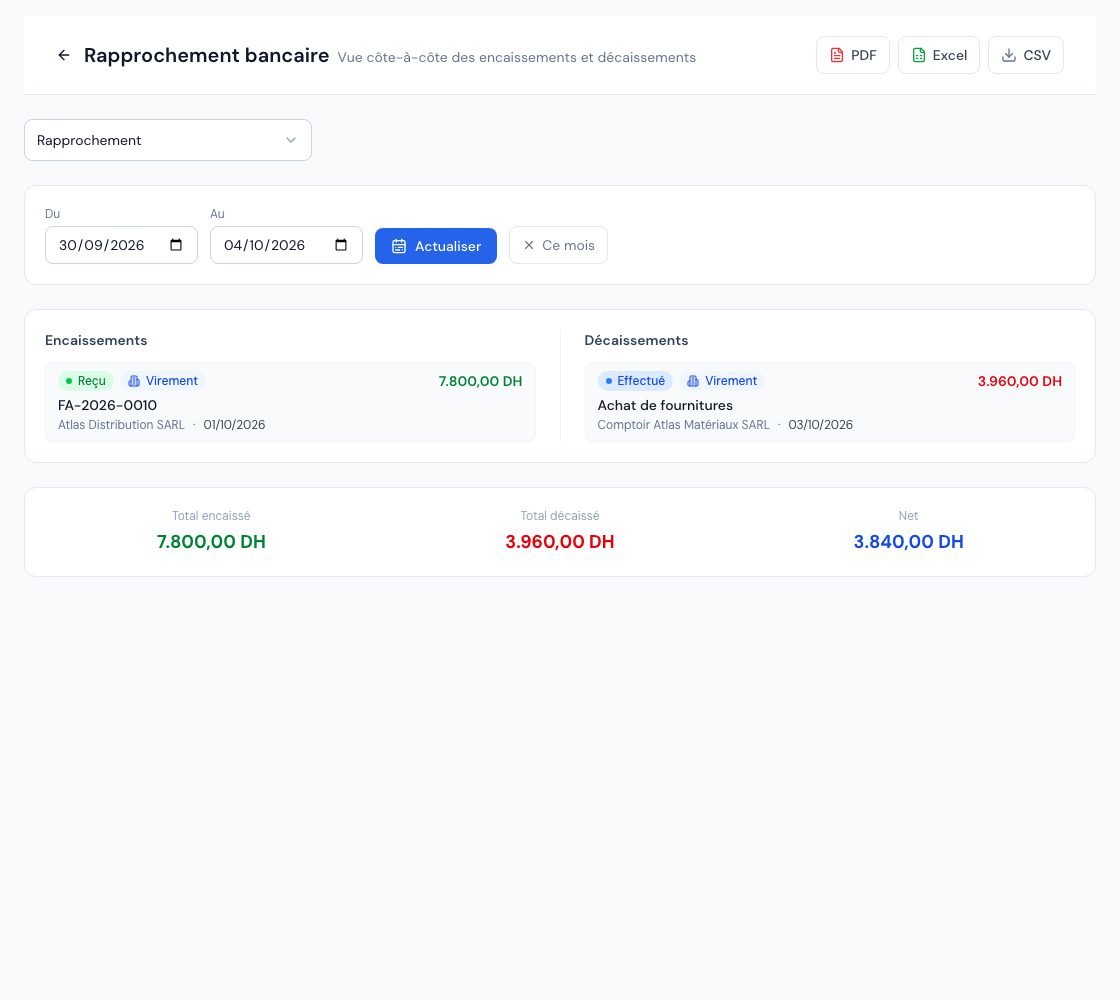 Le rapport Rapprochement avec les encaissements et les décaissements côte à côte.
3. Quels paiements apparaissent ?
- Les paiements dont la date de paiement tombe dans la période.
- Les paiements annulés n'apparaissent pas.
- Un paiement par chèque n'apparaît que lorsque le chèque a atteint le stade retenu dans votre registre des chèques (déposé ou encaissé, selon votre réglage). Un chèque simplement reçu n'est donc pas encore dans le rapprochement. Voir Suivre vos chèques.
- Les remboursements d'avoirs apparaissent dans les décaissements.
- Un mouvement sur le relevé, absent du rapport : le paiement n'a pas été enregistré, ou sa date diffère, ou son chèque n'est pas encore au bon stade.
- Un paiement dans le rapport, absent du relevé : vérifiez sa date et son mode (un paiement en espèces ne passe pas par la banque).
Le rapport ne modifie rien : pour corriger, ouvrez le paiement depuis le menu Paiements (voir Enregistrer un paiement).
4. Exporter la période
- « PDF » : ouvre un aperçu, avec « Imprimer » et « Télécharger » — pratique pour pointer sur papier.
- « Excel » : un onglet « Encaissements » (Date, Client, Réf. facture, Mode, Référence, Montant), un onglet « Décaissements » (Date, Fournisseur, Dépense, Mode, Référence, Montant), un onglet « Résumé » avec les totaux, et un onglet « Société ».
- « CSV » : une ligne par paiement (Type, Date, Contrepartie, Référence, Mode, Montant) puis les totaux.
Les exports PDF et Excel dépendent de votre abonnement : s'ils ne sont pas inclus, le bouton est grisé avec l'info-bulle « Disponible à partir du plan … ». Le CSV est toujours disponible. Les exports portent sur la période affichée.
Questions fréquentes
Quelle différence avec l'export des paiements ?
Le rapprochement porte sur une période choisie et présente les deux sens côte à côte avec un net. L'export des paiements de Paramètres → Import / Export fournit l'historique complet en un fichier (voir Exporter l'historique des paiements).
Pourquoi un paiement reçu par chèque hier n'apparaît-il pas ?
Son chèque n'a pas encore atteint le stade « déposé » ou « encaissé » retenu par votre registre. Il apparaîtra dès qu'il l'atteindra.
Le rapport tient-il compte des factures impayées ?
Non. Il ne montre que des paiements, c'est-à-dire de l'argent qui a bougé. Pour les sommes encore dues, consultez la balance âgée.
Prochaines étapes
Articles connexes
Cet article vous a-t-il été utile ?
Facturez en règle, sans effort
Factures conformes DGI, devis, avoirs, TVA et suivi de vos fournisseurs dans un seul outil.
Essayer gratuitement