Parcourir l’aide
À quoi sert un avoir ?
Un avoir (ou note de crédit) est un document qui corrige ou annule, en totalité ou en partie, une facture déjà envoyée. Il est toujours rattaché à sa facture d'origine, il a son propre numéro (par exemple AV-2026-0001) et son propre PDF.
Exemple. Hajar tient une papeterie à Rabat. Elle a facturé 1 000 DH à une école, qui a déjà réglé 400 DH. Une semaine plus tard, l'école renvoie tout le matériel. Hajar crée un avoir d'annulation totale : la facture est annulée et Billora lui indique qu'elle doit 400 DH à l'école, qu'elle peut rembourser ou garder en crédit pour une prochaine commande.
Non. Cela dépend de l'état de la facture :
- Facture non payée (sans facturation électronique validée) : pas d'avoir pour l'annuler. Billora le dit clairement : « Facture non payée : modifiez-la pour la corriger, ou annulez-la si le client n'en veut plus ». Le bouton Avoir n'est d'ailleurs pas proposé sur la fiche.
- Facture payée ou partiellement payée : elle ne peut ni être modifiée ni être annulée directement. L'avoir est la bonne réponse.
- Facture validée par la DGI : elle est verrouillée (« Facture verrouillée — validée par la DGI »). Pour la corriger, l'avoir est obligatoire.
Où retrouver vos avoirs ?
Dans le menu, ouvrez Facturation → Avoirs. Le tableau affiche le N° Avoir, le Client, la Facture liée, la Date, le Total TTC et le Statut. Le filtre « Statut » accepte plusieurs choix à la fois.
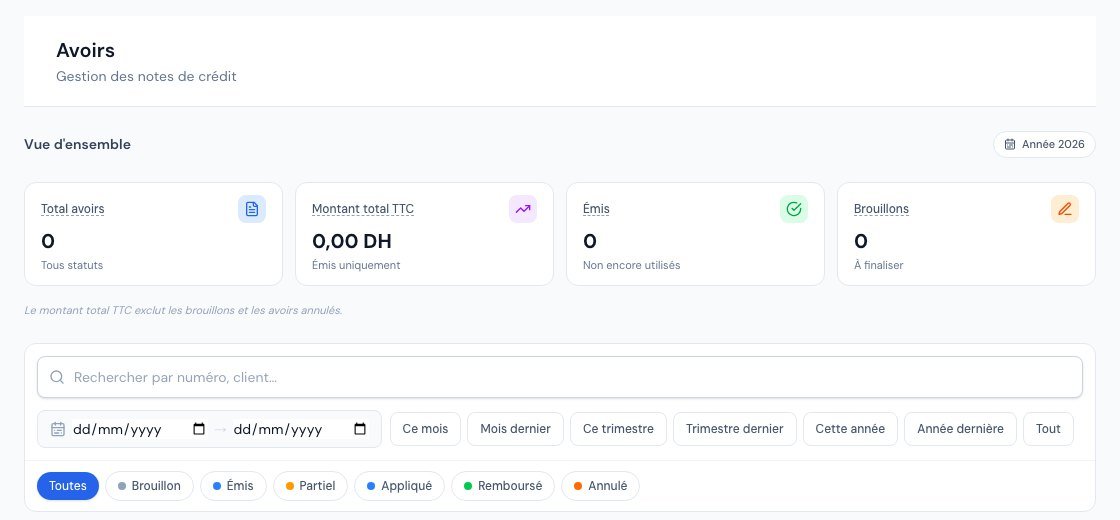 La liste des avoirs.
Un avoir se crée toujours depuis une facture (voir plus bas). Sur la fiche d'un client, l'onglet Avoirs et le bloc Crédit client (« Crédit récupérable ») résument ses avoirs et ce qu'il peut encore récupérer.
Les trois types d'avoirs
À la création, Billora vous demande de choisir un type :
| Type | Quand l'utiliser | Ce qui se passe à l'émission |
|---|---|---|
| Annulation totale | Facture émise par erreur, doublon, commande entièrement annulée. L'avoir annule 100 % de la facture. | La facture passe à « Annulée (avoir) » et son solde tombe à 0. Ce que le client avait déjà payé devient un crédit à lui rendre. |
| Annulation partielle / Retour | Retour d'une partie des produits ou annulation de certains services. | Le montant de l'avoir est déduit de la facture. |
| Remise / Geste commercial | Rabais, remise ou ristourne accordée après la facturation. | Le montant de l'avoir est déduit de la facture, comme pour un retour partiel. |
Vous pouvez encore croiser le libellé « Trop-perçu » sur d'anciens avoirs : ce type n'est plus proposé à la création.
Créer un avoir, pas à pas
- Ouvrez la facture concernée (Facturation → Factures), puis cliquez sur la tuile « Avoir » dans les Actions rapides. La page « Nouvel avoir » s'ouvre avec la facture déjà choisie.
- Étape 1 — « Facture & type » : choisissez le type. « Annulation partielle / Retour » est présélectionné. Sur une facture non payée, la carte « Annulation totale » est grisée avec le message expliqué plus haut. Cliquez sur « Suivant ».
- Étape 2 — « Lignes & détails » : vérifiez la Date d'émission, ajoutez si vous voulez un Motif, puis les lignes :
- Annulation totale : les lignes sont reprises de la facture et ne peuvent pas être modifiées (« Reprises de la facture — non modifiables »).
- Annulation partielle / Retour : les lignes sont pré-remplies depuis la facture. Ajustez les quantités ou supprimez les lignes à ne pas créditer.
- Remise / Geste commercial : vous partez d'une ligne vide et saisissez le montant de la remise.
- Étape 3 — « Récapitulatif » : relisez les totaux HT, TVA et TTC. Pour une annulation totale, un encadré indique le montant « À rembourser ». Cliquez sur « Créer l'avoir en brouillon ».
Ce que vous voyez ensuite : la fiche de l'avoir s'ouvre avec le titre Brouillon et un bandeau « Avoir en brouillon ». À ce stade, l'avoir n'a pas de numéro et n'a aucun effet sur la facture.
Pendant la création, Billora affiche le montant encore disponible pour avoir : le total TTC de la facture moins les avoirs déjà émis et ceux en brouillon. Un avoir ne peut pas dépasser ce montant. Il est calculé par le serveur : vous n'avez rien à recalculer.
Émettre l'avoir
- Sur la fiche du brouillon, cliquez sur « Émettre ». La fenêtre « Émettre l'avoir » s'ouvre : elle rappelle que le numéro définitif sera attribué et ne pourra plus changer.
- Pour une annulation totale, un encadré « Impact sur la facture source » prévient que la facture sera marquée annulée et son solde ramené à 0.
- Une case « Envoyer par email au client après émission » est cochée par défaut. Le bouton devient « Émettre & envoyer » ; décochez la case pour « Émettre » seulement.
- Si la question « Remettre les articles en stock ? » apparaît, répondez-y (voir plus bas).
Ce que vous voyez ensuite : l'avoir porte son numéro, son statut passe à Émis (ou directement à Appliqué, voir plus bas) et la facture est mise à jour.
Si la facture d'origine a été validée par la DGI, l'avoir doit lui aussi l'être. L'émission suit alors quatre étapes (émission, signature numérique, validation DGI, archivage sécurisé). Les effets de l'avoir (facture annulée, crédit disponible) ne s'appliquent qu'une fois l'avoir validé. Tant que la DGI n'a pas répondu, on ne peut ni l'appliquer ni le rembourser, et un avoir validé ne peut plus être annulé. Si la DGI refuse l'avoir, la facture reste inchangée. Tant que la DGI n'a pas tranché sur la facture elle-même (validation en cours ou erreur réseau), la création d'un avoir est refusée.
Utiliser le crédit : appliquer ou rembourser
Selon le type d'avoir, il se peut qu'il reste un crédit à utiliser. Billora le calcule pour vous : c'est ce que le client peut réellement récupérer (jamais plus que ce qu'il a payé en trop).
- Remise ou retour partiel : à l'émission, Billora déduit automatiquement le montant de l'avoir du solde de la facture (dans la limite de ce qui reste dû). Si l'avoir est plus grand que le solde, l'excédent reste en crédit.
- Annulation totale : l'argent déjà encaissé devient du crédit. C'est vous qui choisissez de le rembourser, de l'appliquer sur une autre facture ou de le garder.
Sur la fiche de l'avoir, le bloc « Utiliser cet avoir » propose deux actions (les tuiles Appliquer et Rembourser des Actions rapides font la même chose) :
- « Crédit sur une facture » : la fenêtre « Utiliser le crédit sur une facture » liste les autres factures non payées du même client. Choisissez la Facture à créditer, saisissez le Montant à appliquer puis cliquez sur « Appliquer le crédit ».
- « Rembourser le client » : la fenêtre « Enregistrer le remboursement » demande le Montant à rembourser (partiel autorisé), la Méthode de remboursement (Virement bancaire, Chèque, Espèces, Carte bancaire ou Autre), la Date du remboursement et d'éventuelles Notes. Cliquez sur « Confirmer le remboursement ». Un paiement Effectué est enregistré dans vos paiements.
Les montants maximums sont affichés (« Rembourser jusqu'à … DH »). Un remboursement partiel laisse le reste disponible : l'avoir passe à Partiel.
Les statuts d'un avoir
| Statut | Signification |
|---|---|
| Brouillon | Créé mais pas encore émis : pas de numéro, aucun effet. Il peut être supprimé. |
| Émis | Numéro attribué. S'il reste du crédit, il est disponible pour être appliqué ou remboursé. |
| Partiel | Une partie du crédit a déjà été utilisée (remboursement partiel, par exemple) ; il reste un solde. |
| Appliqué | Le crédit a été déduit sur une facture : l'avoir est soldé. |
| Remboursé | Le crédit a été rendu au client. |
| Annulé | L'avoir a été annulé : ses effets sont défaits. |
Cas pratiques
Exemples sur une facture de 1 000 DH TTC, sans facturation électronique :
| Situation | Que faire ? | Résultat |
|---|---|---|
| Non payée, le client annule | Pas d'avoir : annulez la facture | La facture passe à « Annulé » |
| Payée 400 DH, le client annule | Avoir d'annulation totale | Facture « Annulée (avoir) », solde 0 ; crédit de 400 DH à rembourser, garder ou appliquer ailleurs |
| Payée 1 000 DH, le client annule | Avoir d'annulation totale | Même résultat, avec un crédit de 1 000 DH |
| Non payée, retour d'une partie des articles (300 DH) | Annulation partielle / Retour | 300 DH sont déduits : facture « Partiel » (reste 700 DH), avoir « Appliqué » |
| Payée 1 000 DH, geste commercial de 300 DH | Remise / Geste commercial | Rien à déduire (la facture est soldée) : avoir « Émis », 300 DH à rembourser ou garder |
| Payée 900 DH, il reste 100 DH, geste de 300 DH | Remise / Geste commercial | 100 DH déduits (facture « Payé »), avoir « Partiel » avec 200 DH de crédit |
Annuler ou supprimer un avoir
- Un brouillon se supprime (« Supprimer ») : il n'a jamais eu d'effet.
- Un avoir émis ou appliqué peut être annulé (« Annuler l'avoir », dans le menu ou la tuile « Annuler ») : les applications sur des factures sont défaites et ces factures retrouvent leur solde. Pour une annulation totale, la facture d'origine retrouve son statut (Payé, Partiel ou Envoyé selon les encaissements).
- Un avoir déjà remboursé ou validé par la DGI ne peut plus être annulé.
Il n'y a pas de bouton « Modifier » sur un avoir : en cas d'erreur sur un brouillon, supprimez-le et recréez-le.
PDF et envoi de l'avoir
Chaque avoir a son PDF (« Voir le PDF » ou « Télécharger PDF »). Il reprend l'en-tête « AVOIR » avec son numéro, un bandeau qui rappelle le type et la facture d'origine (« Avoir d'annulation totale — Facture FA-2026-0001 », « Avoir d'annulation partielle — Facture … » ou « Avoir sur facture … »), les lignes, les totaux avec la TVA par taux, le montant en toutes lettres (« Avoir arrêté à la somme de ») et le motif. Le PDF ne contient pas de récapitulatif interne : il part tel quel chez votre client.
Une fois l'avoir émis, la tuile « Envoyer » (puis « Renvoyer ») ouvre la fenêtre « Envoyer l'avoir AV-… ». Le texte vient du modèle « Envoi d'avoir » de Paramètres → Modèles d'e-mails.
Remettre les articles en stock
Quand un client vous renvoie la marchandise et que vous annulez sa facture, les articles sont de nouveau chez vous. Billora peut les remettre en stock au moment où vous émettez l'avoir, pour que votre stock reste juste sans manipulation à la main.
Vous aviez facturé 6 classeurs à Maroc Bâtiment. Le client annule : vous émettez un avoir d'annulation. Billora vous demande si les 6 classeurs reviennent en stock. Vous répondez « Oui » : le stock de classeurs augmente de 6.
Quand la question est-elle posée ?
- Uniquement pour un avoir d'annulation (totale ou partielle). Une remise commerciale ou un trop-perçu ne rend aucune marchandise : pas de question.
- Uniquement si la gestion de stock est active et si la facture contient des articles suivis en stock (produits dont la fiche indique « Suivre le stock de ce produit »).
- Uniquement s'il reste des articles à remettre : la facture doit en avoir fait sortir (voir la section « Envoi de facture et stock » de l'article sur les statuts des factures).
Répondre à la question, pas à pas
- Ouvrez l'avoir en brouillon et cliquez sur « Émettre ».
- Dans la fenêtre, le bloc « Remettre les articles en stock ? » liste les articles et les quantités (par exemple « Classeur à levier × 6 »).
- Choisissez « Oui, remettre en stock » ou « Non ». Aucune réponse n'est présélectionnée, et le bouton d'émission reste grisé tant que vous n'avez pas choisi.
- Cliquez sur « Émettre & envoyer » (ou « Émettre » si vous avez décoché l'envoi par e-mail).
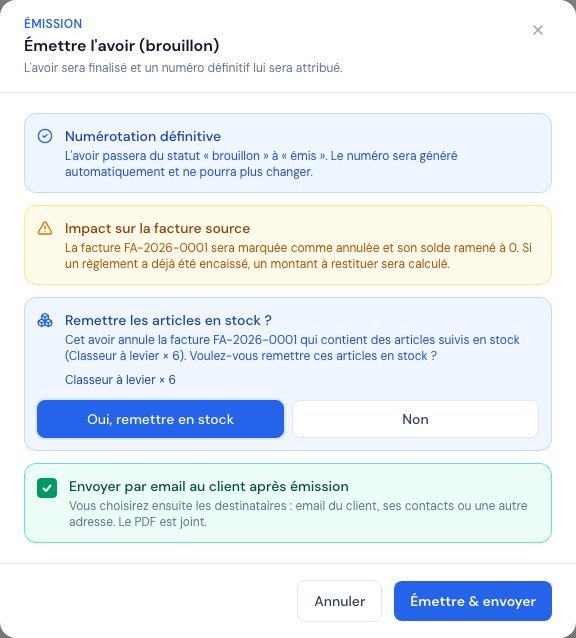 À l'émission d'un avoir d'annulation : la question « Remettre les articles en stock ? ».
Ce que vous voyez ensuite : la fiche de l'avoir affiche un bloc « Stock » avec « Articles remis en stock » et la liste des articles.
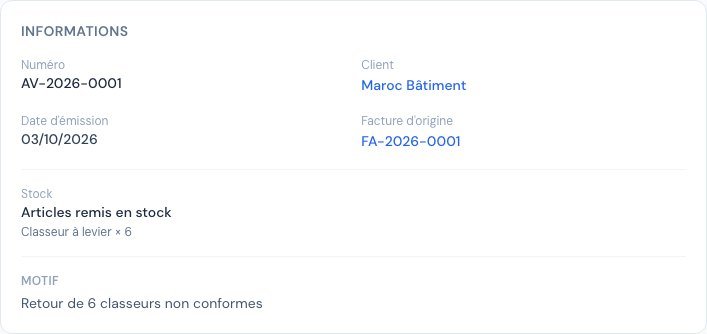 La fiche de l'avoir indique « Articles remis en stock » avec la liste des articles.
Quelles quantités sont remises en stock ?
- Jamais plus que ce que la facture a réellement fait sortir du stock, moins ce que d'autres avoirs ont déjà remis. Pourquoi ? Pour qu'un même article ne puisse pas revenir deux fois en stock.
- Pour un avoir d'annulation totale, tout ce qui reste sorti revient en stock.
- Pour un avoir d'annulation partielle, ce sont les quantités des lignes de l'avoir, dans la limite ci-dessus.
Avec la facturation électronique (DGI)
Si la facture a été déclarée à la DGI, l'avoir doit lui aussi être validé. La fenêtre vous pose la même question (boutons « Oui, remettre en stock », « Non » et « Annuler »), mais le stock n'est remis qu'à la validation de l'avoir par la DGI. En attendant, la fiche indique « Remise en stock à la validation DGI ». Si la DGI refuse l'avoir, rien n'est remis.
Annuler l'avoir
Si vous annulez un avoir qui avait remis des articles en stock, ces articles sont ressortis du stock : la fenêtre de confirmation vous le dit (« Les articles remis en stock à l'émission (…) seront ressortis du stock. »).
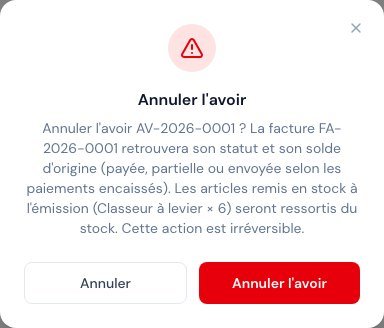 Annuler l'avoir : la confirmation prévient que les articles seront ressortis du stock.
Les états affichés sur la fiche
| Message | Signification |
|---|---|
| Articles remis en stock | Vous avez répondu « Oui » et le stock a été mis à jour. |
| Articles non remis en stock | Vous avez répondu « Non » (ou la DGI a refusé l'avoir). |
| Remise en stock à la validation DGI | « Oui » est enregistré ; le stock bougera quand la DGI aura validé l'avoir. |
| Articles ressortis du stock (avoir annulé) | L'avoir a été annulé : les articles remis ont été retirés du stock. |
| Rien à remettre en stock (aucune sortie de stock sur cette facture) | La facture n'avait rien fait sortir du stock, ou tout est déjà revenu. |
| Articles non remis en stock (gestion de stock désactivée) | La gestion de stock a été coupée avant la remise en stock. |
| Remis en stock — non ressortis (gestion de stock désactivée) | L'avoir a été annulé alors que la gestion de stock était coupée : le stock remis n'a pas été retiré. |
Répondez « Non » si la marchandise n'est pas revenue chez vous (article détruit, jamais livré…). Le choix est enregistré à l'émission : il ne se modifie plus ensuite. Pour corriger un oubli, annulez l'avoir ou ajustez le stock à la main depuis la fiche produit.
Questions fréquentes
Pourquoi ne suis-je pas interrogé sur le stock ?
Soit l'avoir n'est pas un avoir d'annulation, soit aucun article de la facture n'est suivi en stock, soit la facture n'a rien fait sortir du stock, soit la gestion de stock n'est pas active.
La quantité proposée est plus petite que ma ligne d'avoir. Est-ce normal ?
Oui : Billora plafonne à ce que la facture a fait sortir moins ce que d'autres avoirs ont déjà remis.
J'ai oublié de répondre « Oui ». Que faire ?
Ajustez le stock à la main (fiche produit, tuile « Stock »), ou annulez l'avoir et refaites-le.
Questions fréquentes
Pourquoi le bouton « Avoir » n'apparaît-il pas sur ma facture ?
Plusieurs raisons possibles : la facture est encore en brouillon ou déjà annulée ; elle n'est pas payée et ne passe pas par la DGI (annulez-la ou modifiez-la) ; la DGI n'a pas encore répondu ; la facture est déjà entièrement couverte par des avoirs ; un avoir en brouillon l'attend déjà.
Quelle différence entre « Appliquer » et « Rembourser » ?
« Appliquer » déduit le crédit du solde d'une autre facture non payée du même client : aucun argent ne bouge. « Rembourser » rend l'argent au client et enregistre un paiement effectué.
Puis-je modifier un avoir émis ?
Non. Annulez-le s'il n'est ni remboursé ni validé par la DGI, puis créez-en un nouveau.
Le client garde-t-il son crédit s'il ne veut pas de remboursement ?
Oui. Le crédit reste disponible sur l'avoir (statut « Émis » ou « Partiel ») et s'affiche dans le bloc « Crédit client » de sa fiche, prêt à être appliqué sur une prochaine facture.
Prochaines étapes
Articles connexes
Cet article vous a-t-il été utile ?
Facturez en règle, sans effort
Factures conformes DGI, devis, avoirs, TVA et suivi de vos fournisseurs dans un seul outil.
Essayer gratuitement