Parcourir l’aide
À quoi sert le rapport Marges par article ?
Un article qui se vend beaucoup ne rapporte pas forcément beaucoup. Ce rapport calcule, pour chaque article vendu, la marge : le prix de vente HT moins le prix d'achat HT. Vous voyez ainsi ce qui fait vraiment gagner de l'argent à votre entreprise.
Exemple. Hicham tient une quincaillerie à Fès. Ses perceuses représentent son plus gros chiffre d'affaires, mais le rapport lui montre un taux de marge de 12 %, contre 45 % pour la visserie. Il décide de mettre la visserie en avant dans ses devis.
Menu Rapports → Marges par article (section « Produits » de la vue d'ensemble des rapports). Ce rapport dépend de votre abonnement, avec le même droit que le rapport de rentabilité : s'il n'est pas inclus, il n'apparaît pas dans le sous-menu, sa carte de Rapports → Vue d'ensemble porte un cadenas avec le nom du plan qui le propose, et la page affiche « Disponible à partir du plan … » et un bouton « Voir les plans disponibles ». Tous les rôles de l'équipe peuvent le consulter, y compris le comptable externe en lecture seule.
1. Comment la marge est-elle calculée ?
Pour chaque ligne de facture liée à un article du catalogue :
- Vente HT = le total HT de la ligne (remise de ligne déjà appliquée), diminué de sa part de la remise globale du document, répartie au prorata des lignes.
- Coût d'achat = la quantité × le « Prix d'achat HT » renseigné dans la fiche de l'article.
- Marge = vente HT − coût d'achat.
- Taux de marge = marge ÷ vente HT, en %. Il ne porte que sur les ventes dont le prix d'achat est connu.
Tous les montants sont en dirhams hors taxes : aucune TVA n'apparaît dans ce rapport.
Le prix d'achat n'est pas enregistré sur les lignes de facture : Billora utilise celui de la fiche article au moment où vous ouvrez le rapport. Si vous modifiez un prix d'achat, la marge des ventes passées change aussi. La page le rappelle : « Le prix d'achat utilisé est celui de la fiche article aujourd'hui : s'il change, la marge des ventes passées change aussi. »
2. Quelles ventes sont prises en compte ?
- Les lignes des factures émises dont la date d'émission tombe dans la période : les brouillons et les factures annulées sont exclus.
- Les avoirs valides émis dans la période sont déduits (quantité, vente et coût en négatif), à la date d'émission de l'avoir. Une facture annulée par un avoir reste donc dans sa période, et l'avoir la compense à sa propre date.
- Les lignes de commentaire sont ignorées.
- Les lignes libres (saisies sans choisir d'article) et les articles sans prix d'achat n'ont pas de marge : leur chiffre d'affaires est compté à part, dans la colonne « Sans prix d'achat ».
3. Lire le rapport
- Choisissez la période en haut de page : « Ce mois », « Mois dernier », « Ce trimestre », « Trimestre dernier », « Cette année » (choix par défaut), « Année dernière » ou « Personnalisé ».
Le sous-titre rappelle la période et ses dates exactes. - Lisez les quatre cartes : « Ventes HT » (net d'avoirs et de remises), « Coût d'achat » (articles avec prix d'achat), « Marge » (sur les ventes avec prix d'achat) et « Taux de marge » (marge / ventes avec prix d'achat).
- Choisissez le regroupement avec les onglets « Article », « Famille » ou « Marque ».
- Lisez le tableau : Qté, Ventes HT, Coût d'achat, Marge, Taux et Sans prix d'achat. Une marge positive s'affiche en vert, une marge négative en rouge ; « — » signifie que la marge ne peut pas être calculée.
Les lignes sont classées par marge décroissante. Celles dont la marge est inconnue (aucun prix d'achat) viennent en dernier, par chiffre d'affaires décroissant. En vue « Article », le tableau affiche au plus 300 articles : un message indique alors combien sont affichés sur le total, et l'export CSV les contient tous.
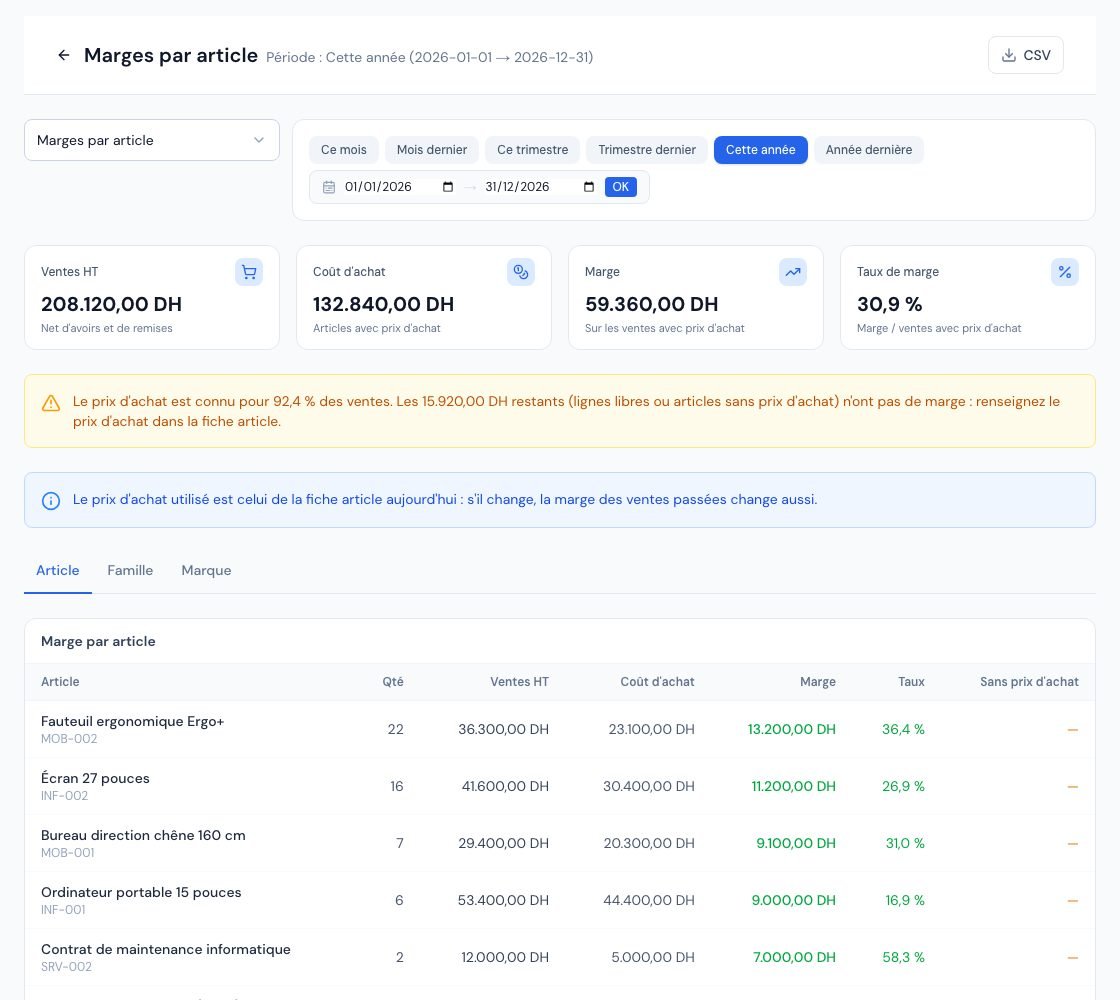 Le rapport Marges par article avec les cartes de synthèse et le tableau des marges.
4. Article, famille ou marque : d'où viennent les regroupements ?
| Onglet | Regroupement | Ligne « fourre-tout » |
|---|---|---|
| Article | Chaque article du catalogue (avec son code s'il en a un). | « Lignes libres (sans article) » |
| Famille | Le champ « Catégorie » de la fiche article. | « Sans famille » |
| Marque | Le champ « Marque / Fabricant » de la fiche article. « Bosch », « bosch » et « BOSCH » forment une seule marque (sans tenir compte des majuscules, des accents ni des espaces en trop). | « Sans marque » |
Le regroupement suit la fiche article actuelle : si vous changez la catégorie ou la marque d'un article, ses ventes passées changent de groupe.
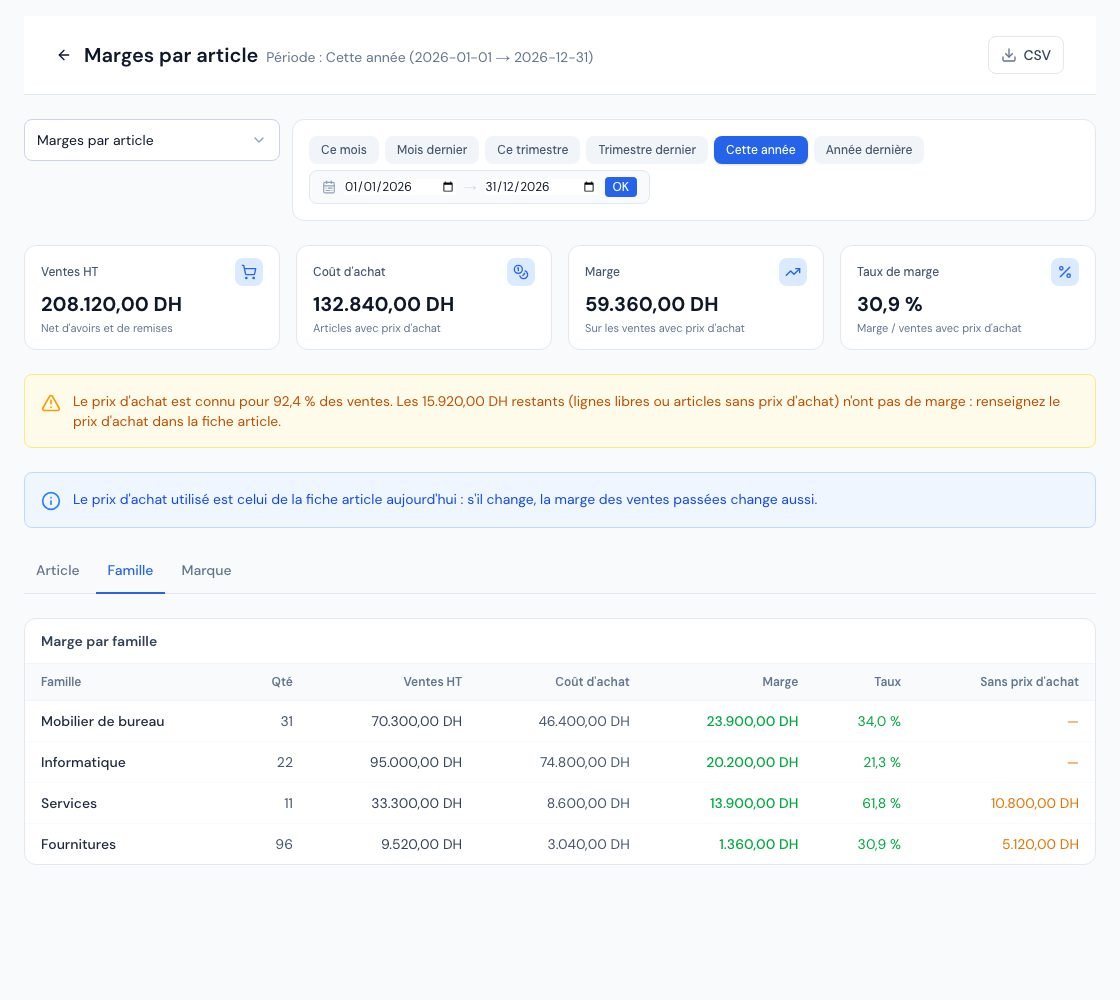 Le rapport Marges par article regroupé par famille.
5. Que faire du message « Le prix d'achat est connu pour … des ventes » ?
Quand une partie des ventes n'a pas de prix d'achat, un bandeau orange l'indique avec le montant concerné. Le taux de marge ne porte alors que sur la partie connue.
- Passez sur l'onglet « Article » et repérez les montants de la colonne « Sans prix d'achat ».
- Ouvrez chaque article concerné dans le catalogue et remplissez le champ « Prix d'achat HT » (voir Créer vos produits et services).
- Revenez sur le rapport : la marge est recalculée immédiatement, y compris sur les ventes passées.
Pour les lignes libres, il n'y a pas de fiche à compléter : choisissez un article du catalogue dans vos prochaines factures si vous voulez suivre leur marge.
6. Exporter le rapport
Le bouton « CSV », en haut à droite, télécharge le regroupement affiché (article, famille ou marque) avec toutes ses lignes : quantité, ventes HT, coût d'achat, marge, taux de marge et ventes sans prix d'achat, en dirhams. Le fichier s'ouvre directement dans Excel. Ce rapport ne propose pas d'export PDF ni Excel.
Questions fréquentes
Pourquoi un article affiche-t-il une marge négative ?
Le prix de vente net (après remises de ligne et remise globale) est inférieur à quantité × prix d'achat. Vérifiez le prix d'achat de la fiche, les remises accordées, ou un avoir émis dans la période sans vente correspondante.
Un prix d'achat à 0 est-il traité comme « sans prix d'achat » ?
Non. Un prix d'achat de 0 est un prix connu : la marge vaut alors 100 % de la vente. Laissez le champ vide si vous ne connaissez pas le prix d'achat.
Pourquoi la page dit « Aucune vente sur cette période » ?
Les marges sont calculées à partir des lignes des factures émises, hors brouillons et factures annulées. Choisissez une autre période ou émettez d'abord vos factures.
Ce rapport remplace-t-il ma comptabilité ?
Non. C'est un outil de pilotage commercial fondé sur le prix d'achat de vos fiches articles, pas sur votre coût de revient comptable. Faites valider toute analyse de rentabilité par votre comptable.
Prochaines étapes
Articles connexes
Cet article vous a-t-il été utile ?
Facturez en règle, sans effort
Factures conformes DGI, devis, avoirs, TVA et suivi de vos fournisseurs dans un seul outil.
Essayer gratuitement