Parcourir l’aide
À quoi ça sert ?
Une dépense est une facture que vous devez payer à un fournisseur : loyer, abonnement internet, matière première, honoraires… En les enregistrant, vous gardez la trace de ce que vous devez, vous suivez ce qui est payé, et vous récupérez la TVA déductible dans votre déclaration.
Exemple. Karim gère un restaurant à Casablanca. Il reçoit la facture d'électricité de 1 200 DH TTC, à payer dans 15 jours. Il l'enregistre le jour même : il sait ainsi combien il doit encore, et la TVA contenue dans cette facture sera prise en compte dans son rapport de TVA.
1. Créer une dépense
- Dans le menu, ouvrez Dépenses (groupe Facturation).
- Cliquez sur Nouvelle dépense. Le bouton est grisé quand la limite de dépenses du mois est atteinte.
- Remplissez le formulaire (voir le tableau ci-dessous).
- Cliquez sur Créer la dépense.
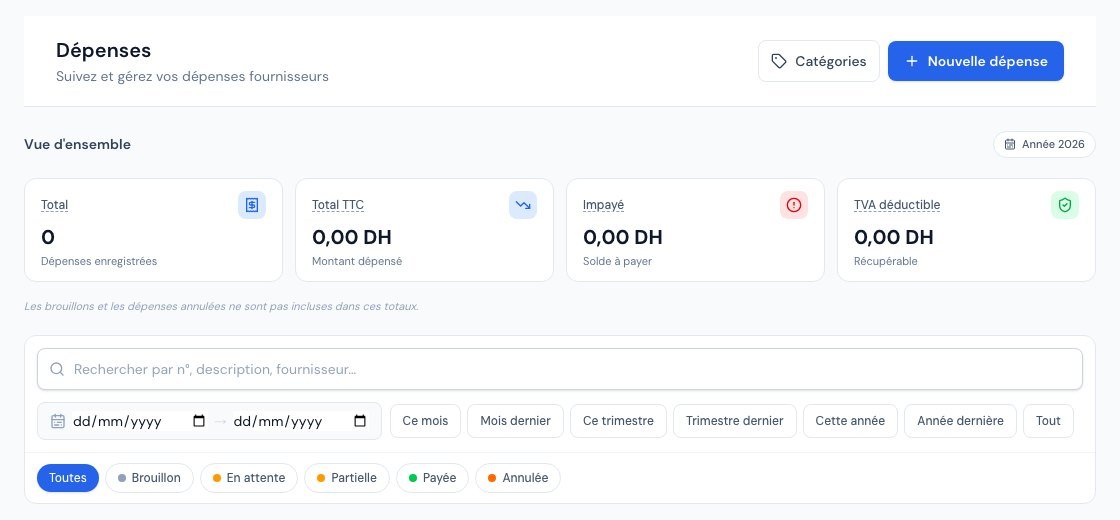 La liste des dépenses.
| Champ | À savoir |
|---|---|
| Description (obligatoire) | Ce que vous avez acheté, par exemple « Achat matériel informatique ». |
| Date de dépense (obligatoire) | Pré-remplie avec la date du jour. |
| Date d'échéance | Date limite de paiement. Si vous choisissez un fournisseur qui a un délai de paiement, Billora la propose pour vous (date de la dépense + délai), sans jamais écraser une date que vous avez saisie. |
| Catégorie (obligatoire) | Choisie dans votre liste (voir plus bas). La première est présélectionnée. |
| Fournisseur | Tapez quelques lettres : une liste de vos fournisseurs actifs apparaît. Le lien Nouveau fournisseur permet d'en créer un. |
| Référence / N° facture fournisseur | Le numéro figurant sur la facture reçue, par exemple « FAC-2026-001 ». |
| Montant TTC (DH) (obligatoire) | Le total toutes taxes comprises, tel qu'écrit sur la facture. Il doit être supérieur à 0. |
| Taux de TVA | Choisissez le taux de la facture (20 %, 14 %, 10 %, 7 % ou 0 %). |
| TVA déductible | Case cochée par défaut. Décochez-la si vous ne pouvez pas récupérer la TVA de cette dépense. |
| Notes | Remarques libres. |
Dès que le montant TTC est saisi, deux cases affichent le HT et la TVA calculés à partir du taux choisi. Vérifiez-les : si elles ne correspondent pas à la facture de votre fournisseur, le taux sélectionné est probablement le mauvais.
Une fois enregistrée, la dépense reçoit un numéro automatique de la forme DEP-2026-0001, et sa fiche s'ouvre.
2. Les statuts d'une dépense
Une dépense nouvellement créée est En attente. Son statut évolue ensuite avec les paiements que vous enregistrez :
| Statut | Signification |
|---|---|
| Brouillon | Dépense non confirmée. Elle est ignorée par la balance âgée et par le rapport de TVA. |
| En attente | Rien n'est encore payé. |
| Partielle | Une partie a été payée ; le solde reste dû. |
| Payée | La dépense est entièrement réglée. |
| Annulée | La dépense ne compte plus : elle ne peut plus être modifiée ni payée. |
Selon l'écran, le badge peut s'écrire « Partiel » ou « Payé » (au masculin) : c'est le même statut. La liste propose un filtre multi-choix par statut, une recherche (« Rechercher par n°, description, fournisseur… »), une période, et quatre indicateurs en haut : Total, Total TTC, Impayé et TVA déductible.
3. Les catégories
Les catégories servent à classer vos dépenses et à les analyser dans le rapport de dépenses. À la création de votre compte, Billora en prépare une série (loyer et charges, télécommunications, logiciels, déplacements, honoraires, assurances, frais bancaires, impôts et taxes…).
- Sur la page Dépenses, le bouton Catégories ouvre la fenêtre « Catégories de dépenses » : saisissez un nom, choisissez une couleur, puis ajoutez. Vous pouvez aussi renommer une catégorie (« Sauver ») ou la supprimer.
- Une catégorie qui contient déjà des dépenses ne peut pas être supprimée : Billora répond « Cette catégorie contient des dépenses et ne peut pas être supprimée ».
- Les mêmes catégories se gèrent aussi dans Paramètres → Catégories, onglet Dépenses.
4. TVA déductible : pourquoi cocher ou décocher ?
Quand la case TVA déductible est cochée, la TVA de la dépense vient en déduction de la TVA que vous collectez auprès de vos clients dans le rapport de TVA. Quand elle est décochée, la dépense apparaît comme « non déductible » : sa TVA n'est pas récupérée.
En régime « débit », la TVA déductible d'une dépense compte dans la période de la date de la dépense. En régime « encaissement », elle compte au prorata des paiements effectués. Voir Configurer la TVA.
5. Joindre un justificatif
La fiche d'une dépense contient un bloc Justificatifs. Cliquez sur Ajouter un document pour y déposer la facture reçue ou un ticket (fichier PDF ou image). Une fois un justificatif ajouté, la liste propose Voir le justificatif et la fiche une tuile Justificatif pour l'ouvrir sans quitter la page.
Les dépenses sans justificatif peuvent être retrouvées dans Retrouver les justificatifs manquants.
6. Modifier, dupliquer, annuler, supprimer
- Modifier : possible tant que la dépense n'est ni payée ni annulée.
- Dupliquer : crée une nouvelle dépense à partir de celle-ci, pratique pour un loyer ou un abonnement mensuel.
- Annuler (« Annuler la dépense ») : la dépense reste visible mais ne peut plus être modifiée ni payée. Sur la liste, cette action n'apparaît que si un paiement a déjà été enregistré.
- Supprimer : définitif. Impossible pour une dépense payée (« Une dépense payée ne peut pas être supprimée »).
7. Enregistrer le paiement
Quand vous réglez le fournisseur, ouvrez la dépense puis cliquez sur Paiement (ou l'action Enregistrer un paiement dans la liste). Billora refuse un montant supérieur au solde restant. Les règles propres aux paiements en espèces et aux chèques sont expliquées dans Enregistrer un paiement fournisseur et Enregistrer un paiement.
Le propriétaire et les administrateurs. Les lecteurs et les comptables externes consultent sans modifier : le formulaire leur affiche un message de lecture seule.
Questions fréquentes
Dois-je saisir le montant HT ou TTC ?
Le TTC. Billora en déduit le HT et la TVA avec le taux que vous choisissez.
Le fournisseur est-il obligatoire ?
Non, mais il est utile : il permet de retrouver toutes les dépenses d'un fournisseur et propose l'échéance automatiquement.
J'ai fait une erreur de montant sur une dépense déjà payée.
Une dépense payée n'est plus modifiable. Contactez votre comptable pour la correction à apporter, et consultez les options de paiement dans l'article sur les paiements fournisseur.
Une dépense « Brouillon » compte-t-elle dans mes rapports ?
Non : les brouillons et les dépenses annulées sont écartés de la balance âgée et du rapport de TVA.
Peut-on créer une dépense à partir d'une commande d'achat ?
Oui, lors de la réception du bon de commande. Voir l'article suivant.
Pour aller plus loin
Articles connexes
Enregistrer un paiement fournisseur
6 min de lecture
Analyser vos dépenses
5 min de lecture
Retrouver les justificatifs manquants et les demander à l'équipe
6 min de lecture
Convertir un bon de commande en dépense
5 min de lecture
Enregistrer un paiement
8 min de lecture
Déclarer la TVA dans Billora
9 min de lecture
Cet article vous a-t-il été utile ?
Facturez en règle, sans effort
Factures conformes DGI, devis, avoirs, TVA et suivi de vos fournisseurs dans un seul outil.
Essayer gratuitement