Parcourir l’aide
À quoi servent les relances ?
Un client qui oublie de payer n'est pas forcément un mauvais payeur : il a souvent simplement oublié. Les relances envoient un message poli, au bon moment, sans que vous ayez à y penser. Vous gardez ainsi votre trésorerie saine sans gêner vos bons clients.
Exemple : « Agence Digitale Marrakech » facture 8 000 DH à un client avec une échéance au 15. Trois jours avant, un rappel partirait ; le 15, un message d'échéance ; une semaine plus tard, une relance de retard. Si le client paie entre-temps, plus rien ne part.
Billora propose deux façons de relancer : la relance manuelle (vous cliquez) et les relances automatiques (Billora les envoie selon un calendrier).
Régler les relances automatiques
- Allez dans Paramètres → Relances.
- Dans la section Relances automatiques, activez l'interrupteur en haut à droite. Les étapes ne peuvent être modifiées qu'une fois cet interrupteur activé.
- Pour chaque étape du calendrier, activez son interrupteur (toutes sont désactivées au départ), vérifiez le Délai (en jours par rapport à l'échéance) et choisissez le Modèle d'e-mail utilisé.
- Cliquez sur Enregistrer (barre en bas de page). Le message « Configuration enregistrée » confirme.
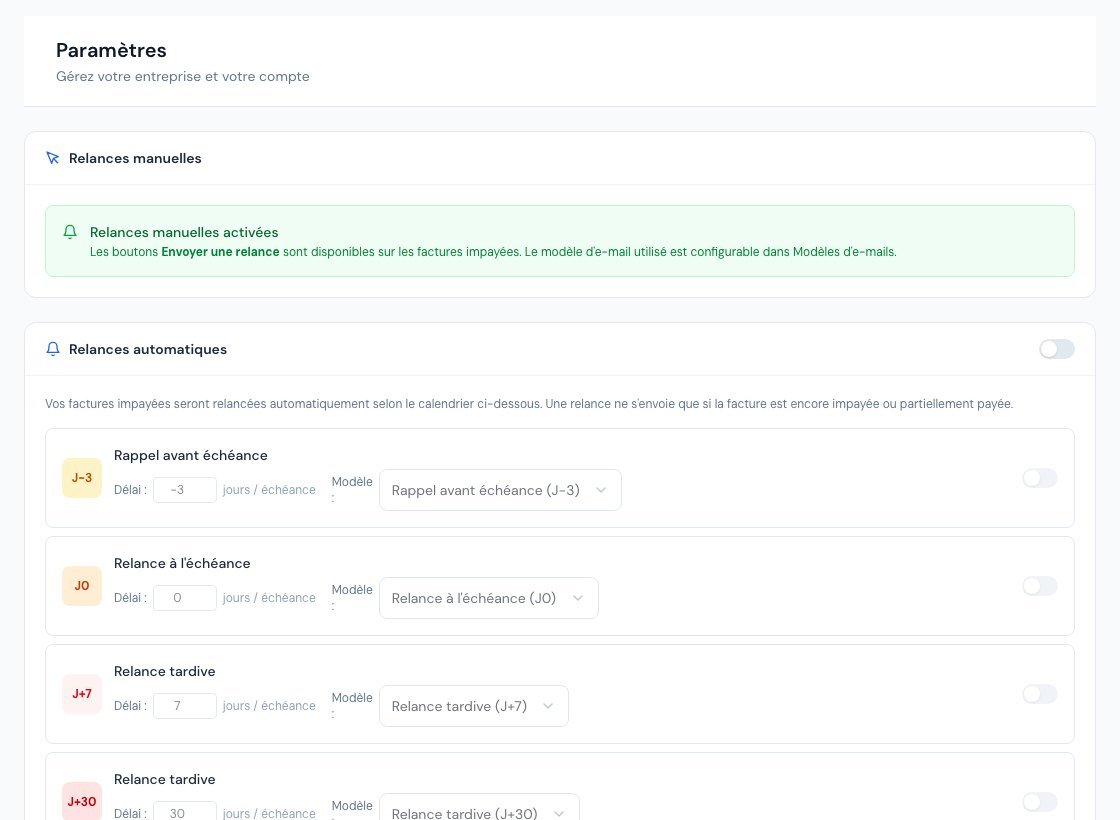 La page des paramètres de relances.
Si la fonctionnalité n'est pas incluse dans votre abonnement, la section affiche « Fonctionnalité verrouillée » et le plan à partir duquel elle est disponible.
Le calendrier de relance
| Étape | Délai par défaut | Modèle d'e-mail par défaut |
|---|---|---|
| Rappel avant échéance | J-3 (3 jours avant l'échéance) | Rappel courtois |
| Relance à l'échéance | J0 (le jour de l'échéance) | Échéance aujourd'hui |
| Relance tardive | J+7 (7 jours après) | Relance de retard |
| Relance tardive (avancée) | J+30 (30 jours après) | Dernier rappel, avec mention d'une procédure de recouvrement |
L'étape J+30 relève des « Relances avancées et recouvrement » : si elle n'est pas dans votre abonnement, elle est grisée et affiche le plan concerné. Les délais sont modifiables : un nombre négatif signifie « avant l'échéance », zéro « le jour même », un nombre positif « après ».
Quand une relance part-elle vraiment ?
- Seulement si la facture est encore impayée ou partiellement payée, et qu'elle a une date d'échéance.
- Seulement si votre client a une adresse e-mail enregistrée.
- Chaque étape n'est envoyée qu'une seule fois par facture.
- L'envoi a lieu à heure fixe, le matin, pour les factures dont c'est le jour d'une étape. Si l'envoi du jour est manqué, il n'est pas rattrapé le lendemain.
- Si des chèques en cours ou des promesses de paiement à venir couvrent déjà tout le solde, la relance est ignorée : inutile de harceler un client qui a déjà remis un chèque.
- Un envoi qui échoue (boîte pleine, serveur indisponible) est retenté automatiquement quelques heures plus tard, jusqu'à 4 tentatives.
Un client qui a payé ne reçoit plus rien. Pensez donc à enregistrer chaque paiement le jour même : c'est ce qui arrête les relances.
Suivre ce qui a été envoyé
En bas de Paramètres → Relances, la section Historique des relances liste chaque message : le numéro de facture, l'étape (J-3, J0, J+7 ou J+30), l'adresse du client, la date, et un statut : Envoyé, Retry en attente (nouvel essai programmé) ou Échec définitif (avec la cause). Le bouton Actualiser recharge la liste. Cet historique recense les relances automatiques ; une relance manuelle est tracée dans le Journal d'activité de la facture.
Relancer à la main
- Ouvrez la facture impayée : son statut doit être Envoyé, En retard ou Partiel.
- Cliquez sur la tuile Relancer du bloc Actions rapides, ou sur « … » puis Relancer par email.
- Dans la fenêtre Envoyer une relance, vérifiez les Destinataires, l'objet et le message : ils sont pré-remplis depuis votre modèle « Relance manuelle » et modifiables.
- Cliquez sur Envoyer la relance.
Si votre abonnement inclut les relances WhatsApp, une action Relancer via WhatsApp ouvre WhatsApp avec un message pré-rempli. Une facture payée ou annulée ne peut pas être relancée.
Quand un client tarde vraiment, passez à l'étape suivante : consigner une promesse de paiement, ou suivre le dossier du client dans le recouvrement.
Personnaliser les messages
Chaque étape utilise un modèle d'e-mail que vous pouvez réécrire dans Paramètres → Modèles d'e-mails, avec des variables comme le nom du client, le numéro de facture, le solde restant ou le nombre de jours de retard. Voir Personnaliser les modèles d'e-mails.
Questions fréquentes
Mon client n'a pas reçu la relance prévue.
Vérifiez dans l'ordre : la relance est-elle activée (interrupteur général ET étape) ? La facture a-t-elle une échéance ? Le client a-t-il un e-mail ? Un chèque ou une promesse couvre-t-il déjà le solde ? Consultez enfin l'historique : un « Échec définitif » indique la cause.
Puis-je relancer avant l'échéance ?
Oui : l'étape « Rappel avant échéance » le fait automatiquement (J-3 par défaut), et la relance manuelle est disponible dès que la facture est envoyée.
Mon client reçoit-il plusieurs fois la même relance ?
Non : chaque étape part une seule fois par facture.
Je ne vois pas la page « Relances ».
Elle est visible dans le menu Paramètres. Les relances manuelles, automatiques et avancées dépendent de votre abonnement ; la page indique à partir de quel plan chacune est disponible.
Prochaines étapes
Articles connexes
Rapport de balance âgée
5 min de lecture
Le portail client : un accès protégé par e-mail et mot de passe
8 min de lecture
Le recouvrement : dossiers de relance par client
7 min de lecture
Personnaliser les modèles d'e-mails
6 min de lecture
Comprendre les statuts des factures
6 min de lecture
Enregistrer et suivre les promesses de paiement de vos clients
6 min de lecture
Enregistrer un paiement
8 min de lecture
Envoyer une facture par e-mail
5 min de lecture
Cet article vous a-t-il été utile ?
Facturez en règle, sans effort
Factures conformes DGI, devis, avoirs, TVA et suivi de vos fournisseurs dans un seul outil.
Essayer gratuitement