Parcourir l’aide
À quoi sert la fiche fournisseur ?
La fiche fournisseur centralise tout ce que vous savez d'une entreprise (ou d'une personne) qui vous vend des biens ou des services : identifiants fiscaux, coordonnées bancaires, contacts, et tout l'historique de vos achats. Elle sert ensuite à vos commandes d'achat et à vos dépenses.
Exemple. Nadia tient un restaurant à Agadir. Elle crée la fiche de son mareyeur avec son ICE et son RIB : chaque facture d'achat de poisson est enregistrée comme dépense de ce fournisseur, et elle voit d'un coup d'œil ce qu'elle lui doit encore.
1. Créer un fournisseur
- Menu Fournisseurs, puis Ajouter un fournisseur.
- Choisissez Entreprise ou Particulier.
- Pour une entreprise, saisissez la Raison sociale (obligatoire) ; pour un particulier, le Prénom et le Nom (obligatoires).
- Complétez ce que vous connaissez (sections détaillées ci-dessous). Vous pouvez aussi ajouter dès maintenant des personnes dans Contacts (bouton Ajouter).
- Cliquez sur Créer le fournisseur. La fiche s'ouvre.
Selon votre abonnement, dès 3 caractères tapés dans la raison sociale, Billora propose des sociétés existantes ; en choisir une complète ICE, IF, RC et les autres informations légales. La saisie manuelle reste toujours possible. Si la recherche n'est pas incluse, le champ l'indique (« Recherche automatique disponible à partir du plan … »).
Messages possibles : « La raison sociale est requise », « Le prénom est requis », « Le nom est requis », « Email invalide ».
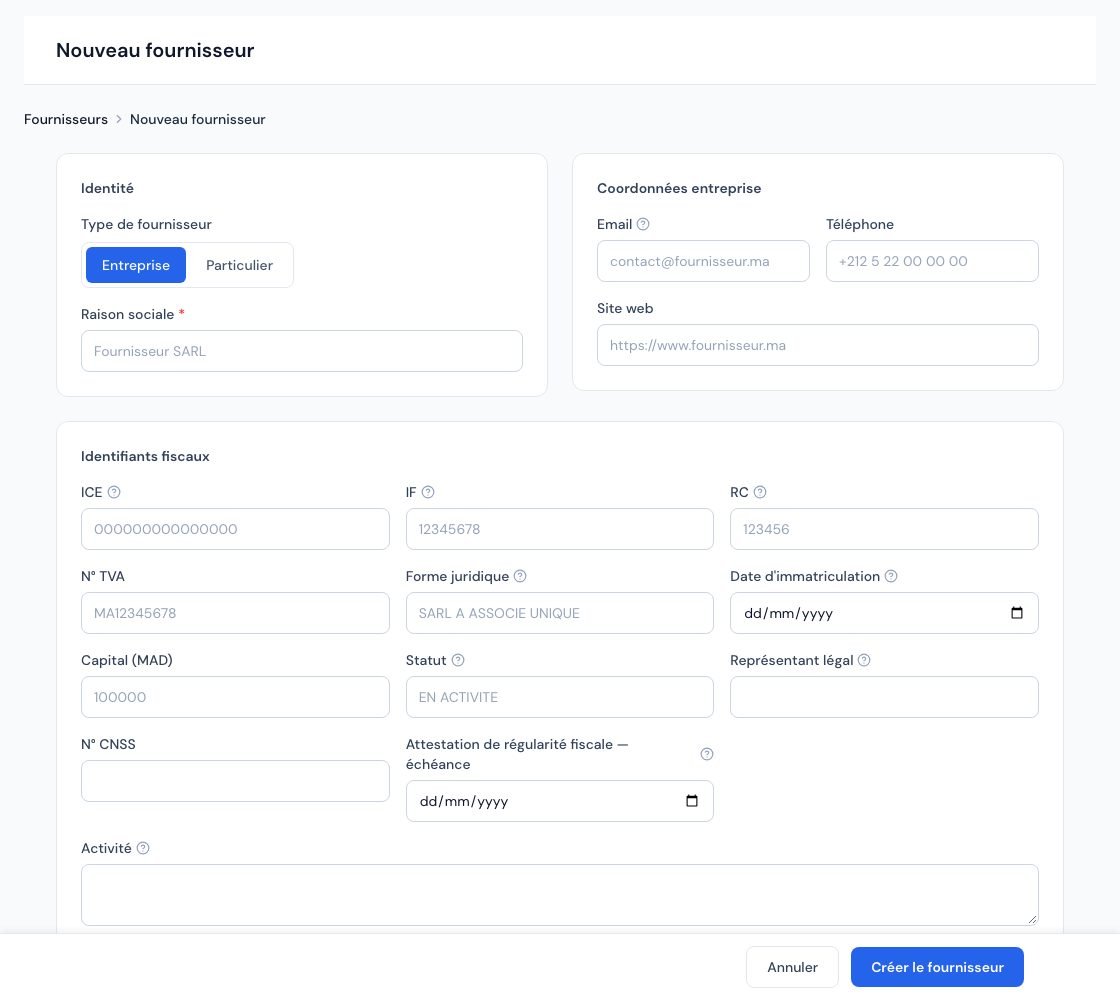 Le formulaire Nouveau fournisseur.
2. Les identifiants fiscaux
La section Identifiants fiscaux regroupe : ICE, IF, RC, N° TVA, Forme juridique, Date d'immatriculation, Capital (MAD), Statut (au registre du commerce), Représentant légal, N° CNSS, Attestation de régularité fiscale — échéance et Activité.
- L'ICE doit compter exactement 15 chiffres, sinon : « L'ICE doit contenir exactement 15 chiffres ».
- Si le statut au registre indique une radiation, une liquidation ou une cessation, la fiche affiche un avertissement : « Statut au registre du commerce : … Vérifiez la situation de ce fournisseur avant de facturer ou de commander. »
Pour savoir quand l'ICE est exigé sur vos documents, voir L'ICE est-il obligatoire ?.
3. Banque, RIB et fournisseurs étrangers
- Coordonnées bancaires : Banque et RIB (24 chiffres, utile pour vos virements). Un RIB incomplet est refusé : « Le RIB doit contenir exactement 24 chiffres ». Sur la fiche, le RIB s'affiche formaté avec un bouton pour le copier. Pendant la saisie de la banque, Billora propose les banques au Maroc ; une autre banque peut toujours être écrite.
- International : Devise de facturation, Taux de change (quand la devise n'est pas le MAD), N° fiscal étranger, Langue préférée, IBAN et SWIFT / BIC.
4. Conditions, adresses et notes
- Profil et conditions : Secteur d'activité, Taille, Délai de paiement par défaut (sert à calculer les échéances), Responsable (la personne de votre équipe qui suit ce fournisseur, voir Les responsables) et Catégorie de dépense par défaut.
- Adresse principale (facturation) et Adresse de livraison (« laissez vide si identique à l'adresse principale »).
- Notes : les Notes internes restent visibles uniquement par votre équipe ; les Notes publiques peuvent apparaître sur les bons de commande.
5. Consulter la fiche d'un fournisseur
- Les onglets : Aperçu, Contacts, Commandes d'achat, Dépenses, Paiements, Documents (vos pièces jointes) et Journal d'activité.
- Les chiffres de l'aperçu : Total acheté, Total payé, Solde dû, Commandes, Dépenses.
- Actions rapides : Commande (nouvelle commande d'achat), Dépense, Appeler et Email (si renseignés), Attestation, Modifier, Archiver et Supprimer. Le menu « … » propose aussi Régler plusieurs dépenses (voir Paiement groupé).
- Portail fournisseur : un lien à copier pour donner au fournisseur l'accès à ses commandes.
L'action Attestation envoie par e-mail votre attestation de régularité fiscale au fournisseur (« Envoyer l'attestation de régularité fiscale ») ; elle doit d'abord être importée (voir Votre attestation de régularité fiscale). Le champ Attestation de régularité fiscale — échéance de la fiche concerne, lui, l'attestation du fournisseur : Billora vous prévient avant qu'elle expire (voir Alertes d'expiration de l'attestation fiscale).
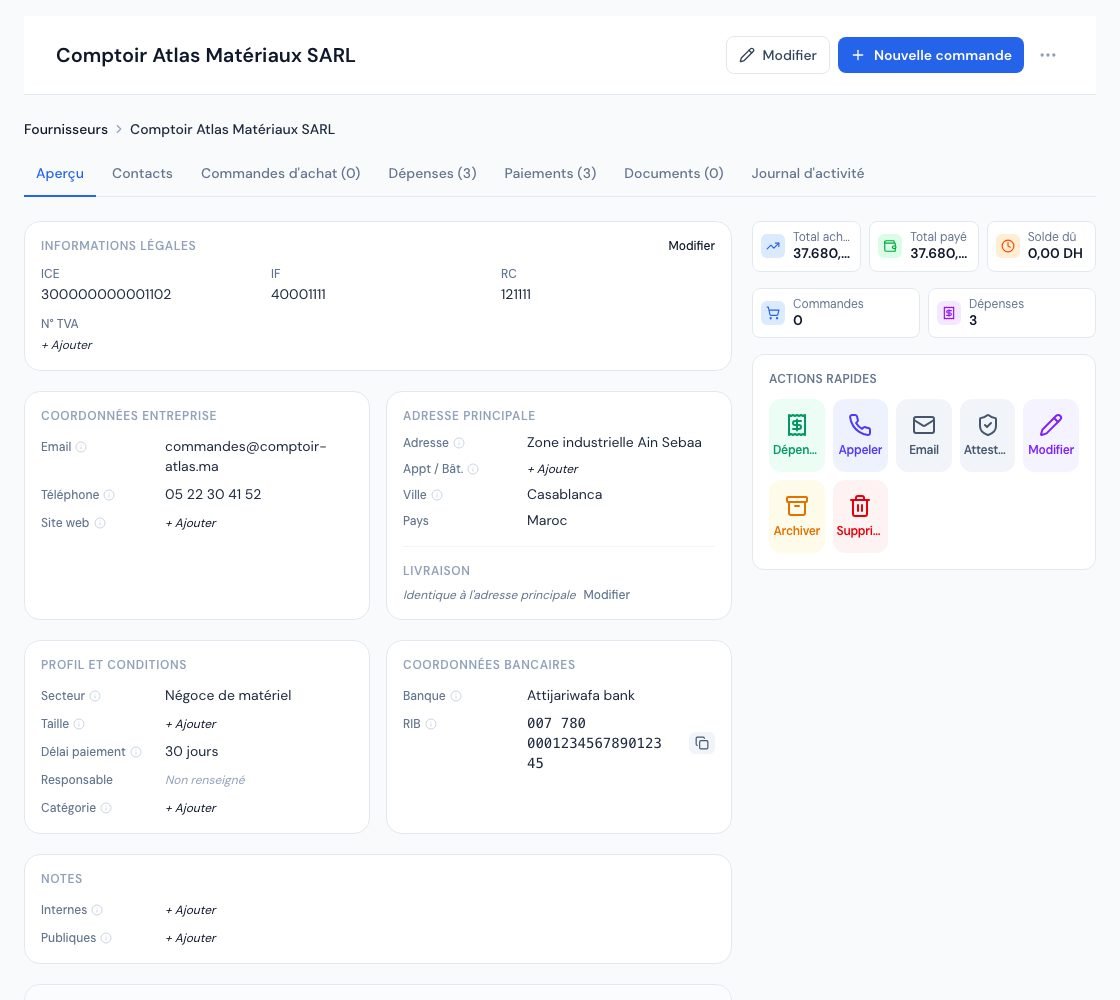 La fiche d'un fournisseur avec ses informations légales, ses coordonnées, ses conditions et son RIB.
6. Rechercher et filtrer vos fournisseurs
- Les compteurs : Total fournisseurs, Fournisseurs actifs, Total achats (HT, hors brouillons et dépenses annulées) et Impayés.
- La recherche « Rechercher par nom, email, ICE… » et les filtres Type, Statut (Actifs / Archivés), Attestation fiscale (« À renouveler (expirée ou < 30 jours) ») et Responsable (dont « Sans responsable »).
- Les colonnes : Nom, Type, Email, Téléphone, Ville, Responsable, Statut. Cochez plusieurs lignes pour les archiver ou les supprimer en une fois.
- Le bouton Importer CSV ouvre l'import en masse (voir Importer des données en CSV).
7. Archiver ou supprimer un fournisseur
- Archiver : le fournisseur est « masqué des listes actives mais ses données seront conservées ». Retrouvez-le avec le filtre Archivés et cliquez sur Désarchiver pour le restaurer.
- Supprimer : définitif, et possible seulement si aucune dépense ni commande n'est liée. Sinon : « Impossible de supprimer un fournisseur ayant des dépenses ou commandes. Archivez-le à la place. ». En suppression groupée, ces fournisseurs sont ignorés et le message vous l'indique.
Une fois supprimée, la fiche ne peut pas être récupérée. Pour un fournisseur avec qui vous ne travaillez plus, l'archivage suffit et garde l'historique.
8. Nombre de fournisseurs selon votre abonnement
Votre abonnement peut limiter le nombre de fournisseurs. Quand la limite est atteinte, l'encadré « Limite atteinte — fournisseurs » s'affiche avec le bouton Mettre à niveau, et la création est refusée. Les fournisseurs archivés comptent dans cette limite ; seule une suppression libère une place. En mode test, aucune limite ne s'applique (voir Comprendre les plans et les limites).
9. Qui peut gérer les fournisseurs ?
- Propriétaire, administrateur et collaborateur : créer, modifier, archiver et supprimer.
- Lecteur : consulte les fiches, avec le bandeau de lecture seule.
- Comptable externe : n'a pas accès aux fiches fournisseurs.
Questions fréquentes
Faut-il créer le fournisseur avant d'enregistrer une dépense ?
C'est conseillé : la dépense rattachée à une fiche alimente son solde dû, ses statistiques et le rapport fournisseurs. Depuis la fiche, l'action Dépense pré-remplit le fournisseur (voir Enregistrer une dépense).
Où ajouter le commercial ou le comptable de mon fournisseur ?
Dans l'onglet Contacts de la fiche (civilité, prénom, nom, fonction, e-mail, téléphone, mobile). L'e-mail de la fiche reste l'adresse principale de la société.
Pourquoi ne puis-je pas supprimer un fournisseur ?
Il a des dépenses ou des commandes d'achat. Archivez-le : il disparaît des listes actives sans perdre son historique.
Archiver un fournisseur libère-t-il une place dans ma limite ?
Non, un fournisseur archivé continue d'être compté. Seule la suppression libère une place.
Prochaines étapes
Articles connexes
Cet article vous a-t-il été utile ?
Facturez en règle, sans effort
Factures conformes DGI, devis, avoirs, TVA et suivi de vos fournisseurs dans un seul outil.
Essayer gratuitement