Parcourir l’aide
À quoi sert le catalogue ?
Votre catalogue regroupe ce que vous vendez : produits (des objets) et prestations (du travail, du temps). Quand vous créez une facture ou un devis, vous choisissez l'article dans la liste : le prix, la TVA et l'unité se remplissent tout seuls. Vous gagnez du temps et vous évitez les erreurs de prix.
Exemple : « Atelier Couture Fès » crée une prestation « Retouche robe » à 150 DH HT (TVA 20 %, unité « Pièce ») et un produit « Tissu coton » à 45 DH HT le mètre. Au prochain devis, il les ajoute en deux clics.
Créer un produit ou une prestation, pas à pas
- Dans le menu, ouvrez Répertoire → Produits (page « Produits et services »), puis cliquez sur Ajouter.
- Dans le bloc Identité, choisissez le Type : Produit ou Prestation. Saisissez le Nom (obligatoire) et, si vous voulez, une Description avec mise en forme (gras, listes…).
- Dans Identifiants (facultatif), renseignez un Code produit / SKU, un Code-barres (EAN/GTIN), la Marque / Fabricant et la Catégorie.
- Dans Tarification, saisissez le Prix unitaire HT (obligatoire), choisissez le Taux de TVA et l'Unité de mesure (obligatoire).
- Si vous le souhaitez, saisissez le Prix d'achat HT : Billora calcule votre Marge unitaire en DH et en pourcentage.
- Ajoutez une Remise catalogue (en % ou en DH) si vous voulez qu'une remise soit proposée par défaut à l'ajout en facture ou en devis.
- Cliquez sur Créer le produit.
Ce que vous voyez : pendant la saisie, un encadré calcule en direct le Prix HT, la TVA et le Prix TTC. Après l'enregistrement, l'article apparaît dans la liste.
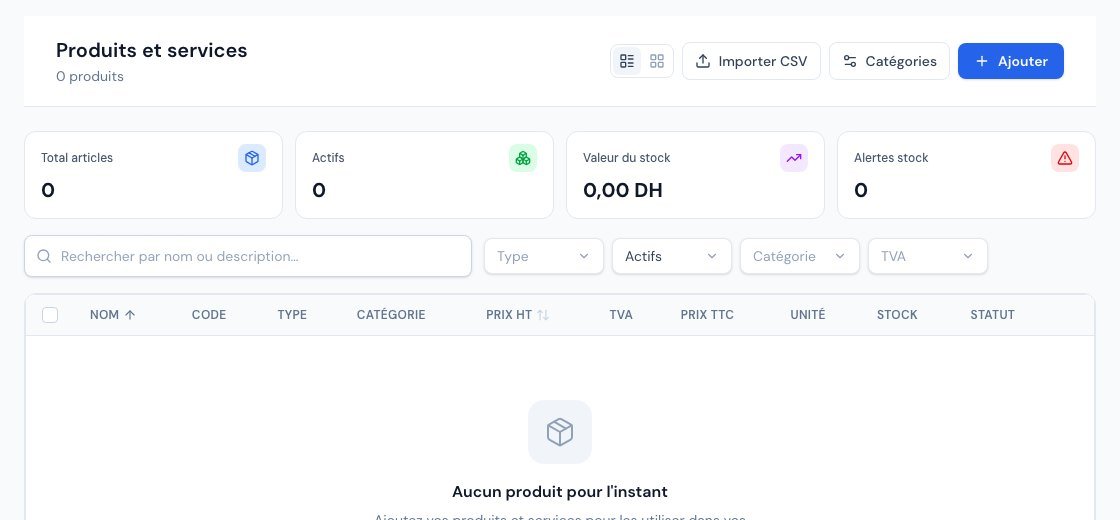 La liste des produits et services.
TVA et unités
- Taux de TVA : TVA 20 %, 14 %, 10 %, 7 %, 0 %, ou Exonéré. En cas de doute sur le bon taux, demandez à votre comptable : Billora applique celui que vous choisissez.
- Unité de mesure : Heure, Jour, Pièce, Forfait, Mois, Kilomètre, Kilogramme, Mètre, Mètre carré, Litre… Il manque la vôtre (carton, palette, séance) ? Ajoutez-la dans Paramètres → Unités (bouton Ajouter : un code court comme « h » ou « m2 » et un libellé comme « Heure »). Supprimer une unité ne change pas les anciens documents.
Suivre le stock (produits uniquement)
Pour un Produit, un bloc Gestion de stock permet de suivre les quantités. Il dépend de votre abonnement : s'il n'est pas inclus, le bloc affiche un cadenas et le plan à partir duquel il est disponible.
- Activez Suivre le stock de ce produit : les ventes diminueront automatiquement la quantité en stock.
- Saisissez la Quantité en stock de départ et le Seuil d'alerte (par exemple 10 : Billora vous prévient quand le stock descend à ce niveau).
- Si vous gérez plusieurs entrepôts, choisissez l'Entrepôt de destination du stock initial. Le stock est ensuite géré par entrepôt : utilisez « Ajuster » sur la page de l'entrepôt.
Le stock d'un article diminue quand vous envoyez la facture (le passage de Brouillon à Envoyé, pas avant). Il augmente quand vous réceptionnez une commande fournisseur ou, sur un avoir, quand vous choisissez de remettre les articles en stock. Pour corriger un écart (inventaire, casse), utilisez Ajuster le stock dans le menu « … » de la ligne : l'Historique du stock garde la trace de chaque mouvement.
Les prestations n'ont pas de stock. Le bloc Logistique et livraison (dimensions, poids, délais de livraison) est facultatif.
Gérer votre catalogue
- Catégories : le bouton Catégories en haut de page ouvre « Gérer les catégories » : un nom, une couleur et une description facultative. Elles servent à regrouper et filtrer.
- Recherche et filtres : par Type, Statut (Actifs / Archivés), Catégorie et TVA. Basculez entre vue tableau et vue cartes avec les deux icônes en haut.
- Modifier un prix vite : en vue tableau, cliquez sur le prix HT directement dans la liste, modifiez-le et validez.
- Menu « … » d'une ligne : Consulter, Ajuster le stock, Historique du stock, Modifier, Dupliquer (pour créer un article proche), Archiver ou Supprimer.
- Archiver masque un produit des sélecteurs de facture sans le supprimer : idéal pour un article que vous ne vendez plus. Le bouton Désarchiver le rend à nouveau disponible.
- Importer en masse : le bouton Importer CSV mène à Paramètres → Import / Export.
Créez un article « Frais de livraison » ou « Remise exceptionnelle » pour les cas ponctuels : vous les ajoutez à une facture sans retaper le libellé ni le taux de TVA.
Vous pouvez définir un tarif spécial par client. Voir Les tarifs par client.
Quota de produits
Votre abonnement peut limiter le nombre de produits. Quand la limite est atteinte, le bouton Ajouter est désactivé et la limite est expliquée : archivez ou supprimez un article inutile, ou changez d'abonnement.
Questions fréquentes
Quelle différence entre « Produit » et « Prestation » ?
Un produit est un bien matériel, avec un stock possible. Une prestation est un service (heures, forfaits) : pas de stock ni de logistique. Le prix, la TVA et l'unité fonctionnent de la même façon.
J'ai changé le prix d'un produit : mes anciennes factures changent-elles ?
Non. Les documents déjà créés gardent leurs prix. Le nouveau prix ne s'applique qu'aux prochains documents.
Je ne vois pas la section « Gestion de stock ».
Elle n'existe que pour les produits (pas les prestations), et seulement si votre abonnement l'inclut. Sinon un cadenas et le plan concerné s'affichent.
Le produit n'apparaît plus dans mes factures.
Il est probablement Archivé : filtrez la liste sur « Archivés » et utilisez Désarchiver.
Quel prix saisir : HT ou TTC ?
Le prix unitaire se saisit hors taxes. Billora affiche le TTC calculé juste en dessous.
Prochaines étapes
Articles connexes
Tarifs par client : remise par défaut et prix spéciaux
5 min de lecture
Créer et gérer vos clients
7 min de lecture
Créer votre première facture
7 min de lecture
Lignes de documents : nom, description mise en forme, sections et sous-totaux
8 min de lecture
Importer vos clients et produits depuis un fichier
9 min de lecture
Comprendre les plans et les limites
6 min de lecture
Enregistrer une livraison fournisseur avec un bon de réception
8 min de lecture
Vues enregistrées, colonnes au choix et indicateurs qui suivent vos filtres
7 min de lecture
Cet article vous a-t-il été utile ?
Facturez en règle, sans effort
Factures conformes DGI, devis, avoirs, TVA et suivi de vos fournisseurs dans un seul outil.
Essayer gratuitement