Parcourir l’aide
À quoi sert un bon de réception ?
Quand un fournisseur vous livre, tout n'arrive pas toujours en bon état, ni en une seule fois. Le bon de réception (BR) garde la trace de ce que vous avez réellement reçu et de ce que vous avez refusé, livraison par livraison.
Vous commandez 10 cartons de ramettes A4 et 5 boîtes de stylos à la Papeterie Atlas. Le livreur arrive avec 10 cartons, mais 2 sont mouillés : vous les refusez. Il ne vous apporte que 3 boîtes de stylos sur 5. Dans Billora, vous saisissez : ramettes 8 reçues, 2 refusées ; stylos 3 reçus. Billora ajoute 8 cartons et 3 boîtes à votre stock, garde le motif du refus et sait qu'il reste 2 boîtes à attendre.
Cette fonctionnalité dépend de votre abonnement : si elle n'est pas incluse, la page indique le plan à partir duquel elle est disponible. Le bouton « Tout reçu » reste, lui, toujours disponible.
Deux façons de réceptionner
Ouvrez un bon de commande (menu Facturation → Commandes d'achat). Deux boutons sont proposés tant que le bon n'est ni « Reçu » ni « Annulé » :
| Bouton | Quand l'utiliser | Ce qu'il fait |
|---|---|---|
| Tout reçu | Tout est arrivé, en bon état. | Réception complète en un clic : toutes les quantités restantes sont reçues. Un bon de réception est créé en coulisses. |
| Réceptionner | Livraison partielle, ou marchandise refusée. | Vous indiquez, ligne par ligne, la quantité reçue et la quantité refusée (avec le motif). |
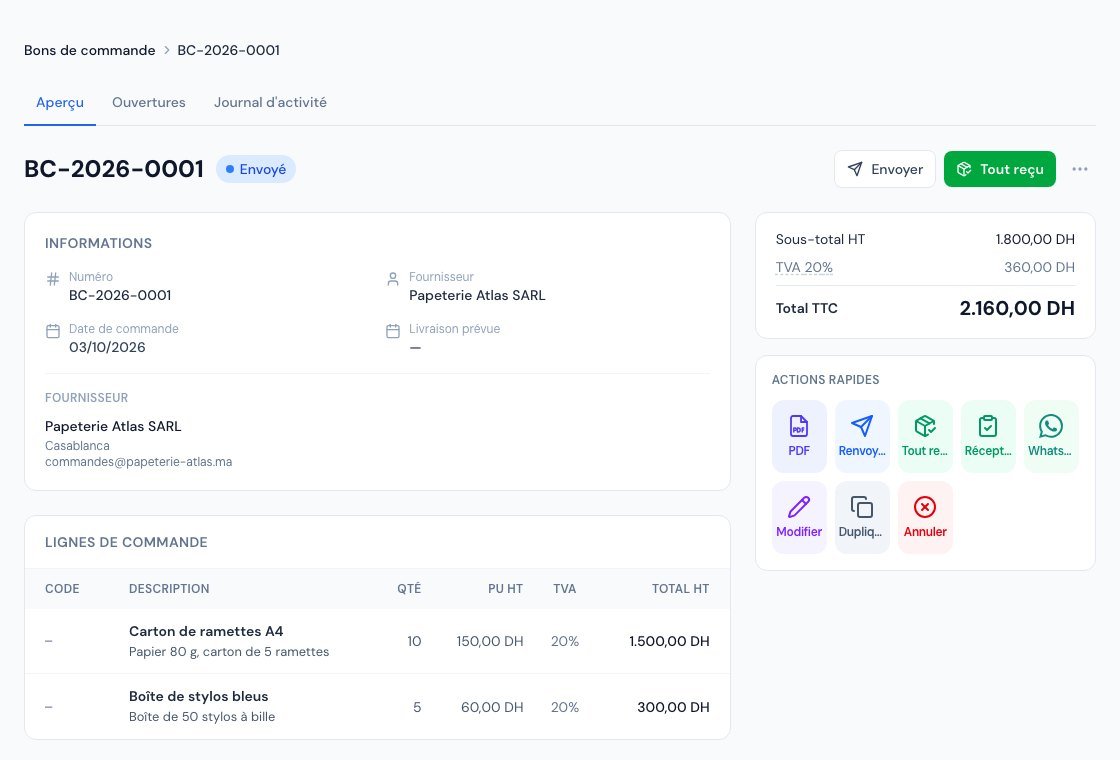 Un bon de commande envoyé : le bouton « Tout reçu » et la tuile « Réceptionner » dans les actions rapides.
Réceptionner une livraison pas à pas
- Ouvrez le bon de commande concerné.
- Cliquez sur « Réceptionner » : soit dans la tuile des actions rapides, soit dans la section « Réceptions ». Vous voyez, pour chaque article, Commandé, Reçu, Refusé, Reste.
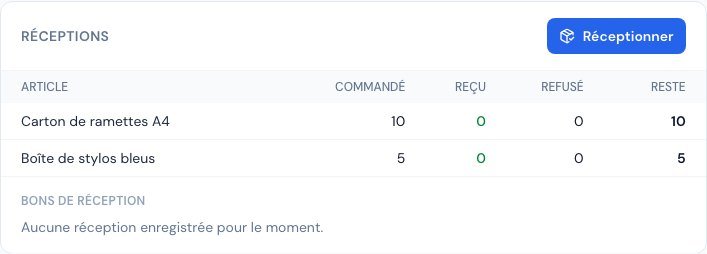 La section « Réceptions » : pour chaque article, ce qui est commandé, reçu, refusé et ce qui reste.
- Vérifiez la date de réception. Elle est celle du jour par défaut, et ne peut pas être dans le futur.
- Pour chaque article, regardez la ligne « Commandé … · déjà reçu … · refusé … · reste … ». Le champ Reçu est déjà rempli avec ce qu'il reste à recevoir : corrigez-le si la livraison est incomplète.
- Si une partie est abîmée ou non conforme, saisissez la quantité dans Refusé. Le champ Motif du refus apparaît : il est obligatoire (par exemple « emballage endommagé »).
- En bas de la liste, un résumé affiche Reçu, Refusé et Reste après. Quand il ne reste plus rien, il indique « bon de commande soldé ».
- Ajoutez si besoin des Notes (observations sur la livraison).
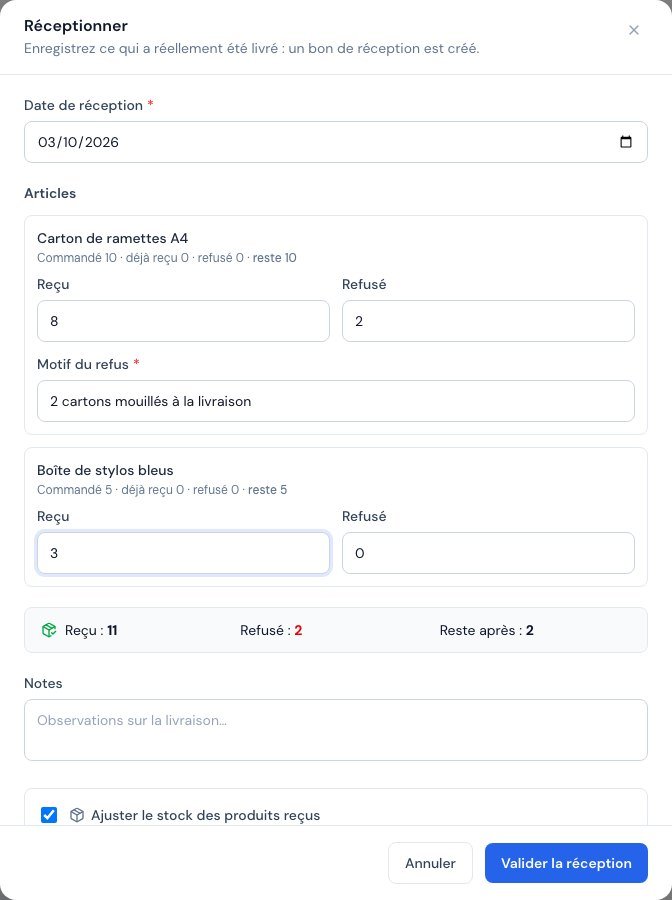 La fenêtre « Réceptionner » : 8 cartons reçus, 2 refusés avec leur motif.
- Plus bas, choisissez les options de stock et de dépense (détaillées ci-dessous).
- Cliquez sur « Valider la réception ».
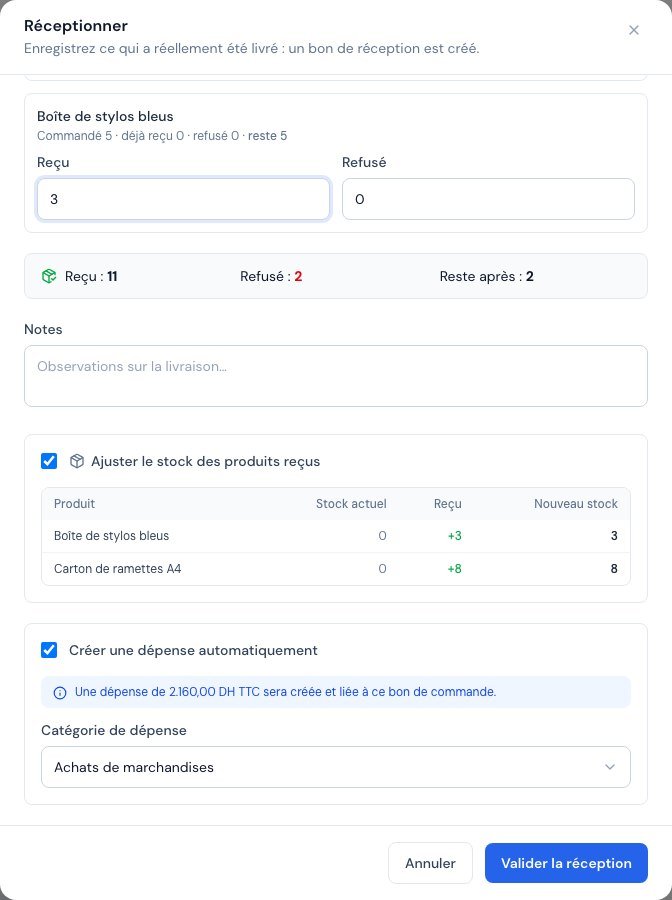 Bas de la fenêtre « Réceptionner » : ajustement du stock et création de la dépense.
Ce que vous voyez ensuite : la fenêtre se ferme, la section « Réceptions » montre un nouveau bon de réception numéroté (par exemple BR-2026-0001) au statut « Validé », et les quantités « Reçu », « Refusé » et « Reste » de chaque ligne sont à jour.
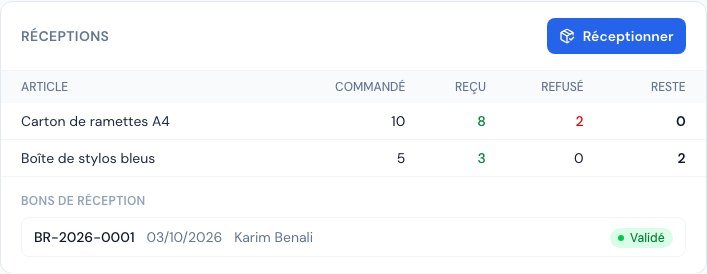 La section « Réceptions » après validation : le bon de réception créé et ce qui reste à recevoir.
Billora vous empêche de saisir plus que ce qui reste à recevoir (message « Au plus X restant à réceptionner. »). Il faut aussi au moins une quantité reçue ou refusée. Une quantité refusée sans motif est signalée en rouge.
Ce qui se passe pour le stock
Si la gestion de stock est active et que vos produits sont « suivis en stock », la case « Ajuster le stock des produits reçus » apparaît, avec un tableau Produit, Stock actuel, Reçu, Nouveau stock.
- Seules les quantités reçues entrent en stock. Les quantités refusées n'y entrent jamais : ce n'est pas votre marchandise.
- Si vous avez plusieurs entrepôts, choisissez l'Entrepôt de réception.
- Si un produit a un stock négatif (par exemple parce que vous aviez vendu avant d'être livré), vous pouvez cocher « Ignorer le stock négatif » : le stock repart de 0 avant d'ajouter la réception.
- Décochez la case si vous ne voulez pas toucher au stock pour cette réception.
Ce qui se passe pour la dépense
À la première réception, la case « Créer une dépense automatiquement » est cochée. Billora crée alors une dépense liée au bon de commande, au statut « En attente » : vous pourrez ensuite enregistrer le paiement du fournisseur.
- Le montant est celui du bon de commande (TTC), pas celui de la livraison. Il n'est pas recalculé aux réceptions suivantes.
- La catégorie de dépense est proposée pour vous : celle de la dernière dépense de ce fournisseur, sinon une catégorie dont le nom évoque les achats (achat, marchandise, fourniture, matière, stock). Vous pouvez la changer.
- L'échéance est calculée à partir de la date de réception et du délai de paiement de ce fournisseur.
- Aucune dépense n'est créée si tout est refusé à la première réception, ni si une dépense existe déjà pour ce bon de commande (la fenêtre l'indique : « Dépense déjà créée »).
- Si votre quota mensuel de dépenses est atteint, la réception est quand même enregistrée, mais sans dépense : créez-la ensuite à la main.
Comment le bon de commande évolue
| Statut | Quand |
|---|---|
| Envoyé (ou Brouillon) | Aucune réception pour l'instant. |
| Partiel | Une partie seulement a été traitée (reçue ou refusée) : il reste des quantités à recevoir. |
| Reçu | Toutes les lignes sont soldées : reçu + refusé = commandé. |
Une quantité refusée est considérée comme « traitée » : Billora ne l'attend plus. Si le fournisseur doit vous livrer un remplacement, passez un nouveau bon de commande.
Dès qu'un bon de commande a fait l'objet d'une réception, ses lignes ne peuvent plus être modifiées, même si la réception est annulée ensuite (elle reste conservée pour l'historique). C'est voulu : cela évite que les quantités reçues ne correspondent plus à la commande. Si la commande change, passez un nouveau bon de commande.
Si le bon de commande n'avait pas encore de numéro (brouillon), il en reçoit un à la première réception.
« Tout reçu » : la réception en un clic
- Ouvrez le bon de commande et cliquez sur « Tout reçu » (bouton vert en haut de la page, ou tuile des actions rapides).
- Vérifiez la date de réception et, si besoin, les Notes.
- Contrôlez les options de stock et de dépense, identiques à celles de « Réceptionner ».
- Cliquez sur « Confirmer la réception ».
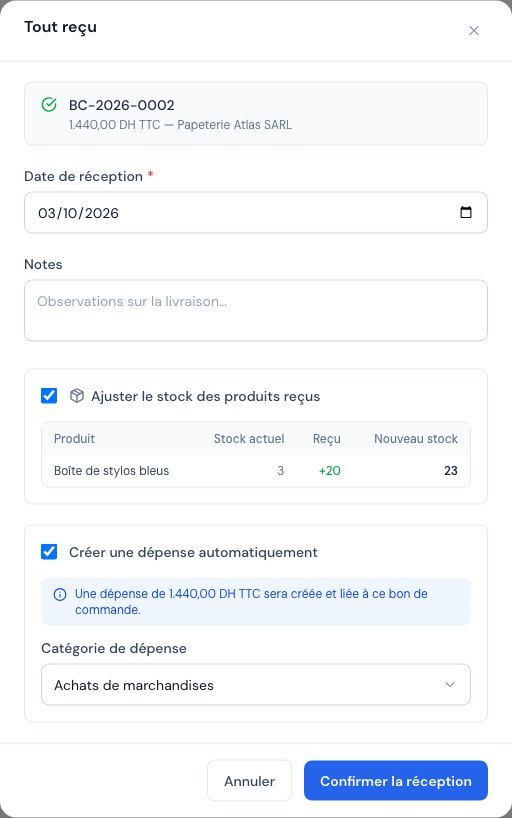 La fenêtre « Tout reçu » : la réception complète en un clic.
Ce que vous voyez ensuite : le bon de commande passe à « Reçu ». Billora a créé un bon de réception complet : toutes les quantités restantes sont comptées comme reçues, aucune comme refusée.
Retrouver, imprimer et joindre un bon de réception
Le menu Facturation → Bons de réception liste toutes les livraisons enregistrées. Vous pouvez chercher par numéro, fournisseur ou bon de commande, filtrer par statut et par période, ouvrir le détail (« Voir le détail ») ou le PDF (« Bon PDF »).
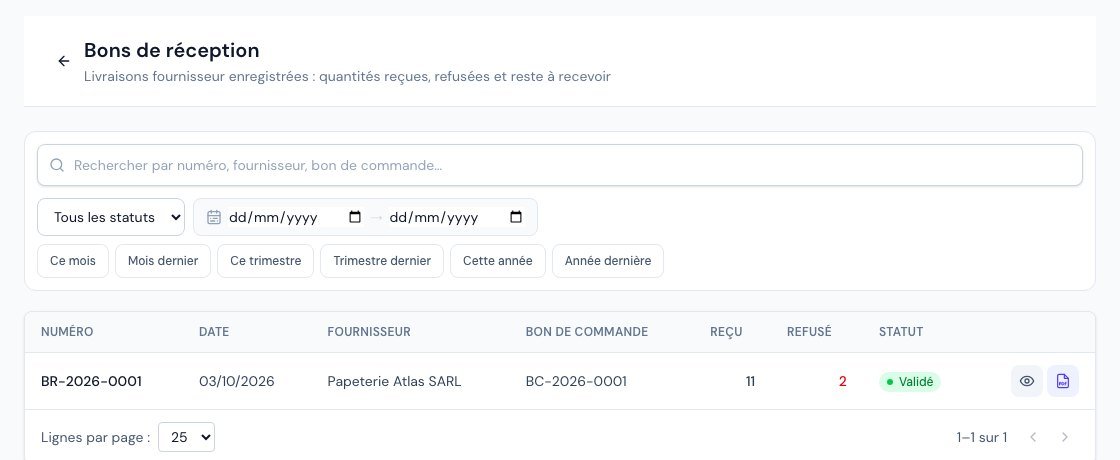 La liste des bons de réception.
Dans le détail d'un bon de réception, vous retrouvez les articles avec leur motif de refus, un récapitulatif (quantité reçue, quantité refusée, stock ajusté oui/non) et le journal d'activité.
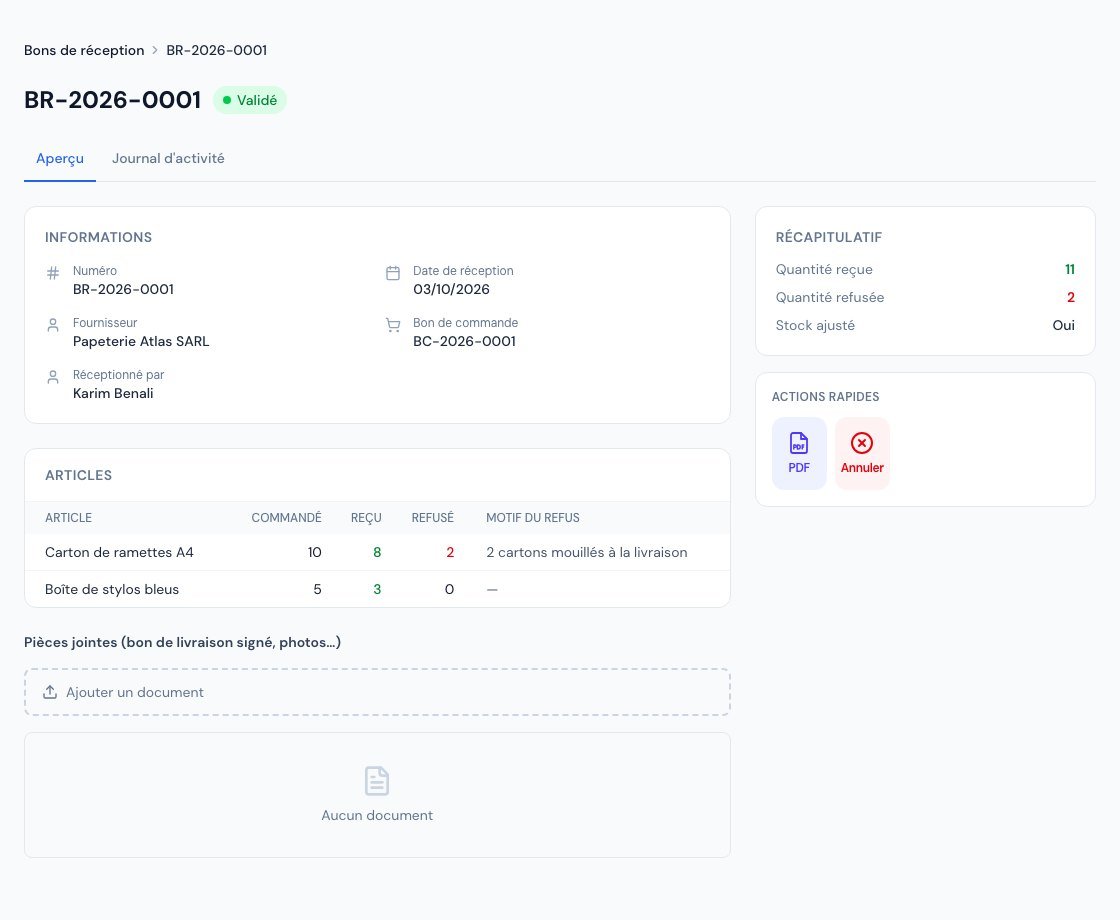 Le détail d'un bon de réception : articles, motif du refus, pièces jointes et actions rapides.
- PDF : cliquez sur la tuile « PDF ». Le document porte une ligne « Signature du réceptionnaire » : imprimez-le et faites-le signer à la livraison. Il est rédigé dans la langue du bon de commande (français, anglais, arabe, ou bilingue français / arabe) ; si le bon de commande n'a pas de langue propre, c'est la langue par défaut des documents de votre société.
- Pièces jointes : dans le bloc « Pièces jointes (bon de livraison signé, photos…) », ajoutez le bon de livraison signé du fournisseur ou des photos de la marchandise abîmée. Ces fichiers servent de preuve en cas de litige.
Annuler une réception
Vous vous êtes trompé de quantité ? Ouvrez le bon de réception et cliquez sur la tuile « Annuler ». Une fenêtre vous demande de confirmer, avec un motif facultatif.
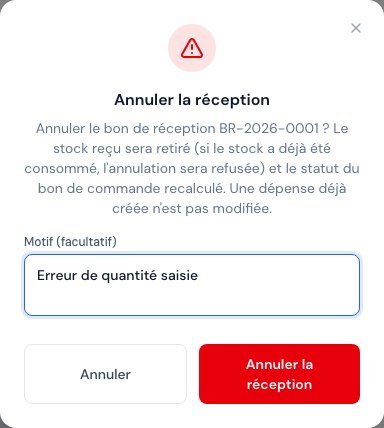 La confirmation « Annuler la réception » avec le motif facultatif.
- Cliquez sur « Annuler la réception » pour confirmer.
- Le stock entré par ce bon est retiré, et le statut du bon de commande est recalculé (il revient à « Brouillon », « Envoyé » ou « Partiel » selon ce qui reste reçu).
- Le bon de réception passe à « Annulé » : un bandeau le rappelle, et ses quantités ne comptent plus dans le bon de commande. Son numéro n'est pas réutilisé.
Si vous avez déjà vendu ou transféré une partie de la marchandise reçue, Billora refuse l'annulation avec le message « Le stock reçu a déjà été en partie consommé… », en indiquant le produit concerné, le stock disponible et la quantité à retirer. Pourquoi ? Retirer 8 cartons alors qu'il n'en reste que 1 rendrait votre stock faux. Régularisez d'abord le stock par un ajustement manuel (fiche produit, tuile « Stock » puis « Ajuster le stock »), puis recommencez.
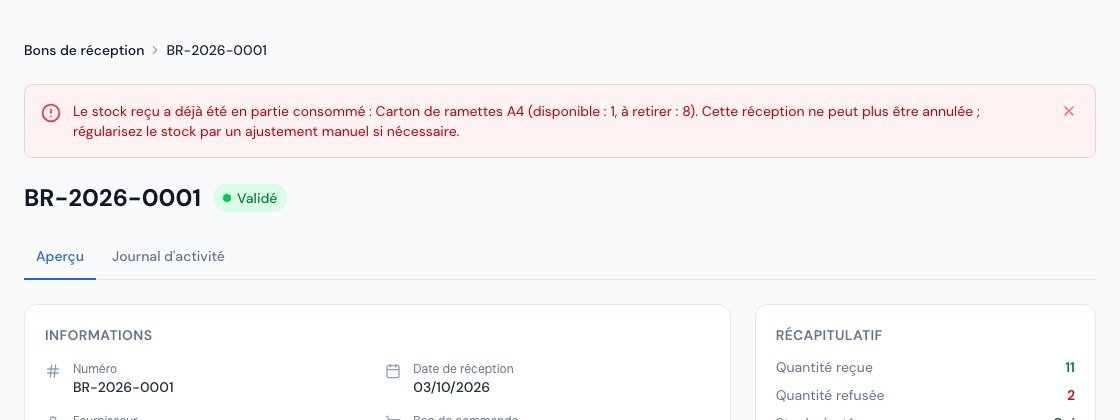 L'annulation refusée parce que le stock reçu a déjà été en partie consommé.
Annuler une réception ne touche pas à la dépense déjà créée : modifiez-la ou annulez-la vous-même si elle n'a plus lieu d'être.
Numérotation des bons de réception
Les numéros ressemblent à BR-2026-0001 : le préfixe « BR », l'année, puis un compteur. Vous pouvez changer le préfixe, la longueur du numéro et le séparateur dans Paramètres → Numérotation, ligne « Bons de réception » des « Préfixes des documents ».
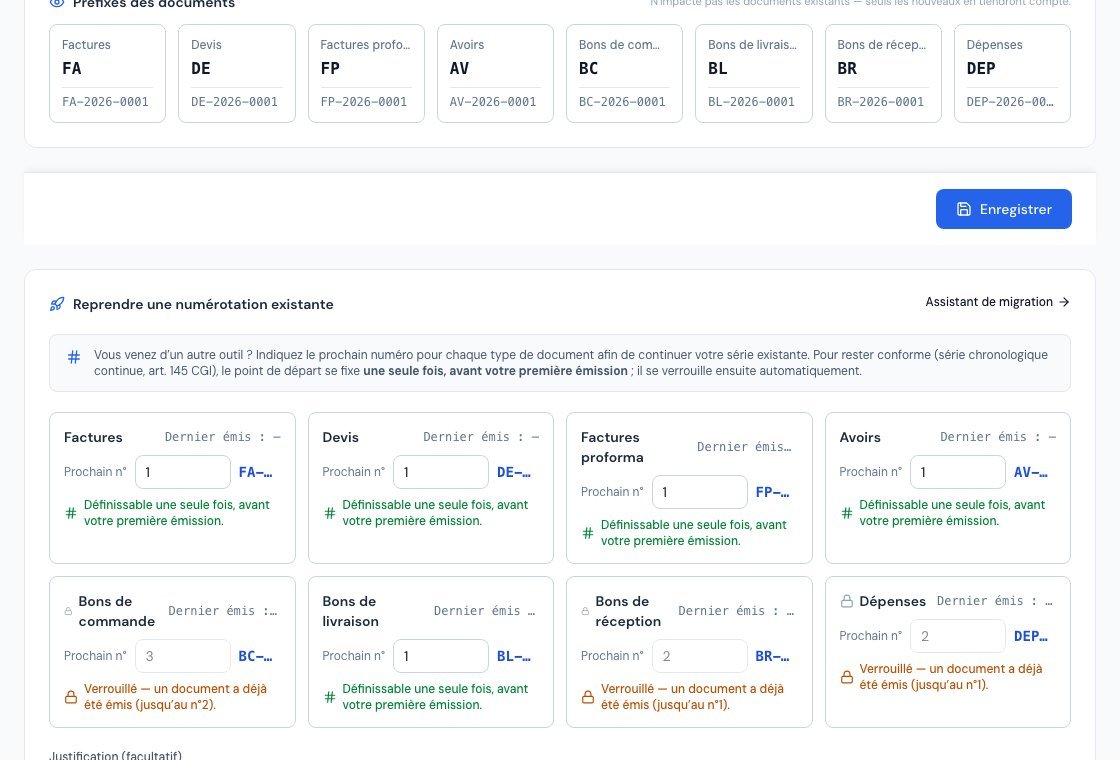 Paramètres, Numérotation : le préfixe des bons de réception (BR par défaut).
Qui peut faire quoi ?
- Le propriétaire, les administrateurs et les collaborateurs peuvent réceptionner et annuler.
- Les comptables et les lecteurs consultent les bons en lecture seule.
Questions fréquentes
Le fournisseur livre en deux fois. Que dois-je faire ?
Réceptionnez la première livraison avec « Réceptionner » en ne laissant que ce qui est arrivé dans « Reçu ». Le bon de commande passe à « Partiel ». À la seconde livraison, recommencez : le champ « Reçu » est pré-rempli avec ce qui reste.
J'ai cliqué sur « Tout reçu » par erreur. Comment revenir en arrière ?
Ouvrez le bon de réception créé (section « Réceptions » du bon de commande) et annulez-le. Le stock est retiré et le bon de commande retrouve son statut précédent, sauf si le stock a déjà été consommé.
Pourquoi la dépense n'a-t-elle pas été créée ?
Soit une dépense existait déjà pour ce bon de commande, soit tout a été refusé, soit la case « Créer une dépense automatiquement » était décochée, soit aucune catégorie de dépense active n'existe sur votre compte (créez-en une dans Dépenses → « Catégories », puis créez la dépense depuis le bon de commande), soit votre quota mensuel de dépenses était atteint. Vous pouvez la créer depuis le bon de commande reçu (« Créer la dépense associée »).
Le stock n'a pas bougé. Pourquoi ?
Vérifiez que la gestion de stock est disponible sur votre abonnement, que le produit est bien « suivi en stock » dans sa fiche, et que la case « Ajuster le stock des produits reçus » était cochée. Les lignes sans produit (texte libre) n'ont pas de stock.
Puis-je recevoir plus que la quantité commandée ?
Non. Pour le surplus, passez un nouveau bon de commande.
Prochaines étapes
Articles connexes
Cet article vous a-t-il été utile ?
Facturez en règle, sans effort
Factures conformes DGI, devis, avoirs, TVA et suivi de vos fournisseurs dans un seul outil.
Essayer gratuitement