Parcourir l’aide
À quoi servent les modèles d'e-mails ?
Chaque fois que Billora envoie un message à votre place (une facture, un devis, une relance, un reçu), il utilise un modèle. Un modèle est un texte pré-écrit avec des « trous » (le nom du client, le montant, l'échéance…) que Billora remplit automatiquement. En les personnalisant, vous parlez à vos clients avec votre ton, pas avec un texte standard.
Exemple : « Cabinet Kettani » préfère un « Cher client » plus chaleureux et ajoute une phrase sur les modes de règlement acceptés. Il modifie une seule fois le modèle « Envoi de facture », et tous ses futurs envois suivent.
Les modèles disponibles
La page Paramètres → Modèles d'e-mails liste tous les modèles, avec une courte description :
- Envoi de facture, Envoi d'avoir, Envoi de devis, Envoi de facture proforma, Envoi de bon de commande ;
- Relance manuelle et les relances automatiques : Rappel avant échéance (J-3), Relance à l'échéance (J0), Relance tardive (J+7), Relance tardive (J+30) ;
- Confirmation de paiement automatique, Reçu d'encaissement (client) et Reçu de paiement (fournisseur).
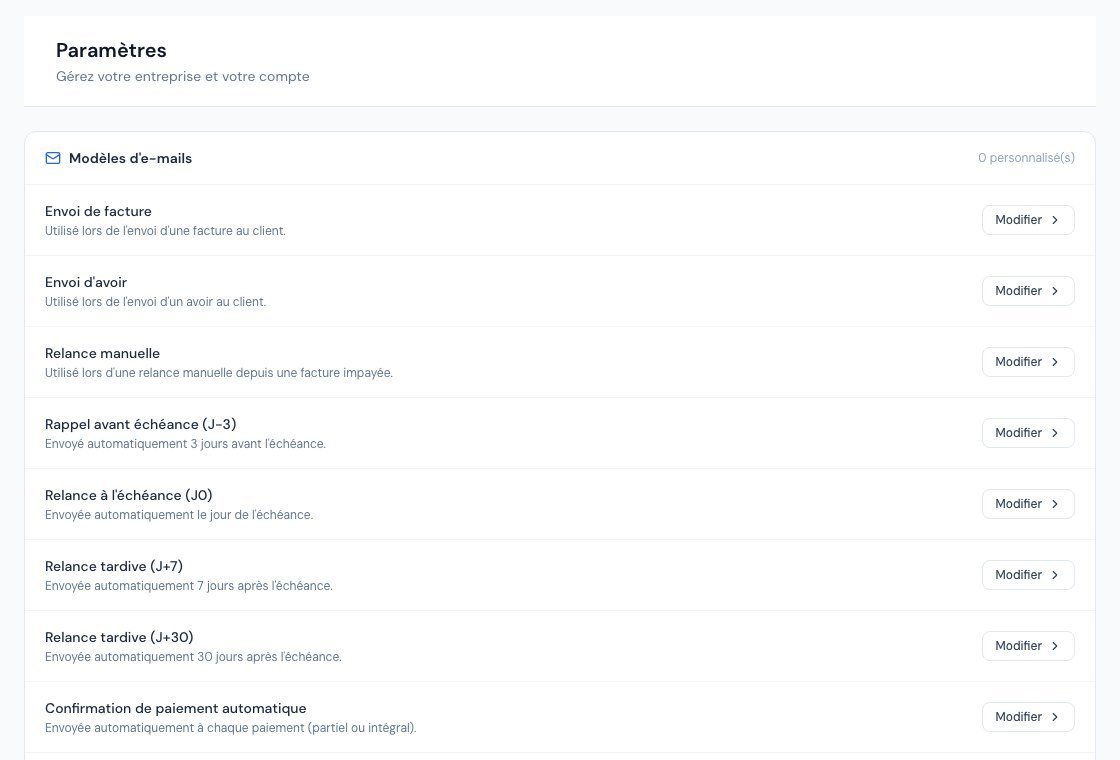 Les modèles d'e-mail.
Un cadenas sur une ligne signifie que ce modèle dépend d'une fonctionnalité absente de votre abonnement : le message « Disponible à partir du plan … » indique le plan concerné. La personnalisation elle-même est une fonctionnalité d'abonnement : si elle n'est pas incluse, la page le précise et affiche le plan correspondant.
Personnaliser un modèle, pas à pas
- Allez dans Paramètres → Modèles d'e-mails.
- Sur la ligne du modèle voulu, cliquez sur Modifier. Un panneau s'ouvre à droite.
- Modifiez l'Objet de l'e-mail (la ligne qui s'affiche dans la boîte de réception).
- Sous Variables disponibles, cliquez sur une variable pour l'insérer dans l'objet. Pour le corps du message, tapez la variable entre doubles accolades, par exemple {{client_nom}}.
- Rédigez le Corps du mail dans l'éditeur Riche (gras, listes, liens) ou, si vous connaissez le HTML, dans le mode HTML.
- Cliquez sur Aperçu pour voir le rendu final, puis Retour à l'édition.
- Cliquez sur Enregistrer.
Ce que vous voyez ensuite : la ligne du modèle affiche le badge Personnalisé et la date « Modifié le … ». Le compteur en haut de la liste indique combien de modèles sont personnalisés.
Les variables
Une variable s'écrit entre doubles accolades. Au moment de l'envoi, Billora la remplace par la vraie valeur. Voici les principales :
| Variable | Remplacée par |
|---|---|
| {{societe_nom}} | Le nom de votre société |
| {{client_nom}} | Le nom du client (ou {{fournisseur_nom}} pour un fournisseur) |
| {{facture_numero}} | Le numéro de facture ({{devis_numero}}, {{avoir_numero}}, {{bdc_numero}}, {{proforma_numero}} pour les autres documents) |
| {{montant_ttc}} | Le montant TTC (sans l'unité : écrivez « DH » après) |
| {{solde_restant}} | Le solde restant à payer |
| {{date_echeance}} | La date d'échéance ({{date_expiration}} pour un devis) |
| {{jours_retard}} | Le nombre de jours de retard |
| {{montant_paiement}}, {{date_paiement}} | Le montant et la date d'un paiement |
| {{lien_portail}} | Le lien vers l'espace du client |
Chaque modèle ne connaît que certaines variables : la liste affichée dans le panneau est la bonne pour ce modèle.
Une variable mal écrite (par exemple {{nom_client}}) n'est pas remplacée : le client verrait littéralement les accolades dans son e-mail. Utilisez les boutons de variables pour l'objet et vérifiez toujours l'Aperçu.
Ce que Billora ajoute pour vous
- L'en-tête avec votre logo et le pied de page « Envoyé via Billora » sont ajoutés automatiquement : ne les écrivez pas dans le modèle.
- Le modèle « Envoi de facture » contient « à régler avant le {{date_echeance}} » : si la facture n'a pas d'échéance, cette partie est retirée toute seule, vous n'aurez pas de phrase tronquée.
- Le contenu est nettoyé à l'envoi : les éléments dangereux (scripts…) sont supprimés, seule la mise en forme classique est conservée.
- Dans la fenêtre d'envoi d'un document ou d'une relance, le texte est pré-rempli depuis votre modèle et reste modifiable avant l'envoi : vous pouvez adapter un message sans changer le modèle.
Une modification n'affecte que les e-mails envoyés après l'enregistrement. Pour un cas particulier, ne changez pas le modèle : adaptez simplement le texte dans la fenêtre d'envoi, juste avant de cliquer sur Envoyer.
Revenir au modèle d'origine
En bas du panneau, Remettre le modèle par défaut demande une confirmation (« Réinitialiser vers le modèle système ? Cette action est irréversible. ») puis rétablit le texte d'origine de Billora. Utile quand une personnalisation ne vous plaît plus.
Questions fréquentes
J'ai modifié le modèle, mais l'ancien texte est parti.
Vérifiez que vous avez bien cliqué sur Enregistrer (le badge « Personnalisé » doit apparaître). Les e-mails déjà envoyés ne changent pas ; seuls les suivants utilisent le nouveau texte.
Puis-je écrire en arabe ou en anglais ?
Oui, le texte est libre. Il n'y a qu'un modèle par type d'e-mail : choisissez la langue de la majorité de vos clients, ou adaptez le message dans la fenêtre d'envoi.
Les variables à accolades simples (comme {client_name}) ne marchent pas.
Les variables de Billora utilisent des doubles accolades et des noms français, comme {{client_nom}}. Reportez-vous au tableau ci-dessus.
Je ne peux pas modifier un modèle.
Soit la personnalisation n'est pas incluse dans votre abonnement (la page affiche le plan concerné), soit le modèle lui-même dépend d'une fonctionnalité absente (cadenas sur la ligne).
Prochaines étapes
Articles connexes
Cet article vous a-t-il été utile ?
Facturez en règle, sans effort
Factures conformes DGI, devis, avoirs, TVA et suivi de vos fournisseurs dans un seul outil.
Essayer gratuitement