Parcourir l’aide
À quoi ça sert ?
Si votre marchandise est stockée à plusieurs endroits (un dépôt, une boutique, un camion…), les entrepôts vous permettent de savoir combien vous avez de chaque produit, et où. Le stock global d'un produit reste la somme de ses entrepôts.
Exemple. Naima distribue des produits d'hygiène depuis un dépôt à Tanger et une boutique à Tétouan. Elle crée les deux entrepôts, place son stock existant dans le dépôt, puis transfère chaque semaine 40 cartons vers la boutique. Le stock global ne change pas ; seule la répartition bouge.
La gestion multi-entrepôts est une fonctionnalité qui dépend de votre abonnement (elle complète la gestion de stock, voir Suivre le stock). Si elle n'est pas incluse, la page Entrepôts affiche « Cette fonctionnalité est disponible à partir du plan … » et les menus Entrepôts et Transferts n'apparaissent pas. En mode test, tout est ouvert.
1. Comment créer un entrepôt ?
- Ouvrez Répertoire → Entrepôts et cliquez sur Nouvel entrepôt.
- Saisissez le Nom de l'entrepôt (obligatoire) et, si vous le souhaitez, un Code court (par exemple WH-01 ; il doit être unique, sinon « Ce code est déjà utilisé »), l'Adresse / Localisation et une Description.
- Cochez Entrepôt par défaut si cet entrepôt doit servir par défaut (voir la section 3).
- Cliquez sur Enregistrer.
À la création du premier entrepôt, Billora ouvre la fenêtre Placement du stock existant : tout le stock que vous aviez déjà est placé dans ce premier entrepôt quand vous cliquez sur Placer le stock dans cet entrepôt. Pour en répartir une partie ailleurs, créez les autres entrepôts puis utilisez les transferts.
2. Comment lire le stock par entrepôt ?
- Sur la fiche produit : la carte Stock montre le Stock global, et la carte Stock par entrepôt détaille la quantité de chaque entrepôt (l'entrepôt par défaut porte la mention « défaut »), avec le rappel « Le stock global est la somme des entrepôts. »
- Sur la page d'un entrepôt (action Consulter ou clic sur son nom) : l'onglet Stock liste les produits avec Quantité, Seuil alerte et État (« Stock bas » quand la quantité de cet entrepôt est sous le seuil du produit). L'onglet Informations reprend nom, code, adresse, description et « Entrepôt par défaut ». Les compteurs indiquent Produits suivis, Unités en stock, Alertes stock et Statut. Le sélecteur Changer d'entrepôt passe d'un entrepôt à l'autre.
Dans la liste des entrepôts, la colonne Produits compte les produits présents dans chacun. Une recherche par nom et un filtre Actif / Archivé sont disponibles (par défaut : les actifs).
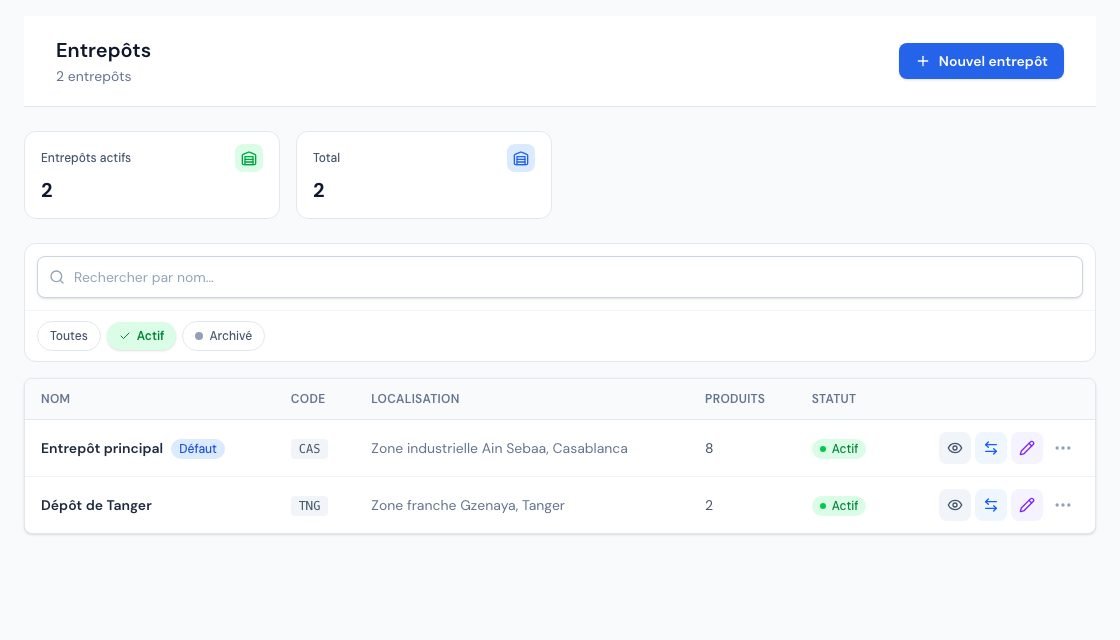 La page Entrepôts avec les entrepôts et leur stock.
3. Quel entrepôt est touché par une vente ou une réception ?
| Opération | Entrepôt mouvementé |
|---|---|
| Facture envoyée, facture annulée, avoir remis en stock | L'entrepôt par défaut |
| Ajustement manuel | L'entrepôt choisi dans la fenêtre Ajuster le stock, sinon l'entrepôt par défaut |
| Réception de marchandise | L'entrepôt choisi lors de la réception |
| Transfert | L'entrepôt source et l'entrepôt de destination |
Pour changer d'entrepôt par défaut, choisissez l'action Définir par défaut sur un entrepôt actif. Il n'y a qu'un seul entrepôt par défaut à la fois. Si aucun entrepôt actif n'est marqué par défaut, Billora utilise le plus ancien entrepôt actif.
Quand vous gérez des entrepôts, le stock d'un produit ne se modifie plus dans son formulaire : le champ Quantité en stock est grisé et il faut utiliser Ajuster (sur la page de l'entrepôt ou du produit).
4. Comment transférer du stock d'un entrepôt à un autre ?
- Ouvrez Répertoire → Transferts et cliquez sur Nouveau transfert (ou utilisez l'action Nouveau transfert / la tuile Transférer d'un entrepôt, qui le présélectionne comme source).
- Choisissez De (source) et Vers (destination) : deux entrepôts actifs et différents.
- Ajoutez une Référence (optionnel), puis les Produits à transférer avec leur quantité, et si besoin des Notes (optionnel).
- Cliquez sur Effectuer le transfert. Le stock est mis à jour immédiatement : « Transfert effectué — le stock des entrepôts a été mis à jour. »
Un transfert ne peut pas prendre plus que ce que contient l'entrepôt source. Sinon il est refusé avec le message « Stock insuffisant dans l'entrepôt source : [produit] (disponible …, demandé …). » et rien n'est déplacé.
La liste des transferts affiche Référence, De, Vers, Produits, Statut et Date, avec une recherche (« Rechercher par référence, entrepôt… »), des dates de début et de fin, et un filtre de statut : Brouillon, Complété, Annulé. Un transfert encore en brouillon peut être Compléter (« Le stock sera déduit de l'entrepôt source et ajouté à l'entrepôt destination. ») ou Annuler (définitif).
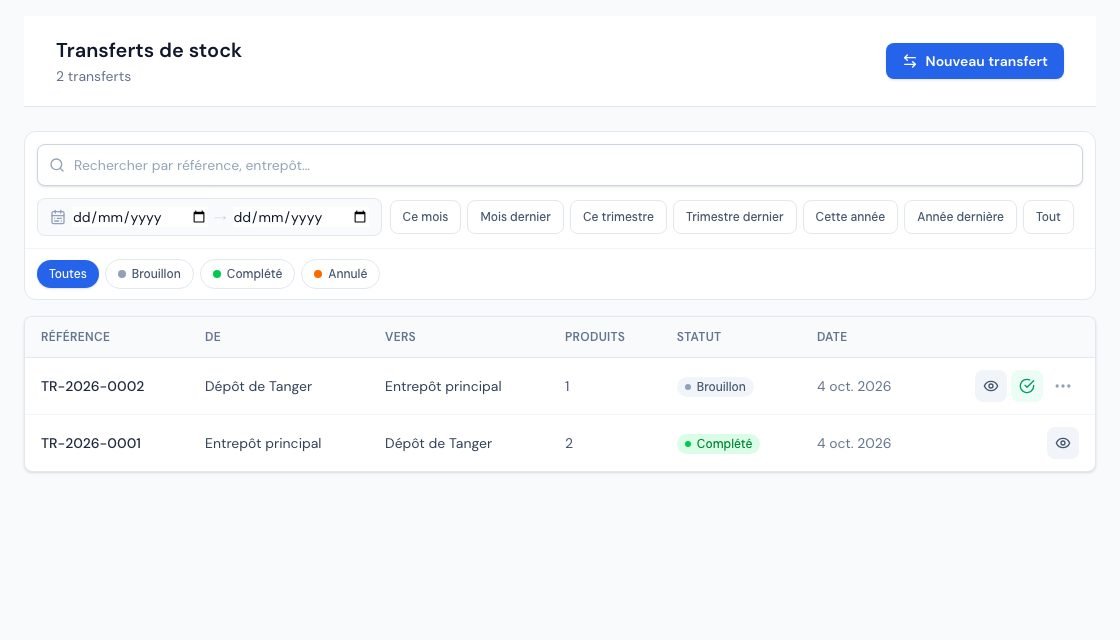 La page Transferts de stock entre entrepôts.
5. Archiver ou supprimer un entrepôt
- Archiver : l'entrepôt disparaît de la liste par défaut et ne peut plus servir de source ni de destination d'un transfert. Désarchiver le remet en service.
- Supprimer : si l'entrepôt contient du stock, ce stock est déplacé automatiquement vers l'entrepôt par défaut (le total reste inchangé). S'il s'agit du dernier entrepôt, le stock est conservé en stock global. La suppression est irréversible.
6. Qui peut gérer les entrepôts ?
Le propriétaire, l'administrateur et le collaborateur créent, modifient, archivent, suppriment les entrepôts et font les transferts. Le lecteur consulte seulement. Les pages Entrepôts et Transferts ne font pas partie de l'espace du comptable externe.
Questions fréquentes
Le stock global de mon produit ne correspond pas à un entrepôt.
C'est normal : le stock global est la somme de tous les entrepôts. Regardez la carte Stock par entrepôt de la fiche produit pour voir la répartition.
Une facture a fait sortir le stock du mauvais entrepôt.
Les ventes sortent toujours de l'entrepôt par défaut. Faites un transfert pour rééquilibrer, et changez l'entrepôt par défaut si la plupart de vos ventes partent d'un autre lieu.
Puis-je créer un transfert sans déplacer le stock tout de suite ?
Non : depuis le formulaire « Nouveau transfert », le stock est déplacé dès que vous cliquez sur Effectuer le transfert. Seuls d'anciens transferts peuvent encore apparaître en brouillon.
Que devient le stock d'un entrepôt que je supprime ?
Il est déplacé vers l'entrepôt par défaut ; s'il n'en reste aucun autre, il est conservé en stock global. Rien n'est perdu.
Prochaines étapes
Articles connexes
Cet article vous a-t-il été utile ?
Facturez en règle, sans effort
Factures conformes DGI, devis, avoirs, TVA et suivi de vos fournisseurs dans un seul outil.
Essayer gratuitement