Parcourir l’aide
À quoi servent les factures récurrentes ?
Une facture récurrente est un modèle que Billora transforme automatiquement en facture à intervalle régulier : abonnement, loyer, maintenance, forfait mensuel… Vous n'avez plus à refaire la même facture chaque mois.
Exemple. Salma dirige une agence web à Fès. Elle facture à un hôtel de Meknès la maintenance de son site, 1 500 DH HT chaque mois. Elle crée une récurrence mensuelle : le 1er de chaque mois, la facture est créée et envoyée à l'hôtel sans qu'elle y pense.
Menu Récurrentes, sous Factures. La page s'intitule Factures récurrentes (« Automatisez la facturation répétitive »).
1. Créer une récurrence
- Cliquez sur Nouvelle récurrence (ou Créer une récurrence si la liste est vide). La page Nouvelle facture récurrente s'ouvre.
- Client : tapez son nom dans « Rechercher un client… » et choisissez-le. Son délai de paiement habituel est repris automatiquement.
- Planification :
- Fréquence : Quotidienne, Hebdomadaire, Mensuelle, Trimestrielle ou Annuelle ;
- Intervalle : de 1 à 12, suivi de l'unité (« mois », « semaines »…). Le rythme obtenu s'affiche en clair dessous : « Mensuelle » et « 1 » donnent « Tous les mois », « Mensuelle » et « 2 » donnent « Tous les 2 mois », « Hebdomadaire » et « 1 » donnent « Toutes les semaines » ;
- Prochaine date : la date de la première facture (dans un mois par défaut) ;
- Date de fin (optionnel) et Nb max d'occurrences (vide = « Illimité ») ;
- Délai paiement (jours) : 30 par défaut, sert à calculer l'échéance de chaque facture.
- Détails de la facture : Objet (optionnel), la case Envoyer automatiquement par email (voir la section 3) et Notes (optionnel). Si le client choisi n'a pas d'adresse e-mail, la case est grisée et l'écran indique : « Ce client n'a pas d'adresse e-mail : renseignez-la dans sa fiche pour activer l'envoi automatique. »
- Lignes de facturation : ajoutez vos articles comme sur une facture normale, avec si besoin une remise par ligne (Ajouter une remise) ou une remise sur le total (Ajouter une remise globale). Les totaux s'affichent en bas.
- Cliquez sur Créer la récurrence.
Messages possibles : « Veuillez sélectionner un client » et « Ajoutez au moins une ligne ».
Les lignes et les prix sont enregistrés dans la récurrence au moment où vous la créez. Si vous changez plus tard le prix d'un produit dans votre catalogue, la récurrence garde l'ancien prix : modifiez-la pour appliquer le nouveau.
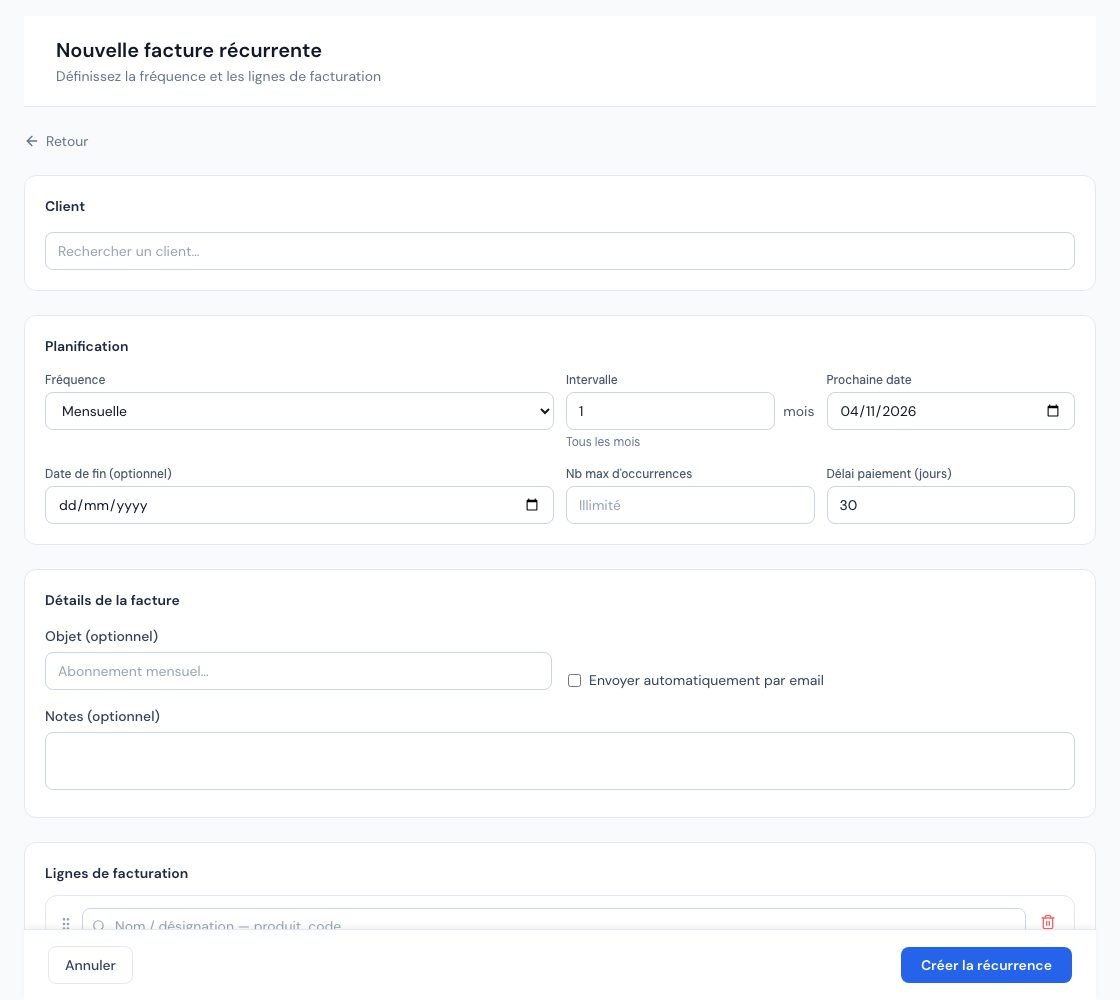 Le formulaire Nouvelle facture récurrente avec la fréquence et la prochaine date.
2. Quand et comment la facture est-elle créée ?
Une fois par jour, Billora passe en revue les récurrences actives dont la Prochaine date est atteinte. Pour chacune :
- une facture est créée pour le client, datée du jour de sa création, avec une échéance égale à cette date plus le délai de paiement ;
- la Prochaine date avance d'une période (une semaine, un mois…) et le compteur Générées augmente de 1 ;
- si le nombre maximal d'occurrences est atteint, ou si la prochaine date dépasse la date de fin, la récurrence passe à Terminé.
Les factures créées sont des factures ordinaires : vous les retrouvez dans le menu Factures, avec leurs paiements, relances et avoirs habituels.
Selon votre abonnement, le nombre de factures par mois peut être limité, et les factures récurrentes comptent dans cette limite. Si elle est atteinte au moment du passage quotidien, la facture n'est pas créée, la Prochaine date n'avance pas et Billora réessaie au passage suivant (donc dès que la limite le permet, par exemple au début du mois suivant). Le propriétaire reçoit la notification « Facture récurrente non générée » (une seule fois par récurrence et par mois) ; vous pouvez suivre votre consommation dans Comprendre les plans et les limites. En mode test, aucune limite ne s'applique. Les factures d'abonnement que Billora vous adresse ne dépendent pas de cette limite.
3. Brouillon à valider ou envoi automatique ?
Tout dépend de la case Envoyer automatiquement par email.
| Case décochée (par défaut) | Case cochée (« Email auto ») | |
|---|---|---|
| Statut de la facture | Brouillon | Envoyé, une fois l'e-mail parti |
| Numéro | Aucun : attribué quand vous finalisez la facture | Attribué à la création de la facture |
| E-mail au client | Aucun | Envoyé avec le PDF en pièce jointe (objet « Facture … — votre société ») et le lien vers votre portail client |
| Stock | Inchangé tant que vous n'envoyez pas la facture | Les produits suivis sortent du stock une fois l'e-mail parti, comme pour un envoi manuel |
Avec la case décochée, ouvrez le brouillon dans Factures, vérifiez-le, puis envoyez-le (voir Envoyer un document par e-mail).
- Client sans adresse e-mail (adresse retirée de sa fiche après la création de la récurrence) : la facture est créée en Brouillon, sans numéro, et n'est pas envoyée. Le propriétaire du compte reçoit une notification « Facture récurrente non envoyée ». Renseignez l'adresse du client, puis envoyez la facture à la main.
- Échec de l'envoi (serveur e-mail injoignable, adresse refusée…) : la facture garde son numéro mais reste en Brouillon, non envoyée, et le stock ne bouge pas. L'échec apparaît dans vos notifications et dans les envois en échec de Paramètres → Email. Ouvrez la facture et renvoyez-la.
Un brouillon qui a déjà un numéro ne peut pas être supprimé (la numérotation doit rester continue) : à la place du bouton « Supprimer », la facture propose « Annuler ».
Si la facturation électronique est active sur votre compte et que le client est une entreprise, la facture est d'abord soumise à la DGI. Validée, elle est envoyée au client. Refusée ou en erreur, elle reste en Brouillon, n'est pas envoyée, et le propriétaire du compte reçoit un e-mail « Facture récurrente … — validation DGI échouée » pour corriger et soumettre à la main (voir Activer la facturation électronique).
4. Suivre vos récurrences
La page affiche une carte par récurrence, et des onglets pour filtrer : Toutes, Active, En pause, Terminée. Chaque carte montre :
- le client, l'objet et le statut : Actif, En pause ou Terminé ;
- Fréquence, écrite en clair (« Tous les mois », « Tous les 3 mois », « Toutes les semaines », « Tous les ans »…), et Montant TTC d'une facture ;
- Prochaine facture : en orange quand la date est déjà passée sur une récurrence active (la facture sera créée au prochain passage quotidien) ;
- Générées : le nombre de factures déjà créées, suivi du maximum s'il y en a un (par exemple « 3 / 12 ») ;
- les pastilles Email auto et Fin (date de fin) quand elles s'appliquent.
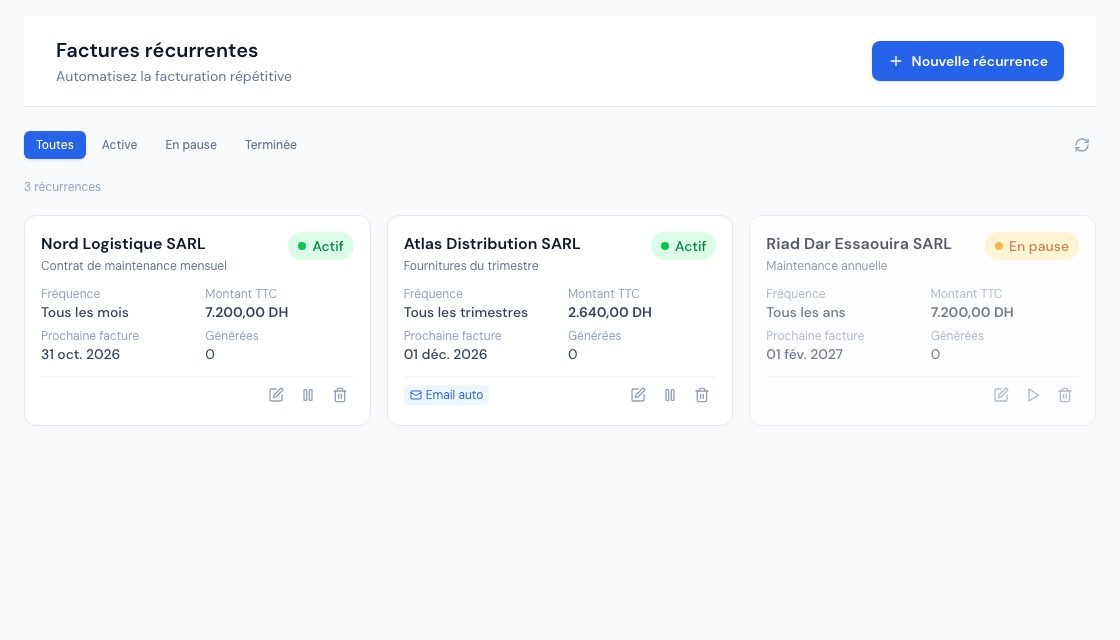 La liste des factures récurrentes avec leur fréquence et leur prochaine échéance.
5. Mettre en pause, réactiver ou arrêter
- Sur la carte, cliquez sur le bouton pause (Mettre en pause) : aucune facture n'est plus créée.
- Pour reprendre, cliquez sur le bouton lecture (Réactiver).
- Une récurrence Terminé (fin atteinte) n'a plus de bouton pause ni de réactivation : créez une nouvelle récurrence si besoin.
Si la Prochaine date est passée pendant la pause, une facture est créée au prochain passage quotidien, puis une par jour tant que la prochaine date reste dans le passé. Pour éviter des factures de rattrapage, modifiez d'abord la récurrence et choisissez une prochaine date à venir.
6. Modifier ou supprimer une récurrence
- Modifier (icône crayon) ouvre Modifier la récurrence ; enregistrez avec Mettre à jour. Les changements s'appliquent aux prochaines factures uniquement : les factures déjà créées ne bougent pas.
- Supprimer (icône corbeille) demande confirmation (« Supprimer la récurrence pour … ? Cette action est irréversible. »). Les factures déjà créées sont conservées.
7. Qui peut gérer les récurrences ?
- Propriétaire, administrateur et collaborateur : créer, modifier, mettre en pause et supprimer.
- Lecteur : consulte la liste, avec le bandeau de lecture seule. Les cartes n'affichent ni crayon, ni bouton pause, ni corbeille, et le formulaire indique « Ce compte est en lecture seule : les factures récurrentes ne peuvent pas être créées ni modifiées ».
- Comptable externe : lecture seule lui aussi ; la page Factures récurrentes n'apparaît pas dans son menu.
Questions fréquentes
À quelle heure la facture est-elle créée ?
Lors du passage automatique quotidien de Billora, le jour de la prochaine date. La facture porte la date du jour où elle est créée.
Puis-je déclencher la facture tout de suite ?
Il n'y a pas de bouton pour cela. Mettez la prochaine date à aujourd'hui : la facture sera créée au prochain passage quotidien. Pour une facture immédiate, créez-la à la main (voir Créer une facture).
Les e-mails partent-ils en mode test ?
Oui, les e-mails sont réellement envoyés en mode test (avec la mention « [MODE TEST] » dans l'objet). Utilisez une adresse qui vous appartient sur la fiche client pendant vos essais.
Que deviennent les factures si je supprime la récurrence ?
Elles restent dans vos factures, inchangées. Seul le modèle disparaît.
Une facture attendue n'a pas été créée. Pourquoi ?
Vérifiez que la récurrence est Actif et que sa prochaine date est atteinte. Si votre limite mensuelle de factures est atteinte, la facture n'est pas créée, le propriétaire reçoit la notification « Facture récurrente non générée » et Billora réessaie chaque jour (voir la section 2).
Prochaines étapes
Articles connexes
Cet article vous a-t-il été utile ?
Facturez en règle, sans effort
Factures conformes DGI, devis, avoirs, TVA et suivi de vos fournisseurs dans un seul outil.
Essayer gratuitement