Parcourir l’aide
Votre client Atlas Distribution SARL a perdu la facture que vous lui avez envoyée il y a trois mois. Plutôt que de la renvoyer, vous lui donnez le lien de son portail : il y retrouve toutes ses factures, ses devis (et peut y répondre en ligne), ses avoirs et ses paiements, et peut télécharger les PDF.
Pour que ces documents ne soient pas ouverts par n'importe qui, le portail est protégé par un accès personnel : une adresse e-mail et un mot de passe. Le lien seul ne suffit plus pour entrer. Chaque client crée son propre accès la première fois.
Les fournisseurs disposent d'un portail équivalent, avec leurs bons de commande et un onglet « Factures » (leurs factures, c'est-à-dire les dépenses enregistrées chez vous). Ce qui est expliqué ici s'applique aussi à eux, avec la fiche fournisseur à la place de la fiche client.
1. Transmettre le lien à votre client
- Ouvrez la fiche du client (Clients, puis son nom).
- Dans la colonne de droite, repérez le bloc « Portail client ». Il contient le lien du portail de ce client.
Sous le lien, la mention « Accès au portail : Pas encore créé » indique que le client n'a pas encore créé son accès. - Cliquez sur l'icône « Copier le lien » et envoyez-le à votre client par e-mail ou par message.
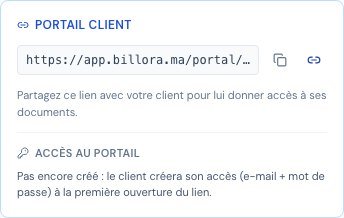 Le bloc Portail client de la fiche client, avant la création de l'accès.
Chaque client a son propre lien, qui ne donne accès qu'à ses documents. Ne le publiez pas : il est destiné à une seule entreprise.
2. La première ouverture : créer son accès
Quand votre client ouvre le lien pour la première fois, il voit la page « Créer votre accès » : « Choisissez un e-mail et un mot de passe pour protéger l'accès à vos documents ».
- Il saisit son adresse e-mail. Elle peut être différente de celle de sa fiche chez vous : c'est celle qu'il utilisera pour se connecter.
- Il choisit un mot de passe (8 caractères minimum) et le confirme. L'icône en forme d'œil permet de l'afficher pour vérifier la saisie.
- Il clique sur « Créer mon accès ».
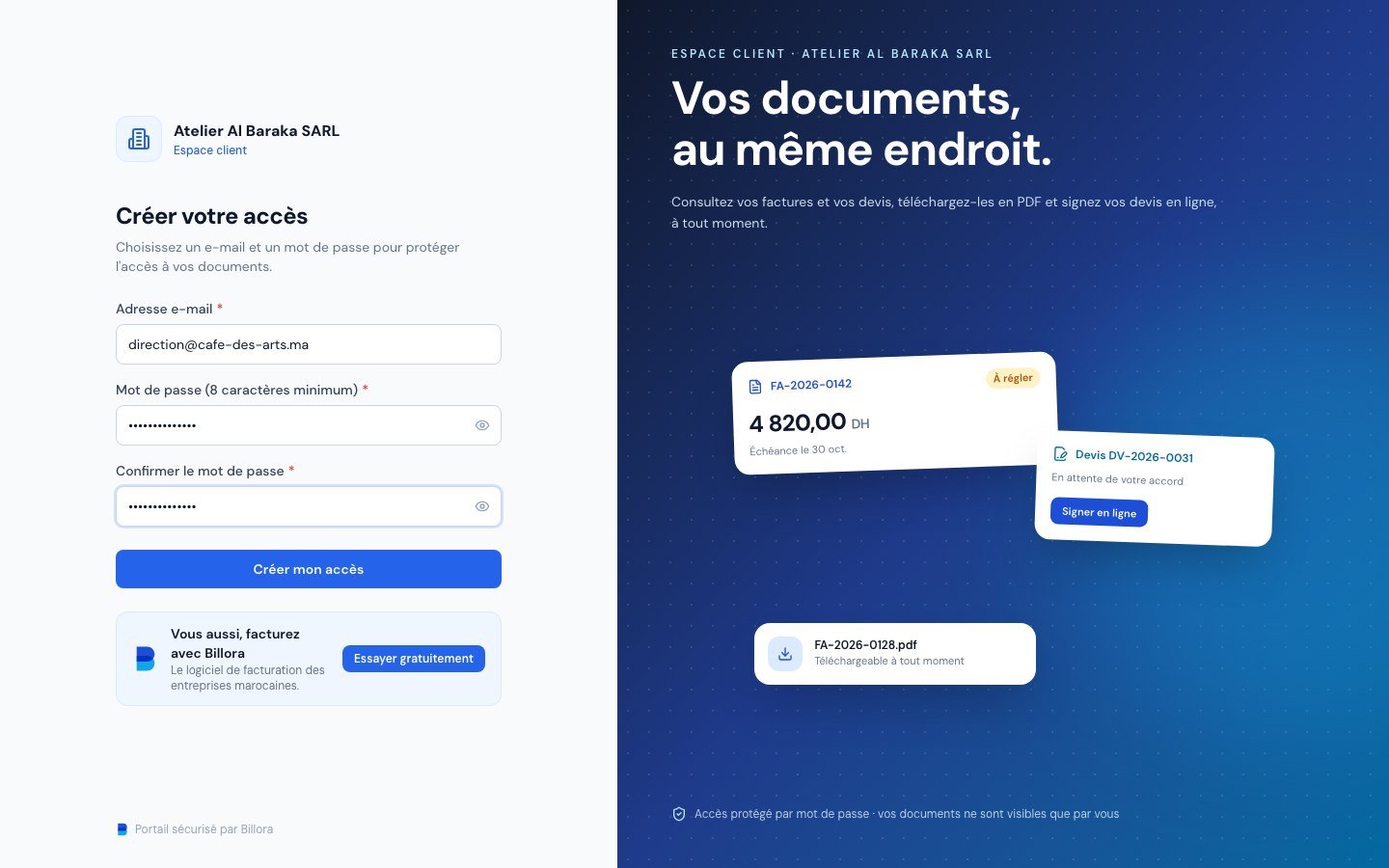 La page Créer votre accès du portail client.
Il reste une étape : confirmer son adresse. L'écran « Confirmez votre adresse e-mail » (« Dernière étape avant d'accéder à vos documents ») apparaît et un e-mail part avec un lien de confirmation. Dès qu'il clique sur ce lien, il est connecté, même s'il l'ouvre sur un autre appareil.
- « Renvoyer l'e-mail » : possible après 60 secondes (le bouton affiche un compte à rebours).
- « Modifier l'adresse » : en cas de faute de frappe dans l'adresse.
- Le lien de confirmation est valable 48 heures et ne sert qu'une fois.
Cela garantit que l'e-mail appartient bien à la personne qui crée l'accès. Sans cela, quelqu'un qui aurait le lien pourrait créer un accès avec n'importe quelle adresse, y compris la sienne. Tant que l'adresse n'est pas confirmée, le portail reste fermé.
3. Les fois suivantes : se connecter
Une fois l'accès créé, le même lien ouvre la page « Connexion ». Le client saisit son e-mail et son mot de passe, puis clique sur « Se connecter ». Il reste connecté 30 jours sur cet appareil.
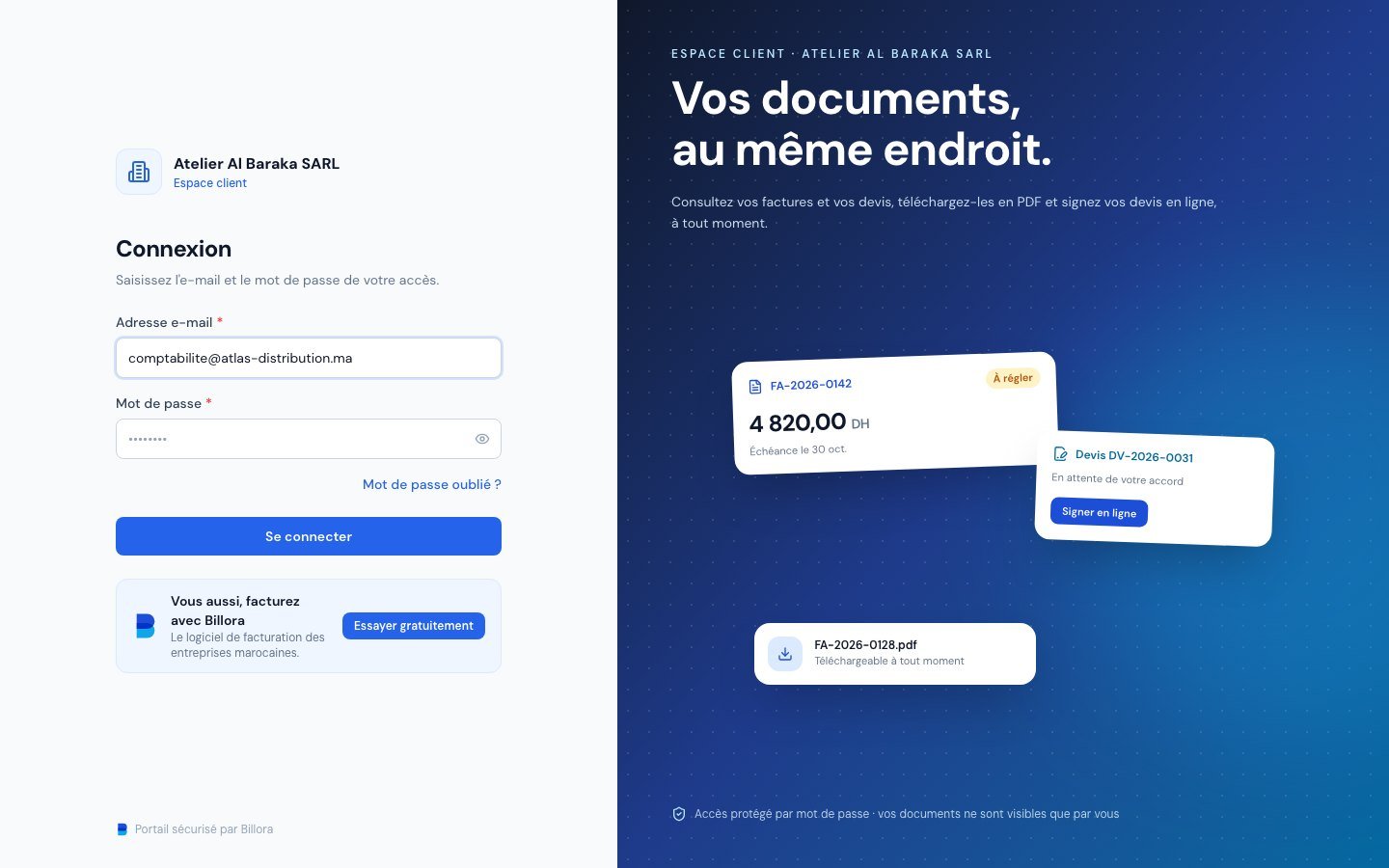 La page de connexion du portail client.
Il arrive alors sur son tableau de bord : « Bonjour, Atlas Distribution SARL », avec ses factures à régler, et des rubriques Factures, Devis, Proforma, Avoirs et Paiements.
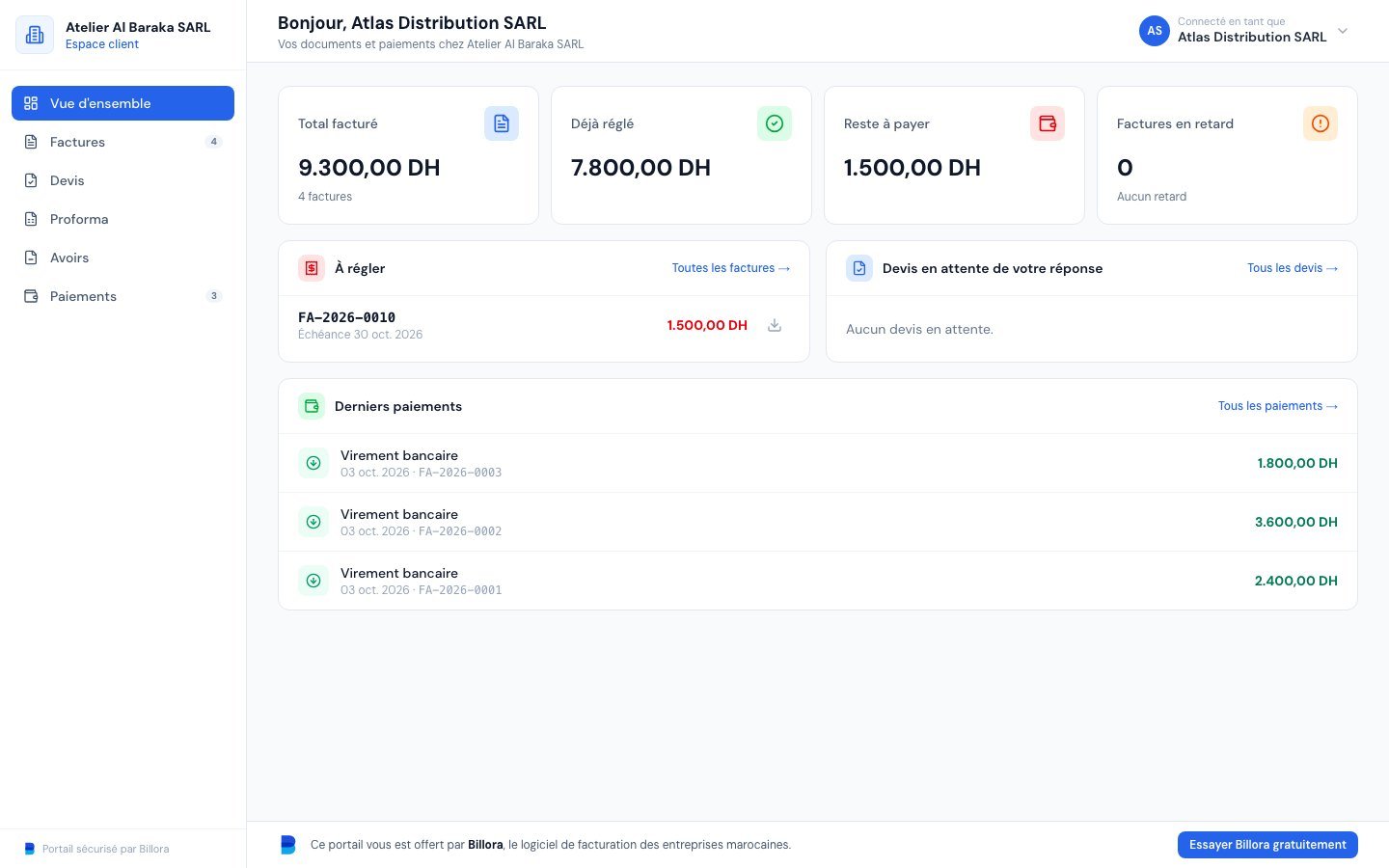 L'accueil du portail client après la connexion.
- En cas d'erreur, le message est volontairement vague : « E-mail ou mot de passe incorrect ». Il ne révèle jamais si l'adresse existe.
- Après trop d'essais, un message « Trop de tentatives. Réessayez plus tard. » protège l'accès pendant un moment (au bout de 10 essais en 15 minutes).
- Une vérification anti-robot peut s'afficher quelques secondes avant la connexion.
4. Mot de passe oublié
- Sur la page de connexion, le client clique sur « Mot de passe oublié ? ».
- Il saisit l'e-mail de son accès et clique sur « Envoyer le lien ».
Il voit : « Si cette adresse correspond à l'accès de ce portail, un e-mail de réinitialisation vient d'être envoyé. » Le message est le même que l'adresse existe ou non, pour ne rien révéler à un curieux. - Il ouvre l'e-mail et clique sur le lien : la page « Nouveau mot de passe » s'ouvre. Il saisit son nouveau mot de passe, le confirme et clique sur « Enregistrer et me connecter ».
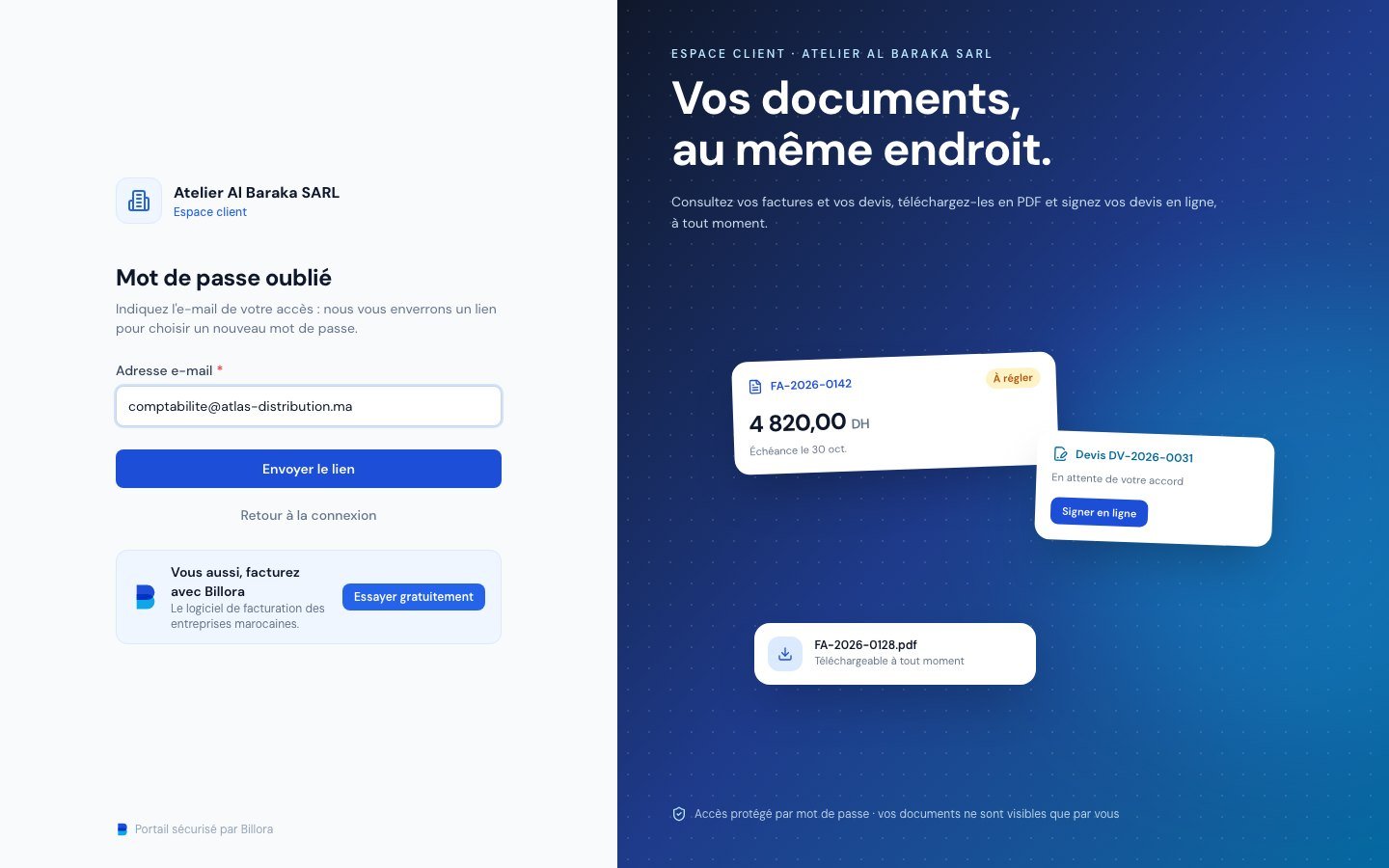 La page Mot de passe oublié du portail.
Le lien de réinitialisation est valable 1 heure et ne sert qu'une fois. S'il est périmé, le client voit « Lien invalide ou expiré. Refaites une demande de réinitialisation. » Un nouveau mot de passe ne peut pas être l'un de ceux utilisés récemment. Cliquer sur ce lien confirme aussi l'adresse e-mail.
5. Changer son e-mail ou son mot de passe
Dans le portail, le client ouvre le menu à son nom (en haut à droite), puis « Mon accès ». Il peut y modifier son adresse e-mail et son mot de passe. Pour se protéger, il doit toujours saisir son mot de passe actuel, puis cliquer sur « Enregistrer ».
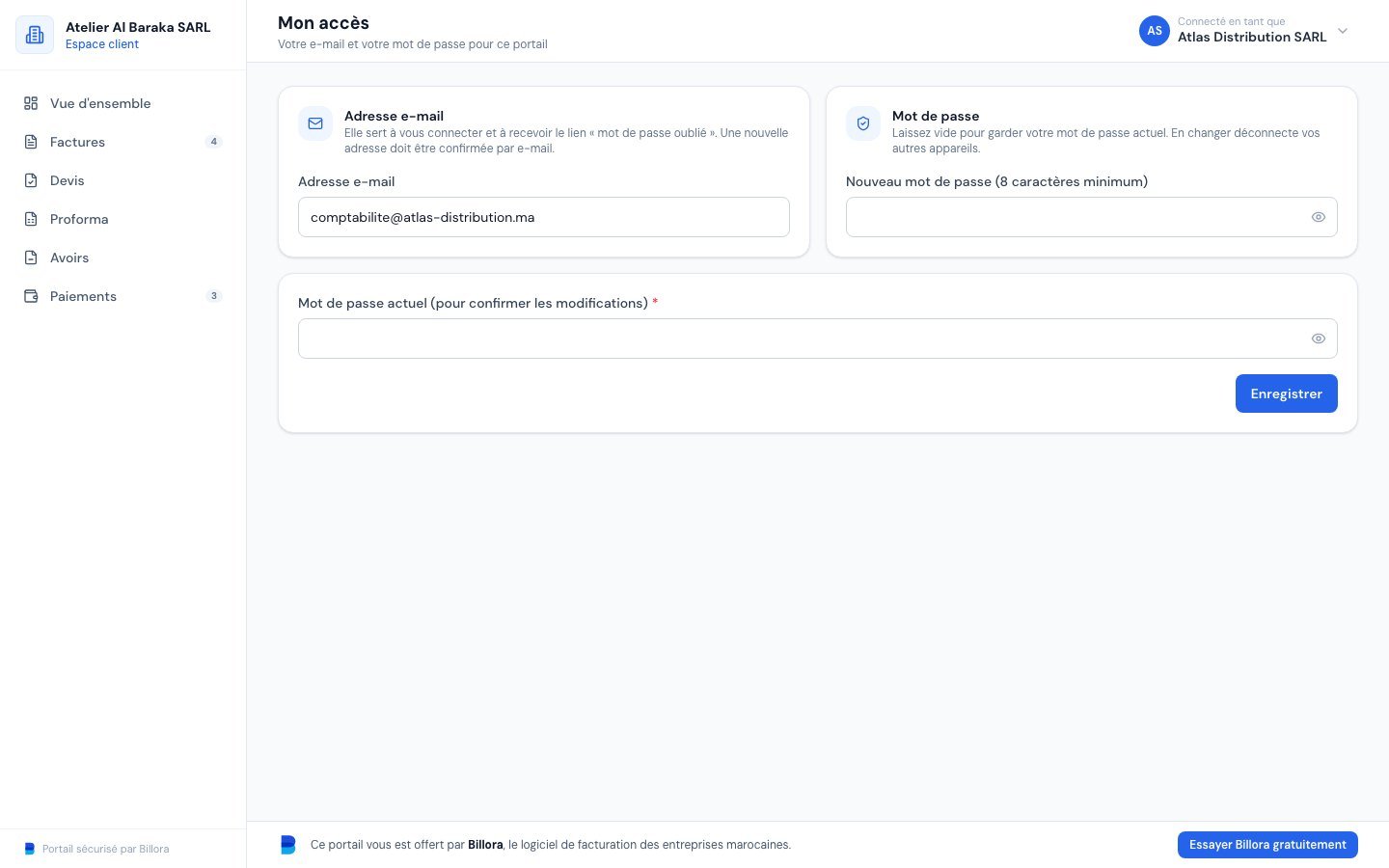 La page Mon accès du portail client.
- Changer de mot de passe déconnecte ses autres appareils.
- Une nouvelle adresse doit être confirmée par e-mail avant de servir.
6. Côté entreprise : voir l'état de l'accès et le réinitialiser
Dans le bloc « Portail client » de la fiche, la rubrique « Accès au portail » vous indique où en est votre client :
- « Pas encore créé » : votre client créera son accès à la première ouverture du lien.
- « Créé le … par e-mail … , dernière connexion : … » : l'accès existe. Vous voyez ainsi s'il l'utilise vraiment.
- « Adresse e-mail pas encore confirmée » : le client doit cliquer sur le lien qu'il a reçu pour accéder à ses documents.
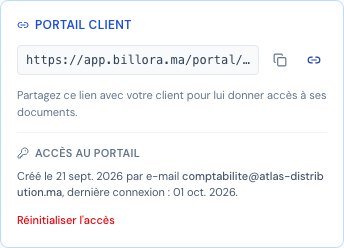 L'état de l'accès au portail sur la fiche client, avec le lien Réinitialiser l'accès.
Le propriétaire et les administrateurs voient en plus le lien « Réinitialiser l'accès ». Utilisez-le quand le client n'a plus accès à sa boîte mail, quand la personne a quitté l'entreprise, ou quand vous suspectez que le mot de passe est connu d'un tiers.
- Cliquez sur « Réinitialiser l'accès ».
- Confirmez dans la fenêtre « Réinitialiser l'accès au portail » en cliquant sur « Réinitialiser ».
L'e-mail et le mot de passe du client sont supprimés et toutes ses sessions sont fermées. À la prochaine ouverture du lien, il devra créer un nouvel accès.
Elle ne supprime aucun document : factures, devis et paiements du client restent intacts. Seul l'accès personnel (e-mail et mot de passe) est effacé. L'action est enregistrée dans le journal d'activité.
7. Passer commande depuis le portail
Si vous activez les commandes dans Paramètres → Portail client, un onglet « Commander » apparaît dans le portail de chaque client : il y choisit des articles de votre catalogue (avec ou sans vos prix HT indicatifs), ajoute au besoin une ligne libre, puis envoie sa demande. Vous la recevez dans Demandes clients et la convertissez en devis en un clic. Toutes les explications sont dans Recevoir les commandes de vos clients depuis leur portail.
Questions fréquentes
Mon client dit qu'il ne reçoit pas l'e-mail de confirmation.
Demandez-lui de regarder ses courriers indésirables, puis de cliquer sur « Renvoyer l'e-mail » (après 60 secondes) ou « Modifier l'adresse » s'il y a une faute. En dernier recours, réinitialisez l'accès depuis sa fiche : il pourra tout recommencer.
Mon client a changé de comptable : comment lui retirer l'accès ?
Réinitialisez l'accès. L'ancien e-mail et l'ancien mot de passe ne fonctionnent plus et toutes les sessions sont fermées.
Deux personnes de la même entreprise peuvent-elles avoir chacune leur accès ?
Non : il y a un seul accès par client. Pour que plusieurs personnes l'utilisent, elles partagent l'e-mail et le mot de passe, ou le client choisit une adresse de groupe (par exemple comptabilite@…).
Le client doit-il avoir un compte Billora ?
Non. Il n'a rien à installer : un navigateur et son lien suffisent.
Un client archivé peut-il encore ouvrir son portail ?
Non : le lien d'un client archivé est refusé.
Prochaines étapes
Articles connexes
Cet article vous a-t-il été utile ?
Facturez en règle, sans effort
Factures conformes DGI, devis, avoirs, TVA et suivi de vos fournisseurs dans un seul outil.
Essayer gratuitement