Parcourir l’aide
Votre client vous dit « je vous paie 5 000 DH vendredi ». Une promesse de paiement permet de le noter proprement, de suivre la date et de savoir, le moment venu, si l'engagement a été tenu.
Elle ne change jamais le solde de la facture ni son statut. C'est un engagement à suivre, pas de l'argent reçu. Cette fonctionnalité est incluse dans tous les abonnements.
1. Ajouter une promesse
- Ouvrez une facture émise (les brouillons et les factures annulées n'en acceptent pas).
- Allez dans l'onglet Promesses.
- Cliquez sur Ajouter une promesse, saisissez le montant, la date promise (jamais dans le passé) et, si besoin, une note.
Le bandeau Reste à planifier indique ce qui n'est pas encore couvert par une promesse. La somme des promesses en attente ne peut pas dépasser le solde restant de la facture : Billora refuse la promesse qui le dépasserait, même si deux personnes en créent une en même temps.
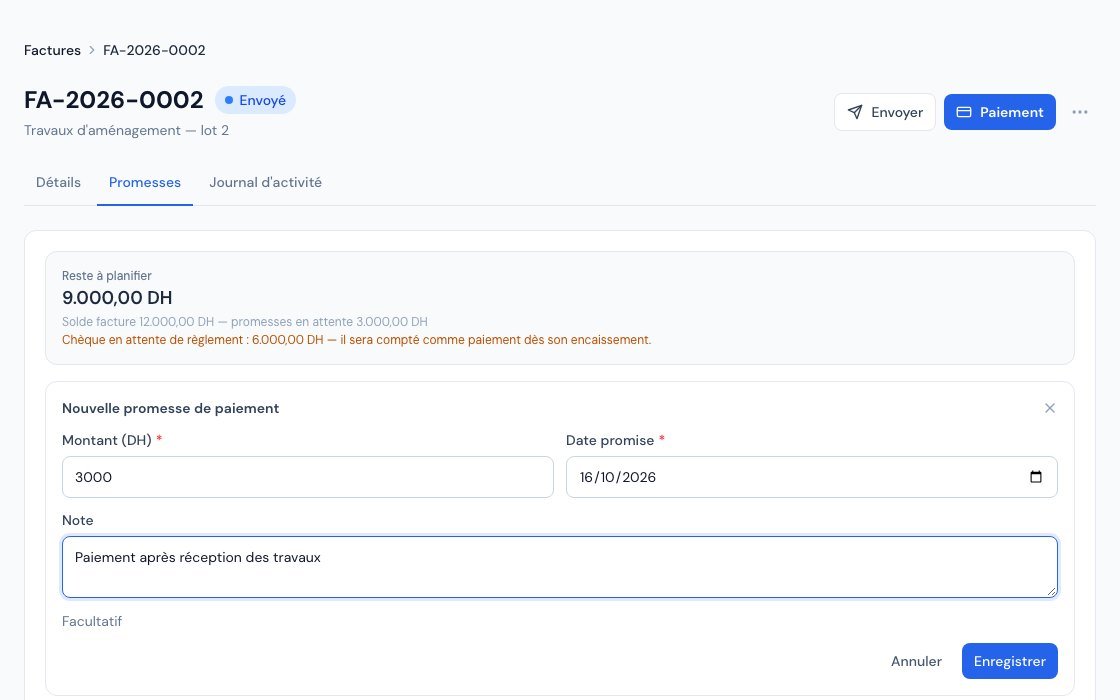 Le formulaire « Nouvelle promesse de paiement » : montant, date promise et note.
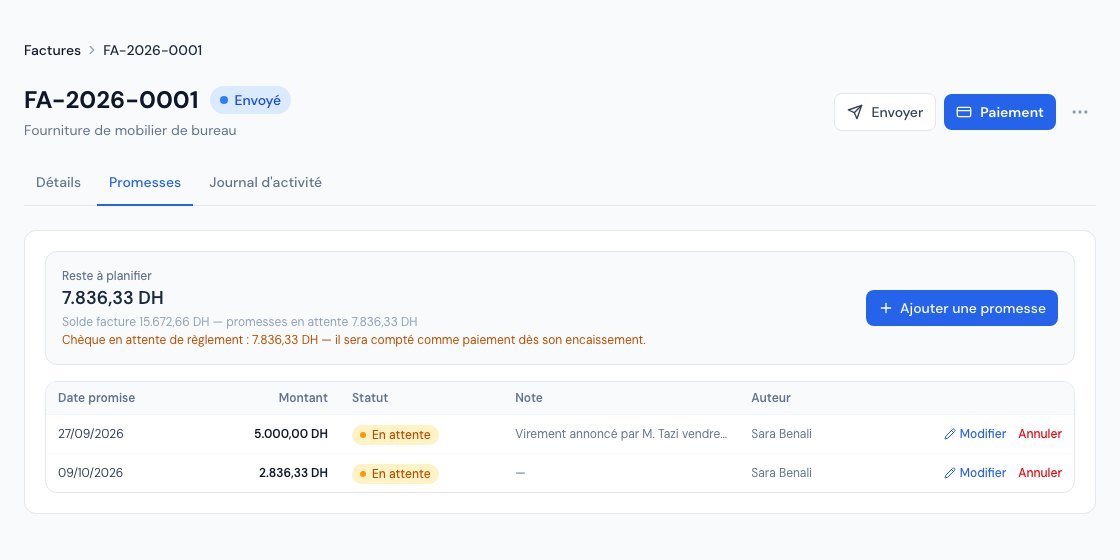 L'onglet « Promesses » d'une facture : le reste à planifier, et une ligne par promesse avec sa date, son montant et son statut.
Si un chèque en attente est déjà lié à la facture, un rappel s'affiche dans l'onglet : ce chèque sera compté comme un paiement dès son encaissement.
2. Les statuts
| Statut | Signification |
|---|---|
| En attente | La date promise n'est pas encore passée. |
| Tenue | Un paiement réel a couvert la promesse (voir ci-dessous). |
| Non tenue | La date est dépassée sans paiement qui la couvre. |
| Annulée | Vous l'avez annulée (le client a renégocié, erreur de saisie…). |
3. Comment une promesse devient « Tenue »
Automatiquement, dès qu'un paiement réel couvre entièrement la promesse : que vous l'enregistriez depuis la fiche facture, la page Paiements ou l'application mobile. Plusieurs promesses sont couvertes par ordre de date, la plus ancienne d'abord ; un paiement partiel qui ne couvre pas la première promesse ne la marque pas.
Un paiement par chèque ne compte qu'à l'encaissement : tant que le chèque est en attente, la promesse reste en attente ; elle passe à « Tenue » quand le chèque est encaissé.
4. Modifier, replanifier, annuler
- Modifier : montant, date ou note d'une promesse en attente.
- Replanifier une promesse non tenue : cliquez sur Modifier et donnez une nouvelle date ; elle repasse en attente.
- Annuler : après confirmation. Une promesse tenue ou annulée est figée.
5. Le rapport « Promesses clients »
Rapports → Promesses clients liste toutes les promesses du compte : montant engagé, en attente, tenues, non tenues, avec recherche, période, pastilles de statut, tri par colonne et export CSV. Les liens du tableau de bord ouvrent ce rapport déjà filtré.
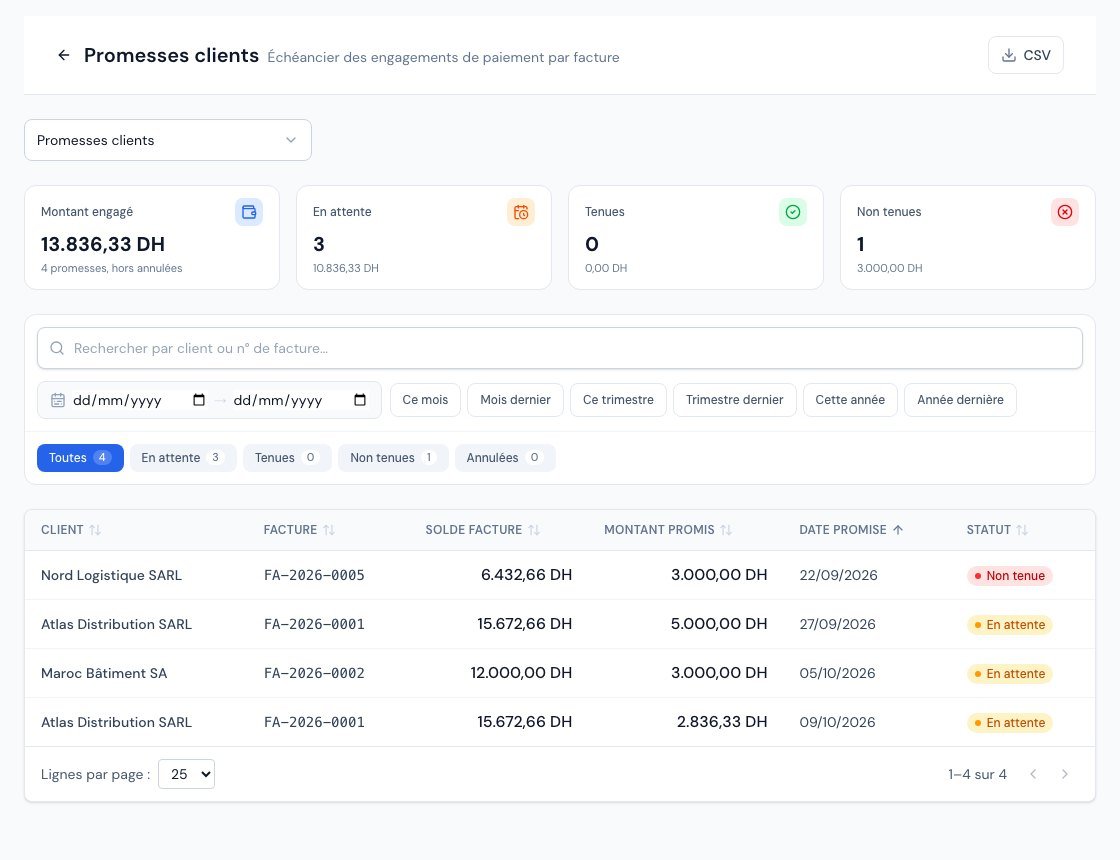 Le rapport « Promesses clients » : montants engagés, pastilles de statut avec compteurs, recherche, période et export CSV.
6. Et les relances automatiques ?
Billora n'envoie pas de relance automatique pour une facture que le client s'est engagé à payer à une date à venir, ni pour une facture déjà couverte par un chèque en cours : ce serait contre-productif. Une fois la date promise dépassée, la promesse devient « non tenue » et la relance redevient possible.
7. Sur l'application mobile
Les promesses se gèrent aussi depuis l'application mobile Billora, avec les mêmes règles et le même plafond de solde.
- Sur une facture : la section Promesses de paiement affiche le Reste à planifier et la liste des promesses. Touchez Ajouter une promesse (dans la section ou dans le menu « … » de la facture), saisissez le montant, la date promise et une note facultative.
- Modifier, replanifier, annuler : touchez une promesse (ou appuyez longuement) pour ouvrir ses actions : Modifier pour une promesse en attente, Replanifier pour une promesse non tenue, Annuler la promesse. Une promesse tenue ou annulée n'a pas d'action.
- Rapport : onglet Plus → Analyses → Promesses clients, avec les mêmes compteurs, la recherche par client ou numéro de facture, les filtres de statut et de période. Touchez une ligne pour ouvrir la facture.
Si toutes les sommes dues sont déjà couvertes par des promesses en attente, l'application affiche « Le solde de la facture est déjà couvert par des promesses en attente. Modifiez ou annulez une promesse existante. » Réduisez ou annulez une promesse pour libérer du montant.
Le comptable et le lecteur consultent les promesses sans pouvoir les modifier, sur le web comme sur mobile.
Articles connexes
Cet article vous a-t-il été utile ?
Facturez en règle, sans effort
Factures conformes DGI, devis, avoirs, TVA et suivi de vos fournisseurs dans un seul outil.
Essayer gratuitement