Parcourir l’aide
À quoi ça sert ?
L'attestation de régularité fiscale est un document officiel délivré par la DGI. Elle certifie que votre entreprise est à jour de ses obligations fiscales (IS/IR, TVA, déclarations) ; elle est notamment exigée pour les marchés publics, et beaucoup de clients la demandent avant de payer. La page Paramètres → Attestation fiscale la garde à portée de main pour l'envoyer en deux clics.
Exemple. Imane dirige une société de nettoyage à Kénitra. Un client public lui réclame son attestation avec chaque facture. Elle l'importe une fois dans Billora, note sa date de validité, puis coche « Joindre l'attestation de régularité fiscale (DGI) » à chaque envoi de facture.
Cette page concerne l'attestation de votre entreprise. Pour suivre l'échéance de l'attestation d'un fournisseur, voir Suivre l'attestation de régularité fiscale de vos fournisseurs.
1. Obtenir l'attestation auprès de la DGI
L'encadré bleu de la page rappelle la démarche :
- Créez un espace professionnel sur le portail tax.gov.ma si vous n'en avez pas (munissez-vous de votre IFU).
- Dans la section « Attestations », utilisez le télé-service Simpl-Attestations. D'après la DGI, l'attestation est délivrée en PDF si vous êtes à jour de vos déclarations et paiements.
- Téléchargez le PDF officiel, puis importez-le dans Billora.
Billora ne délivre pas l'attestation et ne vérifie pas son contenu : seule la DGI fait foi.
2. Importer votre attestation
- Ouvrez Paramètres → Attestation fiscale.
- Cliquez sur la zone Importer votre attestation DGI et choisissez le fichier : « PDF ou photo · 10 Mo max ».
- Le cadre vert « Attestation importée » apparaît, avec la date d'import (« Importée le … »).
Le fichier occupe de la place dans votre espace de stockage. S'il ne tient pas dans l'espace restant, l'import est refusé et rien n'est enregistré (voir Comprendre les plans et les limites).
3. Indiquer la date de fin de validité
- Dans le cadre vert, saisissez la Date de fin de validité lue sur l'attestation.
- Cliquez sur Enregistrer la date. (Le bouton Effacer vide le champ ; enregistrez ensuite pour retirer la date.)
Un badge indique alors l'état : vert « Valide jusqu'au … », orange « Expire dans N j (…) » à 30 jours ou moins de l'échéance, rouge « Expirée le … ». Ce badge s'affiche sur cette page ; pensez à la consulter avant vos réponses aux appels d'offres.
Quand vous remplacez le fichier par une attestation plus récente, l'ancienne date de validité reste en place : saisissez la nouvelle date et cliquez sur « Enregistrer la date ».
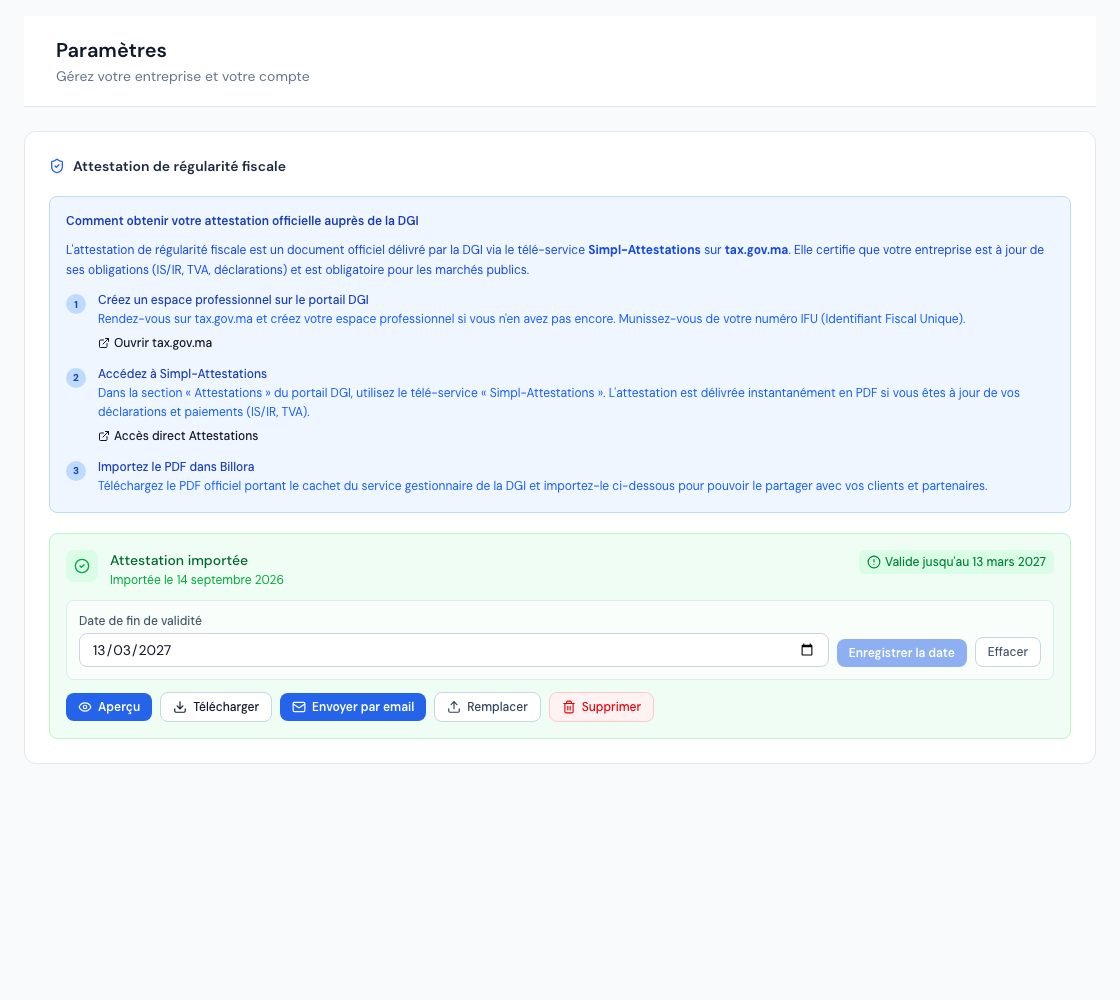 La page Attestation de régularité fiscale avec l'attestation importée et sa date de validité.
4. Envoyer l'attestation à un client
Depuis cette page : cliquez sur Envoyer par email. Dans « Envoyer l'attestation de régularité fiscale », saisissez l'Email du destinataire *, un Message personnalisé (optionnel), puis Envoyer. Le client reçoit un e-mail « Attestation de régularité fiscale — [votre raison sociale] » avec le fichier en pièce jointe. Sans message personnalisé, un texte par défaut présente le document.
Ailleurs dans Billora, la même fenêtre s'ouvre depuis :
- le menu d'actions d'une facture de la liste (« Attestation de régularité fiscale ») ;
- la fiche d'un client ou d'un fournisseur, et la page d'un bon de commande (bouton « Attestation »).
Jointe à une facture : dans la fenêtre d'envoi d'une facture par e-mail, cochez Joindre l'attestation de régularité fiscale (DGI). Cette case n'apparaît que si une attestation est importée (voir Envoyer une facture par e-mail).
5. Consulter, remplacer ou supprimer
- Aperçu : affiche le document dans Billora. Télécharger : récupère le fichier.
- Remplacer : importe un nouveau fichier à la place de l'ancien.
- Supprimer : après confirmation (« Le fichier sera définitivement retiré. Vous pourrez en importer un nouveau. »), l'attestation et sa date de validité sont retirées.
Chaque import, suppression, changement de date et envoi est noté dans le journal d'activité.
6. Qui peut faire quoi ?
- Propriétaire, administrateurs et collaborateurs : importer, remplacer, supprimer, régler la date et envoyer.
- Lecteurs : consulter (Aperçu) et télécharger uniquement.
- Comptable externe : pas d'accès à cette page.
Questions fréquentes
Billora vérifie-t-il que mon attestation est valable ?
Non. Billora conserve le fichier et la date que vous saisissez. Seule la DGI délivre et fait foi de l'attestation.
Puis-je importer une photo au lieu du PDF ?
Oui, une photo est acceptée (10 Mo maximum). Préférez le PDF officiel quand vous l'avez : il est plus lisible pour vos clients.
Serai-je prévenu quand mon attestation expire ?
Le badge de la page passe à l'orange 30 jours avant la date de fin de validité, puis au rouge une fois expirée. Consultez la page régulièrement.
Je ne vois pas la case « Joindre l'attestation » en envoyant une facture.
Aucune attestation n'est importée : la fenêtre propose alors un lien vers Paramètres → Attestation fiscale. Importez-la, puis rouvrez l'envoi. Dans l'application mobile, le message indique « Aucune attestation de régularité fiscale n'est enregistrée. Importez le PDF officiel DGI depuis Plus → Paramètres → Attestation fiscale. »
Prochaines étapes
Articles connexes
Cet article vous a-t-il été utile ?
Facturez en règle, sans effort
Factures conformes DGI, devis, avoirs, TVA et suivi de vos fournisseurs dans un seul outil.
Essayer gratuitement