Parcourir l’aide
Créer une facture en quelques minutes
Une facture Billora reprend automatiquement vos informations légales (ICE, IF, RC…), calcule les totaux et ventile la TVA par taux. Elle est enregistrée en brouillon : vous la relisez, puis vous l'envoyez quand vous êtes prêt.
Exemple. Salma est graphiste indépendante à Casablanca. Elle vient de livrer une identité visuelle à une boulangerie : 1 forfait « Logo et charte » à 4 000 DH HT, TVA 20 %. Elle crée la facture, ajoute une remise de 10 % pour fidélité, vérifie le total TTC et l'envoie à sa cliente.
Avant de commencer
- Renseignez votre entreprise (raison sociale, ICE, IF, RC, adresse, logo) : ces informations figurent sur vos PDF.
- Créez le client. Vous pouvez aussi le créer en cours de route.
- Facultatif : ajoutez vos produits et services pour reprendre leurs prix et leur TVA en un clic. Sans produit, vous saisissez les lignes à la main.
Étape 1 — Ouvrir le formulaire
- Dans le menu, ouvrez Facturation → Factures.
- Cliquez sur « Nouvelle facture » en haut à droite.
Raccourci : depuis la liste des clients, l'action « Nouvelle facture » ouvre le formulaire avec le client déjà choisi.
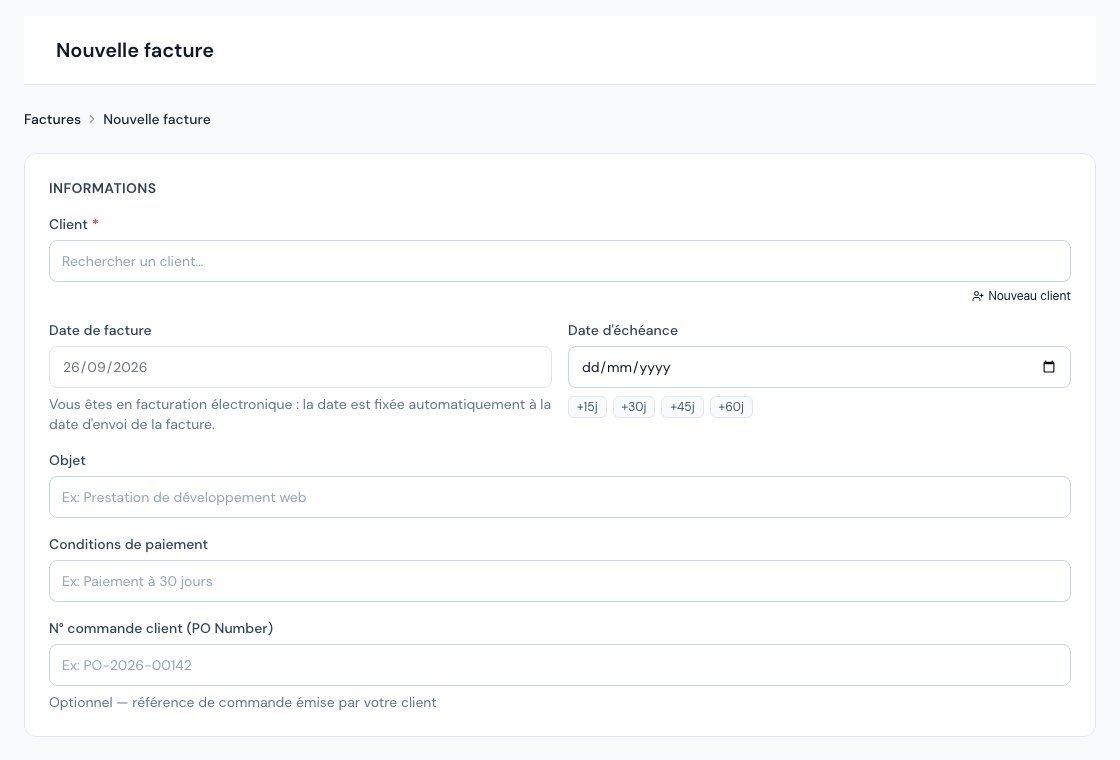 Le formulaire de création d'une facture.
Étape 2 — Choisir le client et les dates
Dans la carte « Informations » :
- Client : tapez quelques lettres dans « Rechercher un client… » et choisissez dans la liste. Si le client n'existe pas, le lien « Nouveau client » sous le champ ouvre sa création.
- Date de la facture : par défaut, aujourd'hui. Avec la facturation électronique, cette date est fixée automatiquement à la date d'envoi et le champ est grisé.
- Date d'échéance : saisissez-la, ou cliquez sur un raccourci +15j, +30j, +45j, +60j. Si le client a un délai de paiement par défaut, l'échéance est déjà calculée à partir de la date de la facture.
- Facultatif : Objet, Conditions de paiement et N° commande client (PO Number), la référence de commande de votre client.
Si la fiche du client précise une remise par défaut, elle est proposée comme remise globale dans la nouvelle facture (voir Créer et gérer vos clients). Si le client est facturé dans une devise étrangère, une carte « Devise étrangère — affichage indicatif » apparaît : les montants restent en MAD et l'équivalent est affiché à titre informatif.
Étape 3 — Ajouter les lignes
Dans la carte « Lignes », saisissez chaque prestation ou article :
- Dans le champ « Nom / désignation — produit, code… », tapez le nom d'un produit pour le retrouver : son prix et sa TVA sont repris. Vous pouvez aussi écrire une désignation libre.
- Renseignez la Qté (quantité), l'Unité, le Prix HT et la TVA (20 %, 14 %, 10 %, 7 % ou 0 %, ce dernier taux couvrant les opérations exonérées).
- Le Total HT de la ligne se calcule tout seul.
- Pour une ligne de plus, cliquez sur « Ajouter une ligne » et choisissez « Ligne produit ».
Aller plus loin avec les lignes
Chaque ligne peut avoir un nom et une description mise en forme (gras, listes…), que vous pouvez choisir de ne pas imprimer sur le PDF. Vous pouvez aussi organiser une longue facture avec des sections, des sous-totaux et des séparateurs grâce au bouton « Ajouter une ligne ». Tout est expliqué dans Lignes de documents.
Étape 4 — Remises et totaux
Sous les lignes, le bloc de totaux se met à jour en direct :
- Remise sur une ligne : cliquez sur « Ajouter une remise » sous la ligne, choisissez le type (%, DH/u pour un montant par unité, ou DH pour un montant total) et saisissez la valeur ; le total affiche alors « Remises sur lignes ».
- Remise globale : cliquez sur « Ajouter une remise globale » pour une remise en pourcentage ou en montant fixe sur toute la facture. Elle apparaît ensuite comme « Remise globale (10%) ».
- Total HT, une ligne TVA par taux (par exemple « TVA 20% ») puis le Total TTC.
Si vos lignes ont des taux différents, Billora calcule la TVA taux par taux et le PDF présente cette ventilation. Une remise globale réduit la base de chaque taux au prorata.
Étape 5 — Notes et présentation du PDF
- Carte « Notes » : « Notes (visibles sur la facture) » et « Notes internes (non visibles) », pour votre équipe seulement.
- Carte « Présentation du PDF » : choisissez la Langue du document (français, anglais, arabe ou bilingue) et la Police pour cette facture seulement. Laissez « Par défaut du compte » pour suivre vos réglages.
Étape 6 — Créer, relire, envoyer
- Cliquez sur « Créer la facture » (barre du bas). Si une ligne est incomplète, ou si aucune ligne n'est saisie, un message vous l'indique.
- La fiche de la facture s'ouvre. Elle est en « Brouillon » et n'a pas encore de numéro : il sera attribué à l'envoi, au format de Paramètres → Numérotation (par exemple FA-2026-0001).
- Cliquez sur la tuile « PDF » (« Voir le PDF ») pour vérifier le rendu, puis sur « Envoyer » (voir Envoyer une facture par e-mail). Tant qu'elle est en brouillon, vous pouvez la modifier ; tant qu'elle n'a pas de numéro, vous pouvez aussi la supprimer. Une fois numérotée, elle ne se supprime plus : elle s'annule.
Selon votre abonnement, le nombre de factures créées par mois peut être limité. Quand il est atteint, Billora affiche « Limite de factures atteinte » avec un lien pour changer d'abonnement (voir Comprendre les plans et les limites).
Questions fréquentes
Puis-je modifier une facture après l'avoir envoyée ?
Oui, tant qu'elle n'est ni payée, ni annulée, ni validée par la DGI : cliquez sur « Modifier », puis renvoyez-la (Billora vous le rappelle par un bandeau). Une facture payée ou validée par la DGI se corrige avec un avoir.
Pourquoi ma facture n'a-t-elle pas de numéro ?
Parce qu'elle est en brouillon. Le numéro est attribué à l'envoi, ou quand vous cliquez sur « Marquer comme envoyée ».
Comment refaire une facture identique ?
Utilisez l'action « Dupliquer » sur la facture : voir Dupliquer un document.
Comment transformer un devis en facture ?
Voir Convertir un devis en facture.
Prochaines étapes
Articles connexes
Cet article vous a-t-il été utile ?
Facturez en règle, sans effort
Factures conformes DGI, devis, avoirs, TVA et suivi de vos fournisseurs dans un seul outil.
Essayer gratuitement