Parcourir l’aide
Une fiche par client
Chaque client que vous créez est rattaché à ses factures, devis, avoirs et paiements. Une fiche bien remplie vous évite de ressaisir les mêmes informations à chaque document : adresse, ICE, délai de paiement, contacts à qui écrire.
Exemple. Nadia, expert-comptable à Oujda, ajoute sa première cliente : une pharmacie. Elle saisit la raison sociale, l'ICE, l'adresse, le contact du pharmacien et un délai de paiement de 30 jours. Plus tard, chaque facture à cette pharmacie reprendra tout cela toute seule.
Créer un nouveau client
- Dans le menu, ouvrez Répertoire → Clients.
- Cliquez sur « Ajouter un client ». Le formulaire s'ouvre sur une page dédiée.
- Carte « Identité » : choisissez le Type de client, « Entreprise » ou « Particulier ». Une entreprise se désigne par sa Raison sociale ; un particulier par son Prénom et son Nom. C'est le seul champ obligatoire.
- Carte « Coordonnées » : Email (utilisé pour l'envoi des documents), Téléphone, Site web.
- Pour une entreprise, carte « Identifiants fiscaux » : ICE (15 chiffres), IF, RC, N° TVA, forme juridique, capital, représentant légal, N° CNSS…
- Cartes « Adresse principale (facturation) » et « Adresse de livraison » (laissez la seconde vide si elle est identique).
- Carte « Contacts » : cliquez sur « Ajouter un contact » pour enregistrer les personnes à qui écrire (civilité, prénom, nom, fonction, e-mail, téléphone, mobile). Un contact peut être le contact principal.
- Carte « Notes » : « Notes internes » (visibles par votre équipe seulement) et « Notes publiques ».
- Cliquez sur « Créer le client ».
Ce que vous voyez ensuite : la fiche du nouveau client s'ouvre. La liste des clients (ci-dessous) vous permet de le retrouver à tout moment.
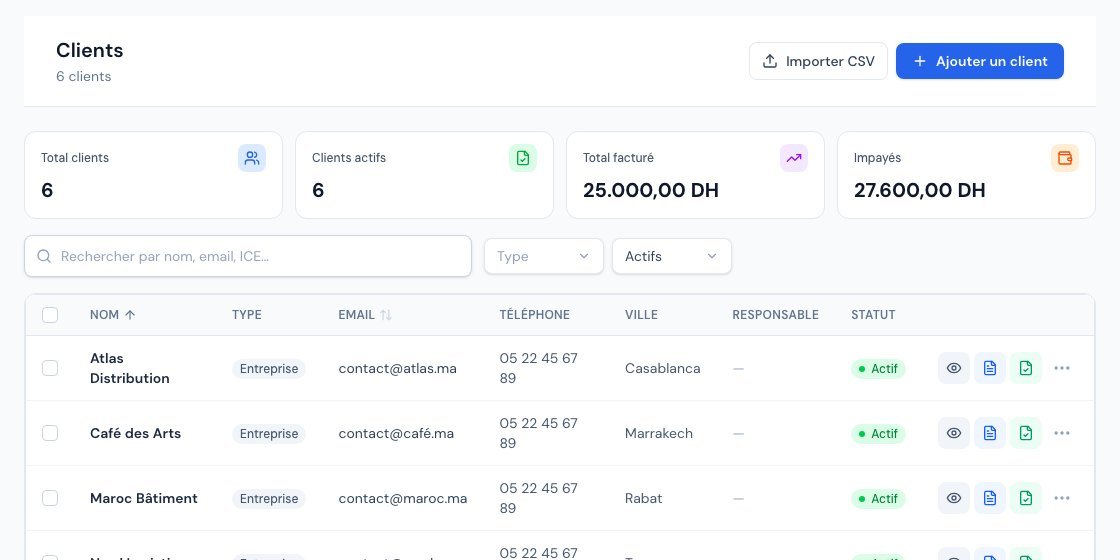 La liste des clients.
- L'ICE doit comporter exactement 15 chiffres : si vous en saisissez un autre nombre, Billora répond « L'ICE doit contenir exactement 15 chiffres ». Billora ne vous empêche pas de créer un client sans ICE, mais il est nécessaire pour un client professionnel avec la facturation électronique : voir L'ICE est-il obligatoire ?.
- Selon votre abonnement, la saisie de la raison sociale propose des entreprises à partir de trois caractères et pré-remplit la fiche. Vous pouvez toujours continuer à la main.
- Pour les clients étrangers, la carte « International » permet de choisir une Devise de facturation, un taux de change (les montants restent en MAD) et une Langue préférée.
Délai de paiement et remise par défaut
Si vous accordez toujours les mêmes conditions à un client, enregistrez-les une fois pour toutes. Dans le formulaire du client, la carte « Profil et conditions » contient deux champs utiles :
- Délai de paiement par défaut : l'échéance de ses nouvelles factures est calculée à partir de la date d'émission plus ce délai.
- Remise par défaut (%) : un pourcentage entre 0 et 100, repris comme remise globale dans ses nouvelles factures et ses nouveaux devis (l'application mobile fait de même).
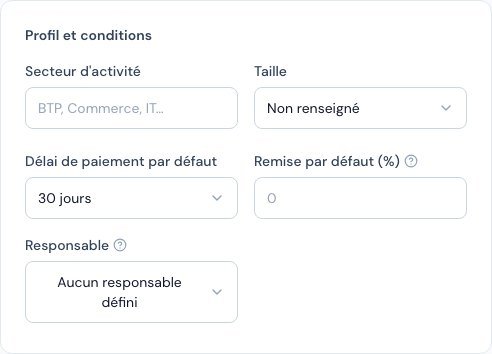 La carte Profil et conditions du formulaire client avec la remise par défaut.
La remise par défaut n'est qu'une proposition : vous pouvez la changer sur chaque document, et si vous la modifiez, Billora ne la remet jamais d'elle-même. Elle ne s'applique pas aux documents déjà créés. Pour des prix spéciaux sur certains articles, voir Tarifs par client.
Retrouver et gérer vos clients
Dans Répertoire → Clients, la barre de recherche (« Rechercher par nom, email, ICE… ») et les filtres Type (Entreprise, Particulier), Statut (Actifs, Archivés) et Responsable vous aident à retrouver un client. Le menu d'actions d'une ligne propose : Consulter, Nouvelle facture, Nouveau devis, Modifier, Archiver, Supprimer.
La fiche d'un client regroupe ses informations et plusieurs onglets : Aperçu, Contacts, Factures, Devis, Proforma, Avoirs, Bons de livraison, Paiements, Tarifs, Documents et Journal d'activité.
- Archiver : le client disparaît des listes courantes (filtre « Archivés » pour le retrouver, action « Désarchiver ») sans perdre son historique.
- Supprimer : possible seulement si le client n'a aucune facture ni aucun devis. Sinon Billora répond « Impossible de supprimer un client ayant des factures ou devis. Archivez-le à la place. ».
- Importer une liste : le bouton « Importer CSV » de la liste (voir Importer vos clients et produits).
- Exporter la liste en CSV : Paramètres → Import / Export, rubrique « Export des données », ligne « Clients ».
Selon votre abonnement, le nombre de clients peut être limité : un encadré « Limite atteinte » s'affiche alors sur la liste.
Questions fréquentes
Un client peut-il avoir plusieurs adresses ?
Il a une adresse principale (facturation) et une adresse de livraison facultative. Les personnes à contacter se saisissent dans la carte « Contacts », qui peut en contenir autant que nécessaire.
Que se passe-t-il si je supprime un client ?
Un client ne peut être supprimé que s'il n'a ni facture ni devis. Dans le cas contraire, archivez-le : son historique reste consultable.
Quelle différence entre « Entreprise » et « Particulier » ?
Une entreprise a une raison sociale et des identifiants fiscaux (ICE, IF, RC). Un particulier est identifié par son prénom et son nom, sans identifiants fiscaux.
Comment donner des prix spéciaux à un client ?
Voir Tarifs par client.
Prochaines étapes
Articles connexes
Cet article vous a-t-il été utile ?
Facturez en règle, sans effort
Factures conformes DGI, devis, avoirs, TVA et suivi de vos fournisseurs dans un seul outil.
Essayer gratuitement