Parcourir l’aide
À quoi sert un bon de commande ?
Le bon de commande (BC) est le document que vous envoyez à un fournisseur pour formaliser un achat : ce que vous commandez, en quelle quantité, à quel prix. Il précède la facture du fournisseur. À la réception de la marchandise, il peut déboucher sur une dépense.
Exemple. Yassine, menuisier à Meknès, commande 20 planches de cèdre à un fournisseur de bois. Il crée un bon de commande, l'envoie par e-mail, et quand le camion arrive, il clique sur « Tout reçu » : le stock est mis à jour et la dépense est créée.
Créer un bon de commande
- Dans le menu, ouvrez Facturation → Commandes d'achat (la page s'intitule « Bons de commande »).
- Cliquez sur « Nouveau bon de commande ».
- Carte « Informations » : choisissez le Fournisseur (« Rechercher un fournisseur… »), indiquez la Livraison prévue. La Date de commande est fixée automatiquement à la date d'envoi. L'Échéance de paiement (prévisionnelle) est calculée à partir de la livraison prévue et du délai de paiement du fournisseur.
- Carte « Lignes de commande » : ajoutez les produits ou services commandés, avec leurs quantités, prix et TVA.
- Carte « Notes » : « Notes » (instructions de livraison, conditions particulières) et « Notes internes » (non imprimées).
- Cliquez sur « Créer le bon de commande ».
Ce que vous voyez ensuite : la fiche s'ouvre avec le titre « Brouillon » : le bon de commande n'a pas encore de numéro, il lui sera attribué à l'envoi.
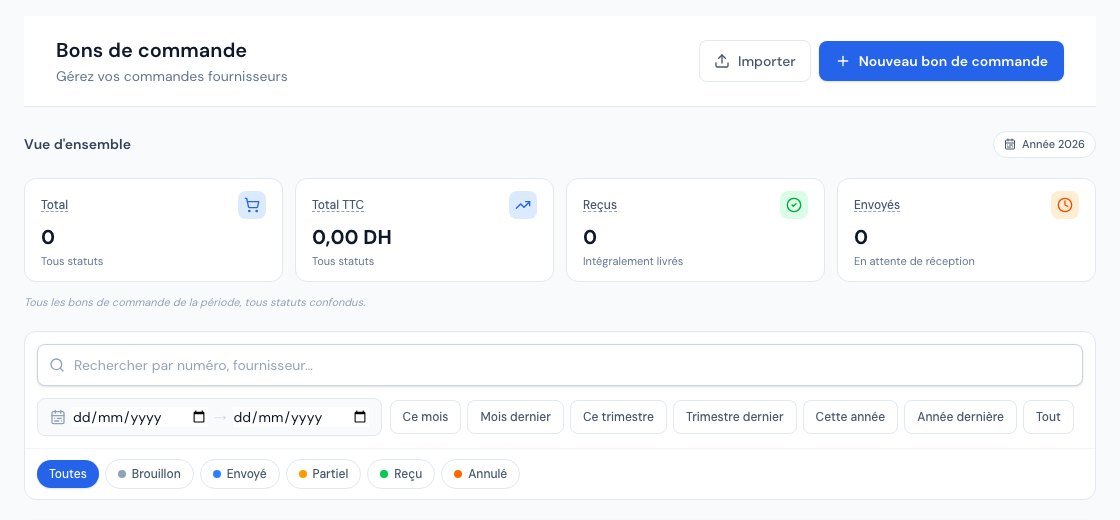 La liste des bons de commande.
Envoyer le bon de commande
- Sur la fiche, cliquez sur « Envoyer » (ou « Envoyer par email » depuis la liste).
- La fenêtre « Envoyer le bon de commande BC-… » propose les Destinataires (la société et les contacts du fournisseur), l'Objet, le Message et la case « Joindre le bon de commande en PDF ».
- Cliquez sur « Envoyer ».
Le bon de commande reçoit son numéro et passe au statut « Envoyé ». Si vous l'avez transmis autrement, utilisez « Marquer comme envoyé » (menu « … »). Le texte de l'e-mail vient du modèle « Envoi de bon de commande » de Paramètres → Modèles d'e-mails.
Si vous modifiez un bon de commande après l'envoi, un bandeau « Bon de commande modifié après envoi » vous propose de le renvoyer au fournisseur.
Les statuts d'un bon de commande
| Statut | Signification | Ce que vous pouvez faire |
|---|---|---|
| Brouillon | En préparation, pas de numéro, non envoyé. | Modifier, envoyer, « Marquer comme envoyé », supprimer. |
| Envoyé | Transmis au fournisseur, en attente de livraison. | Modifier, renvoyer, réceptionner, annuler. |
| Partiel | Une livraison partielle a été enregistrée. | Réceptionner la suite. Pour l'annuler, annulez d'abord ses réceptions. |
| Reçu | Livraison complète : le bon de commande est clôturé. | Consulter, dupliquer, créer la dépense associée si elle manque. |
| Annulé | Commande annulée. | Consulter, dupliquer. |
Un bon de commande reçu ou annulé ne peut plus être modifié. Seul un brouillon peut être supprimé ; un bon de commande déjà envoyé s'annule.
Réceptionner un bon de commande
Quand la marchandise arrive, Billora vous propose deux boutons sur le bon de commande :
- « Tout reçu » : tout est arrivé en bon état. Un clic, une confirmation, et le bon passe à « Reçu ».
- « Réceptionner » : livraison partielle ou marchandise refusée. Vous saisissez, ligne par ligne, la quantité reçue, la quantité refusée et le motif du refus.
Dans les deux cas, un bon de réception numéroté est créé, le stock des produits suivis est mis à jour (seules les quantités reçues y entrent) et, à la première réception, Billora peut créer la dépense associée automatiquement.
Le guide complet, avec captures d'écran, se trouve dans l'article Enregistrer une livraison fournisseur avec un bon de réception.
Le bouton « Réceptionner » (livraison partielle, refus, bon de réception) n'est proposé que si les bons de réception sont inclus dans votre abonnement ; sinon seul « Tout reçu » est disponible. Ces boutons se trouvent dans l'en-tête de la fiche et dans les Actions rapides.
Ce que vous voyez ensuite : le bon de commande passe à « Reçu » (ou « Partiel »), et un bandeau « Reçu le … — Voir la dépense associée » apparaît sur la fiche.
Gardez la dépense liée au bon de commande pour conserver toute la chaîne : commande, réception, paiement du fournisseur. Si elle manque, le menu « … » propose « Créer la dépense associée » (voir Convertir un bon de commande en dépense).
Le PDF du bon de commande
L'action « Voir le PDF » ouvre un PDF avec votre logo et vos informations légales (nom de fichier « BC-… »). Il part en pièce jointe quand vous envoyez le bon de commande par e-mail.
Questions fréquentes
Pourquoi mon bon de commande n'a-t-il pas de numéro ?
Parce qu'il est en brouillon. Le numéro est attribué à l'envoi (ou au passage à « Envoyé »).
Quelle différence entre « Tout reçu » et « Réceptionner » ?
« Tout reçu » confirme d'un coup que toute la commande est arrivée en bon état. « Réceptionner » permet de saisir, ligne par ligne, ce qui est reçu et ce qui est refusé.
Puis-je modifier un bon de commande déjà envoyé ?
Oui, tant qu'il n'est ni reçu ni annulé. Pensez à le renvoyer au fournisseur. Ses lignes, en revanche, ne se modifient plus dès qu'une réception a été enregistrée (même annulée ensuite).
Puis-je annuler un bon de commande reçu ?
Non : un bon de commande reçu est clôturé. Si besoin, annulez d'abord ses bons de réception : le bon de commande n'est alors plus « Reçu » et peut être annulé.
Prochaines étapes
Articles connexes
Cet article vous a-t-il été utile ?
Facturez en règle, sans effort
Factures conformes DGI, devis, avoirs, TVA et suivi de vos fournisseurs dans un seul outil.
Essayer gratuitement