Un dossier par client débiteur, un niveau de relance qui monte avec le retard (seuils réglables), un journal des appels, e-mails et promesses, et l'envoi de la relance par e-mail depuis le dossier.
Parcourir l’aide
Relancer au cas par cas ne suffit plus quand plusieurs clients tardent à payer. Le recouvrement regroupe, pour chaque client débiteur, ses factures impayées, l'historique de vos actions et le niveau de relance à appliquer.
Menu Paiements → Recouvrement. Il fait partie des relances avancées de votre abonnement : si ce n'est pas le cas, l'écran indique le plan qui l'inclut. Les règles se règlent dans Paramètres → Recouvrement.
1. Un dossier par client
Dès qu'un client a une facture impayée, son dossier apparaît (il est créé à l'ouverture de la page). Le dossier est résolu automatiquement quand toutes ses factures sont soldées. Vous pouvez aussi créer un dossier à la main avec Créer une relance.
2. Les trois niveaux
Le niveau d'un dossier dépend du retard de la plus ancienne facture impayée du client. Par défaut :
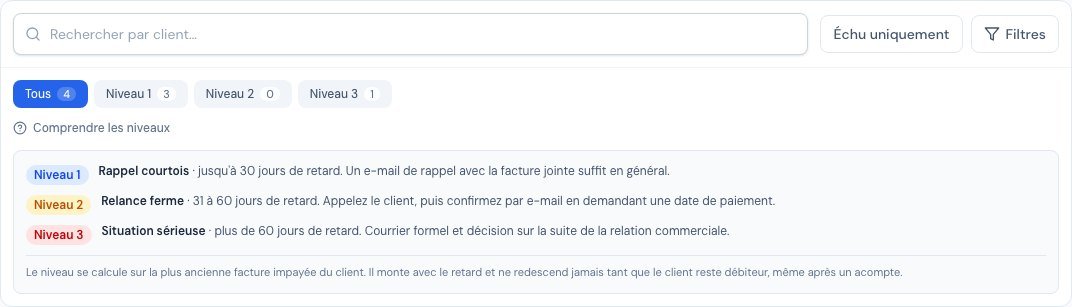 La légende « Comprendre les niveaux » : le ton, le retard et le conseil de chaque niveau, avec vos propres seuils.
| Niveau | Ton | Retard (par défaut) |
|---|---|---|
| Niveau 1 | Rappel courtois | jusqu'à 30 jours |
| Niveau 2 | Relance ferme | 31 à 60 jours |
| Niveau 3 | Situation sérieuse | plus de 60 jours |
Survolez une pastille « Niveau X » pour voir son sens, ou cliquez sur Comprendre les niveaux sous les filtres : la légende affiche les retards de votre entreprise.
Dans Paramètres → Recouvrement, chaque règle des niveaux 2 et 3 a un champ Passe à ce niveau après (jours de retard) : mettez 15 et 45 si vos clients paient vite, 60 et 120 si vos cycles sont longs. Le seuil du niveau 3 doit rester supérieur à celui du niveau 2 ; un bouton « Règles par défaut » rétablit 30 et 60 jours. Un seuil modifié s'applique aux dossiers à venir et ne fait jamais redescendre un dossier déjà monté.
Tant que le client reste débiteur, son niveau ne peut que monter ou rester stable, même s'il règle une partie de sa dette. Un dossier résolu qui redevient débiteur repart au niveau correspondant à son retard du moment.
3. La liste des dossiers
Cartes de synthèse (total des créances, dossiers à traiter, clients concernés, factures échues, factures à relancer), recherche par client, pastilles de niveau avec compteurs, bouton Échu uniquement, filtres Responsable et Statut du dossier, et tri par colonne.
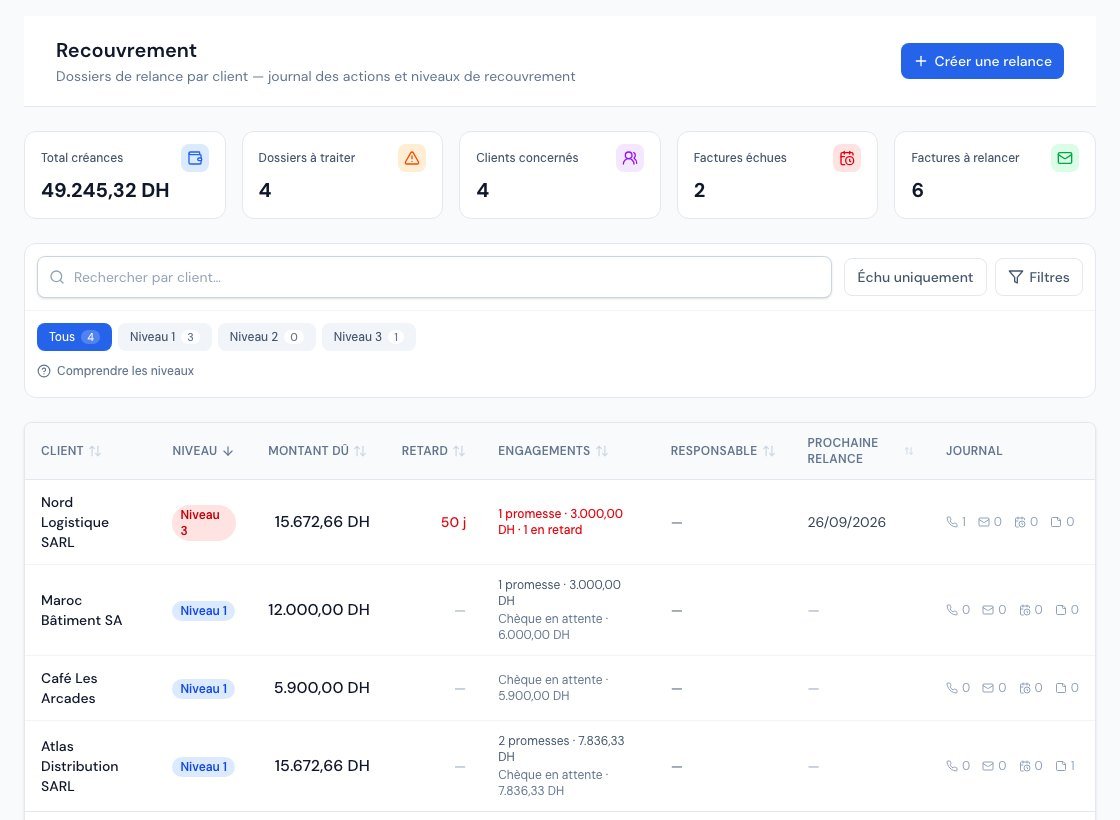 La liste des dossiers : niveau, montant dû, retard, engagements (promesses et chèques en attente), responsable et prochaine relance.
La colonne Engagements évite les relances inutiles : elle montre les promesses de paiement en cours du client (et combien sont en retard) ainsi que ses chèques en attente d'encaissement.
4. Le dossier d'un client
Cliquez sur une ligne pour ouvrir le dossier :
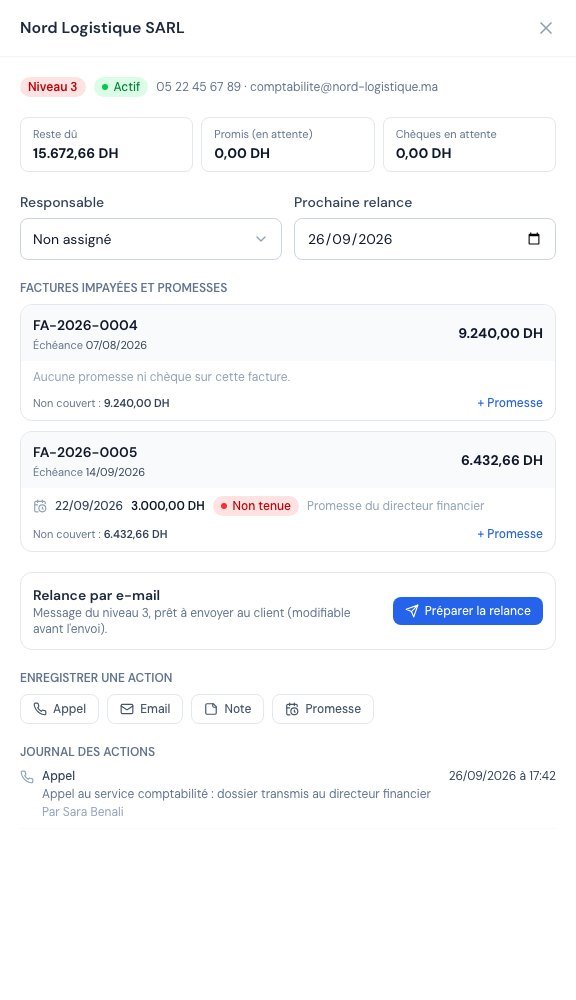 Le dossier d'un client : résumé, responsable, factures impayées avec le détail de chaque promesse, et journal des actions.
- le responsable du suivi et la prochaine relance prévue ;
- les factures impayées du client (cliquables) ;
- le journal : enregistrez un appel, un e-mail ou une note, ou une promesse — cette dernière crée une vraie promesse de paiement rattachée à la facture, soumise au même plafond de solde ;
- l'historique complet des actions, avec leur auteur.
Le tiroir se ferme avec la croix ou la touche Échap.
5. Envoyer la relance par e-mail
Dans le dossier, le bloc Relance par e-mail prépare le message du niveau du dossier :
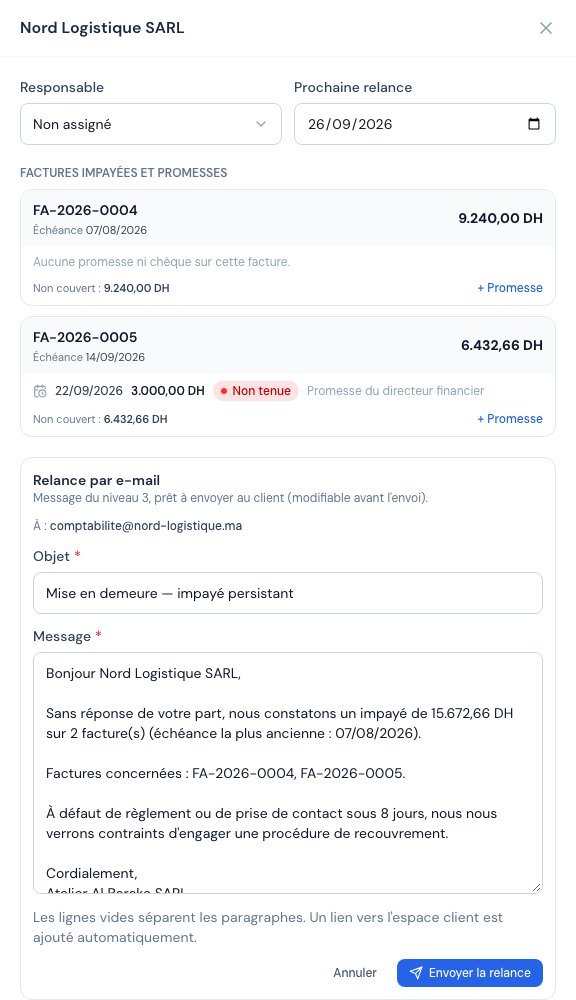 « Préparer la relance » remplit l'objet et le message du niveau ; vous relisez, modifiez si besoin, puis envoyez.
- Cliquez sur Préparer la relance : l'objet et le message de la règle du niveau s'affichent, avec le nom du contact, le montant dû, la liste des factures et la signature de votre entreprise déjà remplis.
- Relisez et modifiez librement l'objet et le texte (les lignes vides séparent les paragraphes).
- Cliquez sur Envoyer la relance : l'e-mail part de votre adresse d'envoi (celle configurée dans Paramètres → E-mail), avec un lien vers l'espace client. Il est inscrit automatiquement au journal du dossier.
- Le client doit avoir une adresse e-mail dans sa fiche ; sinon l'envoi est bloqué et le bloc vous le dit.
- Une seconde relance du même dossier est refusée pendant une minute (protection contre le double clic).
- Si la règle du niveau est désactivée dans les paramètres, le modèle reste proposé avec un avertissement.
- Les relances automatiques programmées (Paramètres → Relances) restent un système à part.
6. Les règles de message
Dans Paramètres → Recouvrement, trois règles (une par niveau) définissent le nom, l'objet, le message et, pour les niveaux 2 et 3, le seuil de retard. Le message accepte des variables : {{nom_societe}} (votre entreprise, pour la signature), {{nom_client}}, {{nom_contact}}, {{nombre_factures}}, {{montant_total}}, {{date_echeance_plus_ancienne}} et {{liste_factures}}. Cliquez sur une variable pour l'insérer à l'endroit du curseur, et utilisez Voir un aperçu avec un client fictif pour contrôler le rendu. Un indicateur signale les modifications non enregistrées. Vous pouvez désactiver une règle (interrupteur « Active ») ou revenir aux valeurs par défaut. Seuls le propriétaire et les administrateurs les modifient.
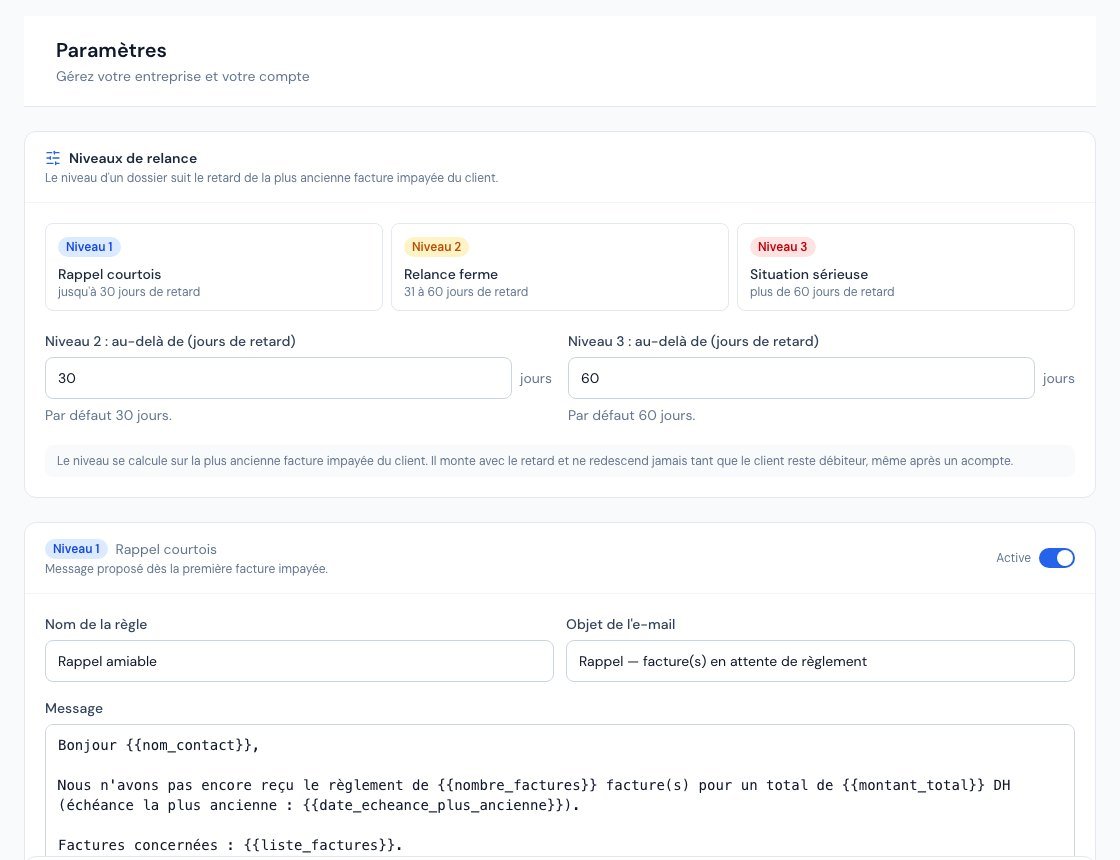 Paramètres → Recouvrement : seuils de retard des niveaux 2 et 3, puis le modèle de message de chaque niveau.
7. Sur le tableau de bord
Le widget Promesses et recouvrement résume la journée : promesses du jour, promesses non tenues à relancer, promesses à venir, taux de promesses tenues sur 90 jours et, si votre abonnement inclut le recouvrement, le nombre de dossiers à traiter.
8. Sur l'application mobile
Le recouvrement est disponible dans l'application mobile Billora : onglet Plus → Recouvrement (l'entrée n'apparaît que si votre abonnement inclut le recouvrement).
- La liste reprend les cartes de synthèse, la recherche par client, les pastilles de niveau, Échu uniquement, Comprendre les niveaux et un raccourci vers Promesses clients. Touchez un dossier pour l'ouvrir ; glissez-le ou appuyez longuement pour Préparer la relance, Enregistrer une action ou Voir le client. Le bouton Créer une relance ouvre un dossier pour le client choisi (prochaine relance et responsable facultatifs), puis Créer le dossier.
- Le dossier affiche le niveau, le Reste dû, le montant Promis (en attente), les Chèques en attente, le responsable et la prochaine relance, puis chaque facture impayée avec ses promesses (bouton + Promesse) et le journal des actions.
- Relancer prépare l'e-mail du niveau du dossier, modifiable avant l'envoi, puis Envoyer la relance (mêmes protections que sur le web : e-mail du client obligatoire, pas de second envoi dans la minute).
- Action enregistre un Appel, un Email, une Note ou une Promesse au journal. Le menu « … » propose aussi Suivi du dossier (responsable et prochaine relance) et Appeler le client quand son numéro est renseigné.
Les règles de message et les seuils de niveau se règlent uniquement sur le web, dans Paramètres → Recouvrement. Le comptable et le lecteur consultent les dossiers sans boutons Relancer ni Action.
Articles connexes
Cet article vous a-t-il été utile ?
Facturez en règle, sans effort
Factures conformes DGI, devis, avoirs, TVA et suivi de vos fournisseurs dans un seul outil.
Essayer gratuitement