Retrouvez en un clic votre liste préférée (filtres, tri, colonnes), choisissez les colonnes à afficher et lisez des indicateurs toujours cohérents avec ce que vous voyez à l'écran.
Parcourir l’aide
Chaque semaine, vous refaites sans doute la même recherche : « les factures impayées de Atlas Distribution », ou « les dépenses de carburant du trimestre ». Plutôt que de remettre les mêmes filtres à chaque fois, vous les enregistrez dans une vue et vous les retrouvez en un clic. Vous choisissez aussi les colonnes qui vous servent, et les indicateurs du haut de page se recalculent selon vos filtres.
Sur 11 listes : Factures, Devis, Dépenses, Clients, Paiements reçus, Paiements effectués, Avoirs, Bons de commande, Fournisseurs, Produits et Chèques. Le fonctionnement est identique partout.
1. Les deux boutons au-dessus de la liste
À droite de la barre de recherche, deux boutons : « Vues » et « Colonnes ». Juste au-dessus du tableau, les cartes d'indicateurs (par exemple Total, Total TTC, Encaissé, Impayé, En retard sur les factures).
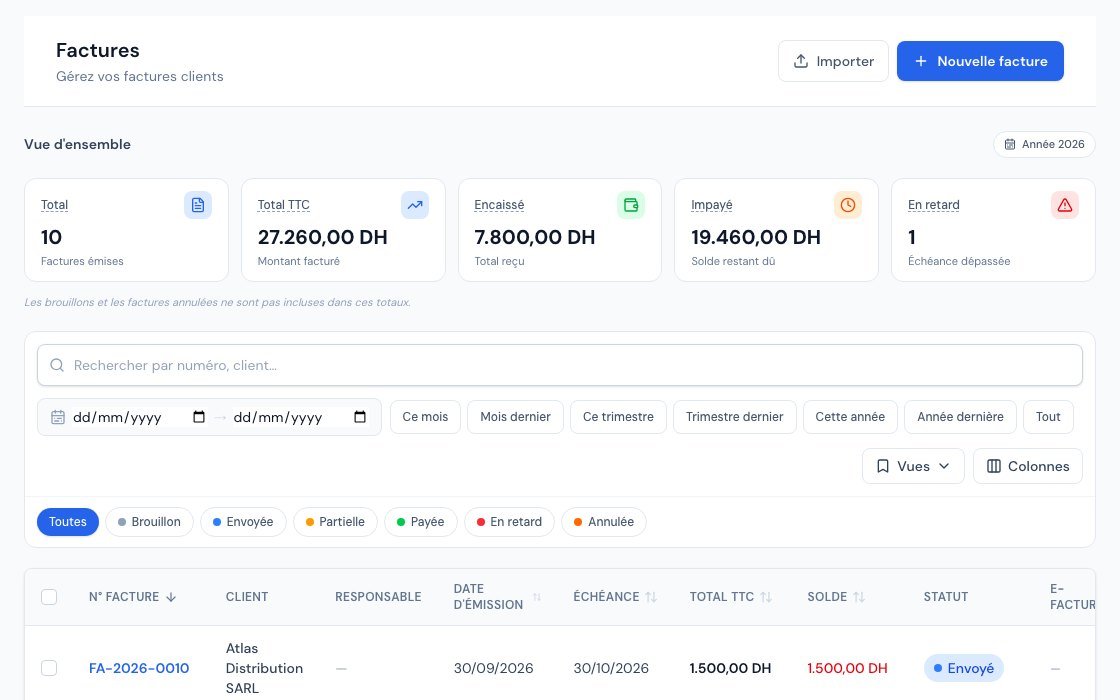 La liste des factures avec les indicateurs, le bouton Vues et le bouton Colonnes.
2. Choisir vos colonnes
- Cliquez sur « Colonnes ».
Un menu s'ouvre avec toutes les colonnes possibles, rangées par groupes (Client, Document, Dates, Montants, Suivi, Historique…), et le compteur « 8 colonnes affichées ». - Cochez les colonnes à afficher, décochez les autres.
Le tableau change immédiatement. Le menu reste ouvert pour que vous puissiez en cocher plusieurs. - Pour tout remettre comme au départ, cliquez sur « Colonnes par défaut ».
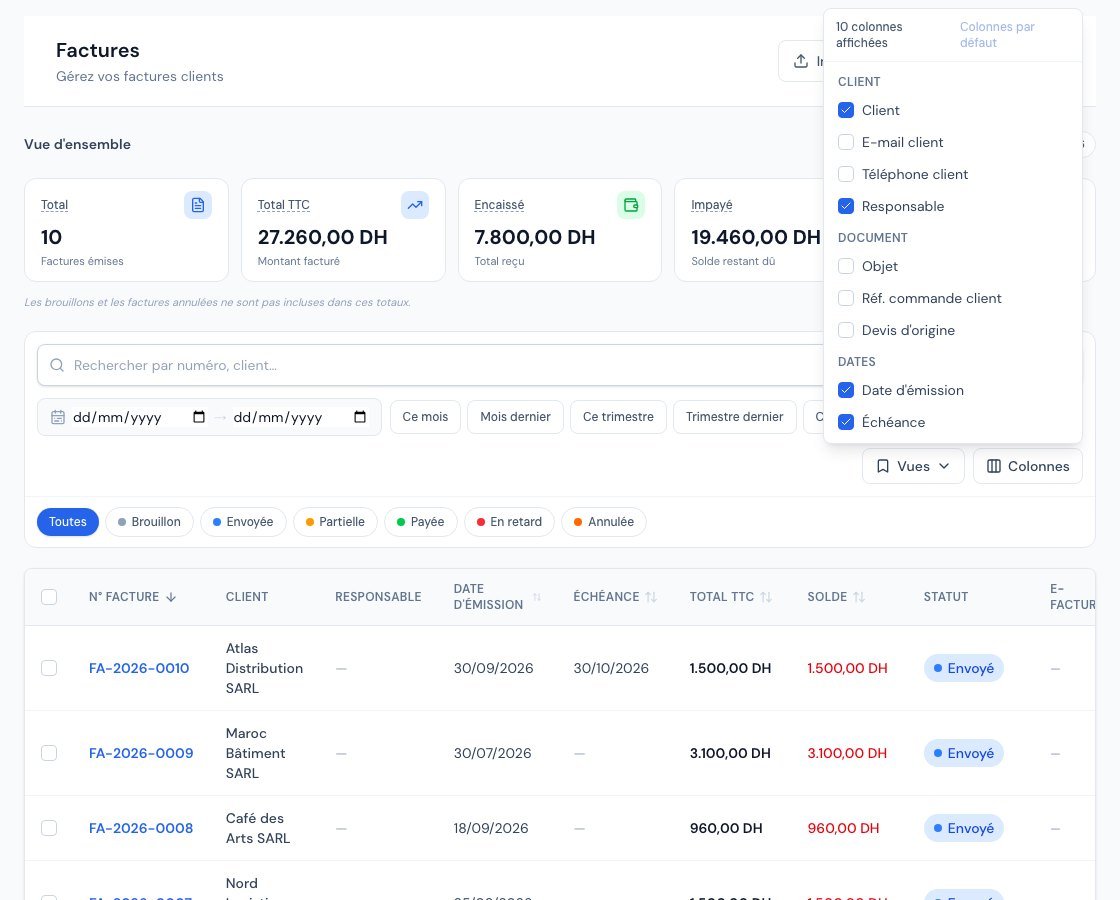 Le menu Colonnes avec les colonnes classées par groupes.
- Certaines colonnes ne se masquent jamais : celle du numéro (ou du nom) et celle des actions. Elles ne sont pas dans le menu.
- Votre choix est mémorisé pour vous, sur votre compte : vous le retrouvez au prochain passage, sur un autre ordinateur aussi. Vos collègues gardent leurs propres colonnes.
- Vous trouverez des colonnes que la liste n'affiche pas par défaut : par exemple, sur les factures, « Envoyée le », « Consultée par le client le », « Payée le », « Total HT », « Encaissé » ou « Relances envoyées ».
- Sur téléphone, la liste passe en cartes : l'en-tête reste fixe (numéro, client, actions) puis vos colonnes choisies s'affichent dans l'ordre du menu.
3. Enregistrer une vue
Une vue mémorise trois choses : vos filtres (recherche, statut, client, dates…), le tri et les colonnes affichées.
- Réglez votre liste comme vous la voulez : tapez « Atlas » dans la recherche, choisissez un statut, triez, choisissez vos colonnes.
- Cliquez sur « Vues », puis sur « Enregistrer la vue… ».
- Donnez-lui un nom court, par exemple Factures Atlas (80 caractères maximum).
- Cliquez sur « Enregistrer ».
Le bouton « Vues » prend le nom de votre vue : vous savez laquelle est active.
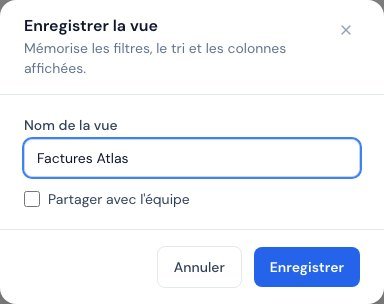 La fenêtre Enregistrer la vue avec le nom et la case Partager avec l'équipe.
La fenêtre propose aussi la case « Partager avec l'équipe » (réservée aux rôles qui peuvent modifier les données). Une vue partagée apparaît chez vos collègues, dans la rubrique Partagées par l'équipe. Ils peuvent l'appliquer, mais pas la modifier ni la supprimer : seule la personne qui l'a créée le peut.
4. Retrouver et gérer vos vues
Le menu « Vues » liste vos vues. Un clic sur l'une d'elles applique d'un coup ses filtres, son tri et ses colonnes.
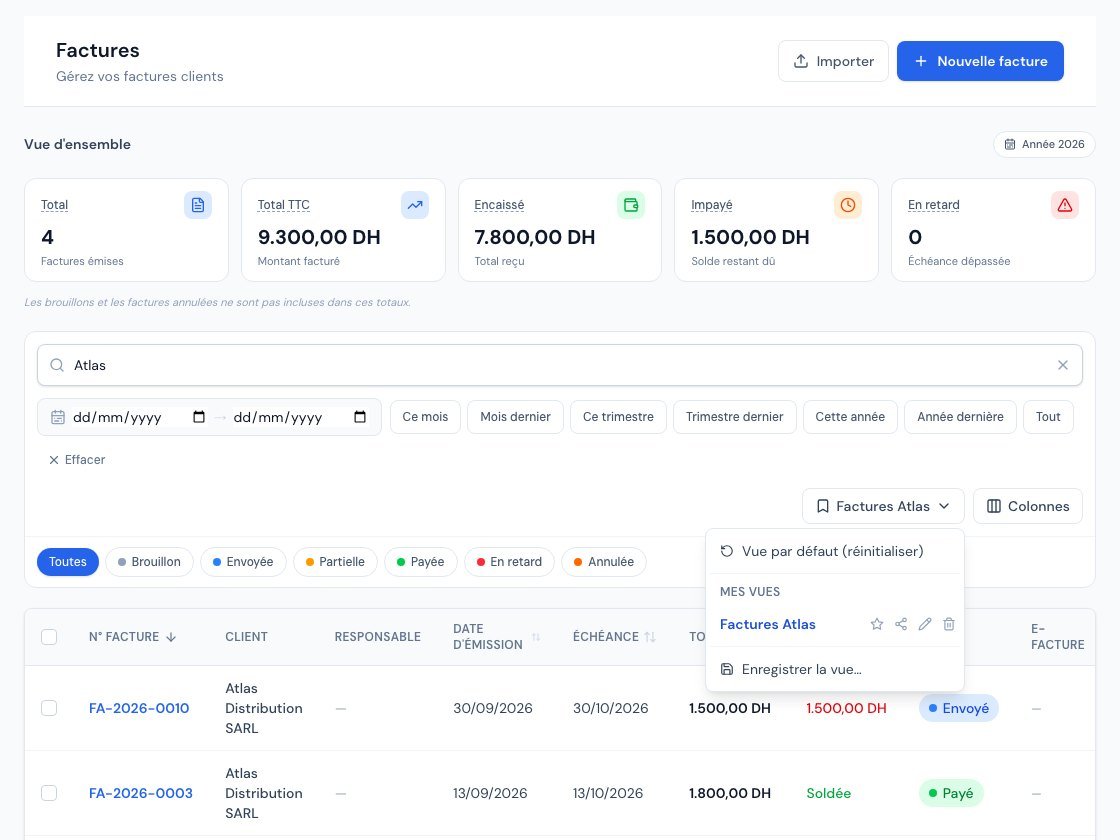 Le menu Vues avec une vue enregistrée.
- Vue par défaut (réinitialiser) : retour à la liste « neutre », sans filtre.
- Mes vues et Partagées par l'équipe : sur chaque ligne, une étoile permet de la définir par défaut. Sur vos propres vues, d'autres icônes permettent de la partager ou de ne plus la partager, de la renommer et de la supprimer.
- (modifiée) : si vous changez un filtre après avoir appliqué une vue, ce mot s'affiche à côté de son nom. Le menu propose alors « Mettre à jour la vue … » pour y enregistrer vos changements, ou « Enregistrer la vue… » pour en créer une nouvelle.
Une vue marquée « par défaut » s'applique d'elle-même à l'ouverture de la liste. Mais si vous arrivez avec des filtres dans l'adresse (par exemple en cliquant sur un indicateur du tableau de bord), ce sont ces filtres qui comptent : votre vue par défaut ne les écrase pas. Vous pouvez enregistrer jusqu'à 30 vues par liste.
5. Des indicateurs qui suivent vos filtres
Les cartes du haut de page se recalculent avec les mêmes filtres que le tableau : période, recherche, statut, client. Avec la recherche « Atlas », les cartes ne comptent plus que les factures d'Atlas. Ce que vous lisez en haut correspond donc toujours à ce que vous voyez dessous.
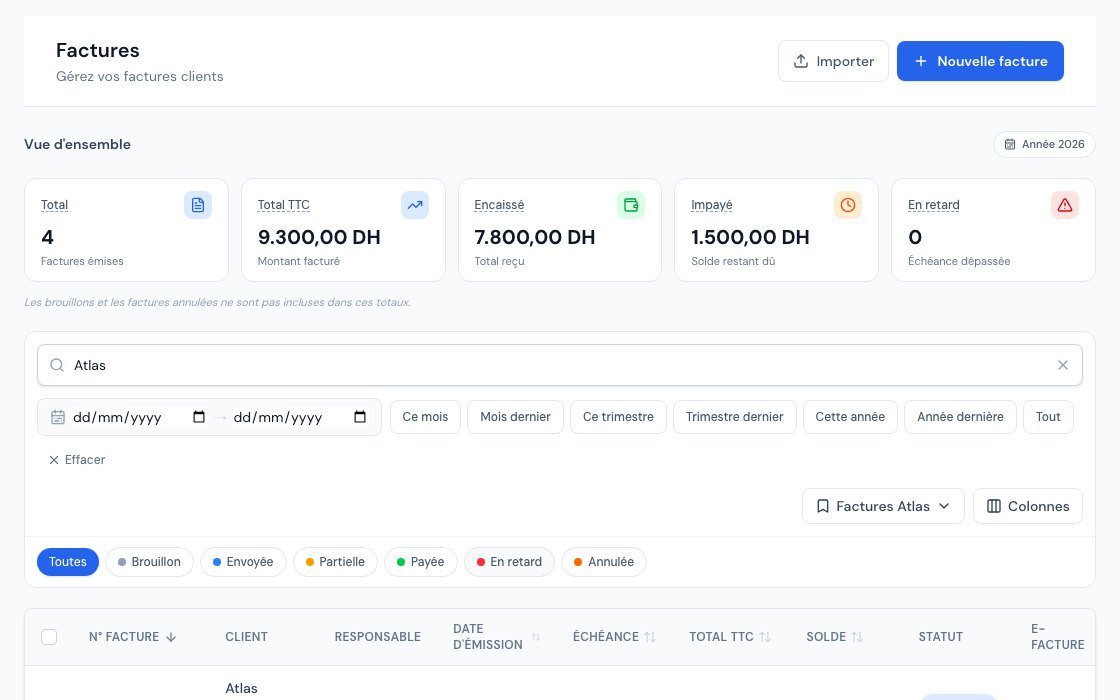 Les indicateurs de la liste recalculés pour le client recherché.
C'est voulu : vous pouvez, par exemple, filtrer un client et lire en une seconde combien il vous doit encore. Sans date choisie, une liste de factures porte sur l'année en cours (cartes et tableau ensemble). Passez sur la carte pour lire son explication : elle précise ce qui est compté, par exemple que les brouillons et les factures annulées sont exclus.
Questions fréquentes
Mes vues sont-elles visibles par mes collègues ?
Non, sauf si vous cochez « Partager avec l'équipe ». Par défaut, une vue est personnelle.
Si je modifie une vue partagée par un collègue, est-ce que je la change pour tout le monde ?
Vous ne pouvez pas la modifier : seul son auteur le peut. Vous pouvez l'appliquer et la définir comme votre vue par défaut.
Une vue enregistre-t-elle les dates que j'ai choisies ?
Oui, les dates de début et de fin sont conservées telles quelles (par exemple 01/01 au 31/03). Elles ne glissent donc pas toutes seules au trimestre suivant : pensez à mettre la vue à jour.
J'ai supprimé une vue : mes factures sont-elles perdues ?
Non. Une vue n'est qu'un réglage d'affichage. Le message de confirmation le rappelle : « Vos données ne sont pas modifiées. »
Une colonne que je cherche n'est pas dans le menu.
Certaines colonnes ne sont proposées que si elles ont un sens pour vous : par exemple, la colonne « e-Facture » n'apparaît que si l'e-facturation est activée.
Prochaines étapes
Articles connexes
Cet article vous a-t-il été utile ?
Facturez en règle, sans effort
Factures conformes DGI, devis, avoirs, TVA et suivi de vos fournisseurs dans un seul outil.
Essayer gratuitement