Logo, nom, bandeaux d'en-tête et de pied de page, papier à en-tête, modèles prêts à l'emploi et aperçu en direct : le guide pour configurer l'identité visuelle de vos factures, devis et autres documents PDF.
Parcourir l’aide
Vos documents PDF (factures, devis, avoirs, bons de commande, bons de livraison et reçus) portent votre identité : logo, nom, coordonnées et mentions légales. Cette page explique comment les régler, du plus simple (la taille du logo) au plus abouti (un papier à en-tête complet conçu par votre graphiste).
Tout se trouve dans Paramètres → Modèle de facture, en quatre onglets : Modèles, Identité visuelle, Papier à en-tête et Options du document. Sur grand écran, un aperçu en direct du document s'affiche à droite et se met à jour à chaque changement, même avant l'enregistrement.
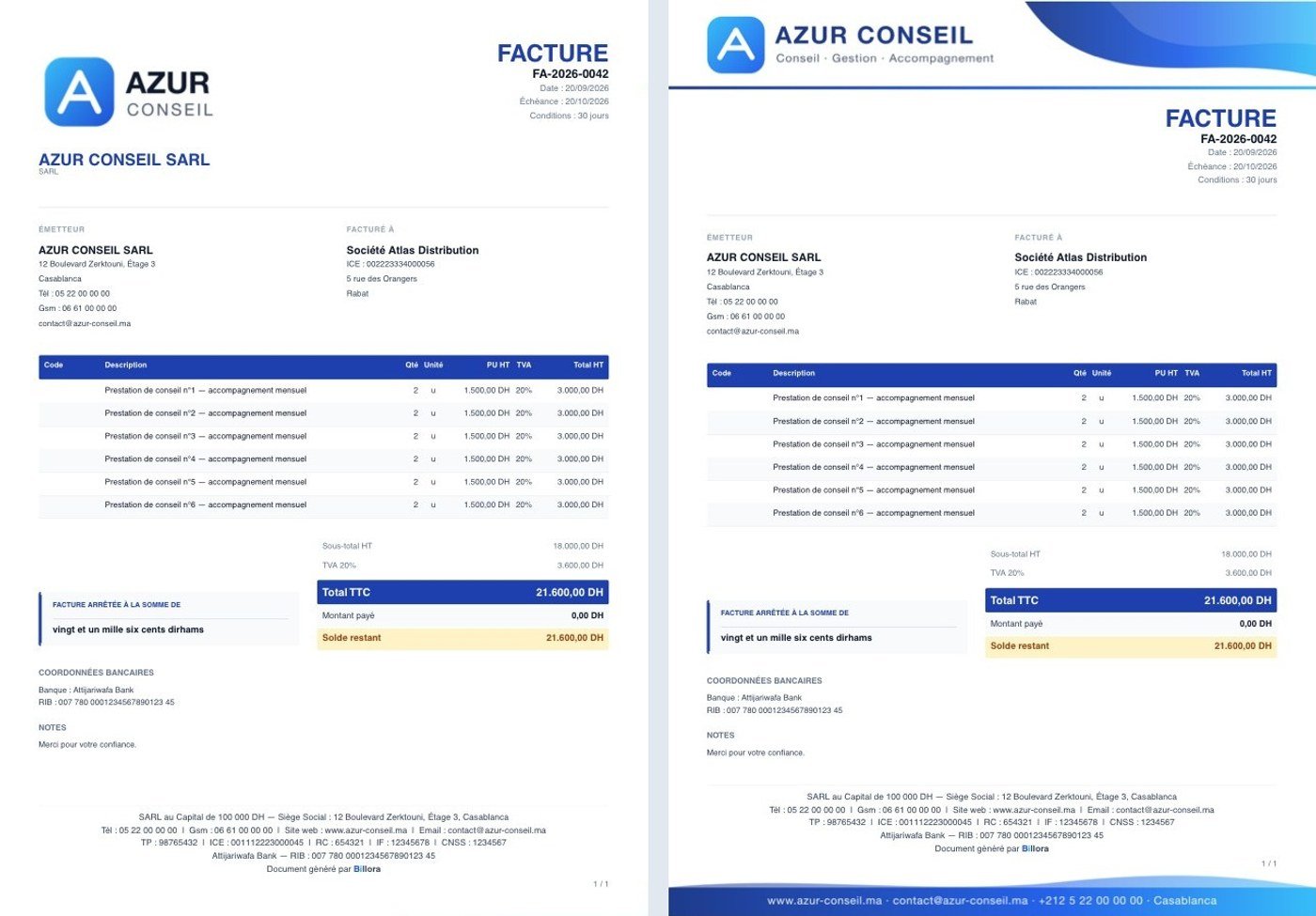 À gauche : la facture par défaut, avec votre logo. À droite : la même facture avec un bandeau d'en-tête et de pied de page (modèle « Azur Conseil »).
1. Le logo et le nom de l'entreprise
Onglet Identité visuelle, carte Logo et nom sur les documents. Ces réglages sont ouverts à tous les abonnements.
- Afficher mon logo sur les documents : la case se décoche pour ne pas imprimer le logo (le nom de l'entreprise, lui, reste imprimé). Sans logo enregistré, elle est grisée : téléversez d'abord votre logo, juste au-dessus.
- Taille du logo : Petit, Moyen (par défaut), Grand ou Très grand. Les proportions de votre logo sont toujours conservées.
- Position du logo : à gauche, au centre ou à droite de l'en-tête.
- Taille du nom de l'entreprise : quatre crans, comme pour le logo.
- Position du nom : Auto (à gauche, ou avec le titre quand celui-ci est superposé à un bandeau), Gauche, Centre ou Droite.
- Position du titre, du numéro et des dates : le bloc « FACTURE, numéro, dates » peut aller à gauche, au centre ou à droite.
Plusieurs éléments placés dans la même zone s'empilent. Si l'ensemble est trop large pour une seule rangée, le logo passe sur une ligne à part plutôt que de déborder.
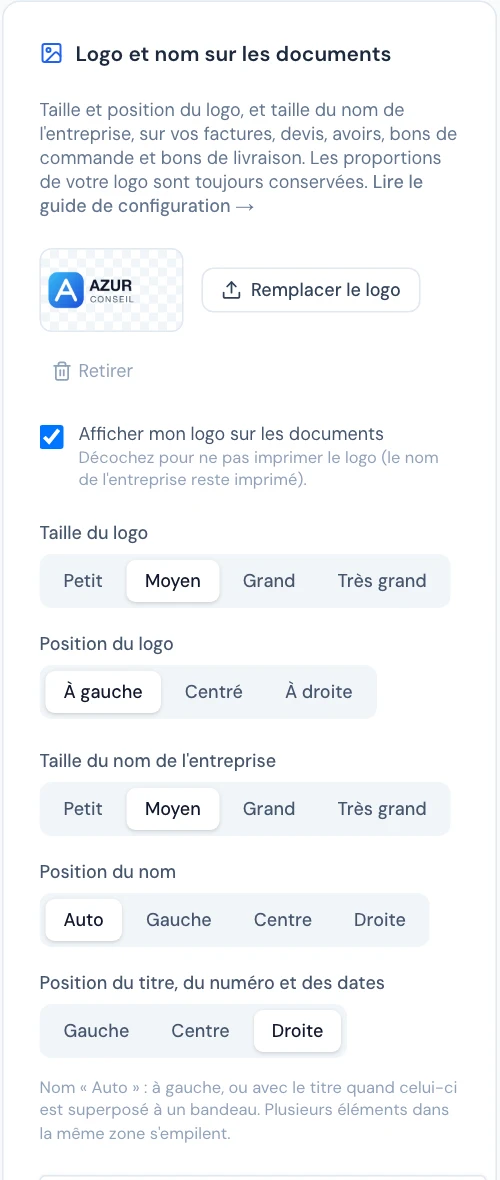 La carte « Logo et nom sur les documents » : téléversement du logo, case « Afficher mon logo », tailles et positions.
Le logo se téléverse directement dans cette carte (bouton Téléverser mon logo ou Remplacer le logo) ; il est enregistré avec le reste des réglages, au clic sur Enregistrer. Préférez un PNG à fond transparent, d'au moins 800 px de large.
2. Le pied de page
Par défaut, Billora imprime un pied de page automatique en bas de chaque page : forme juridique et capital, siège, coordonnées, identifiants fiscaux (ICE, IF, RC, TP, CNSS) et coordonnées bancaires. Il est écrit en 8 points, en gris foncé, avec une marge de sécurité par rapport au bord de la page, pour rester lisible à l'impression.
Pour le personnaliser : Paramètres → Entreprise → Valeurs par défaut des documents, bloc Aperçu du pied de page, bouton Modifier. Vous pouvez mettre en forme le texte : gras, italique, souligné, alignement à gauche, au centre ou à droite, listes. Videz le texte pour revenir au pied de page automatique.
Si vous remplacez le pied de page automatique par votre propre texte, pensez à y faire figurer vos identifiants (ICE, IF, RC, TP) et vos coordonnées bancaires. Le pied de page personnalisé est disponible selon votre abonnement ; sans lui, le pied de page automatique est toujours imprimé.
3. Le papier à en-tête (bandeaux et fond de page)
Onglet Papier à en-tête. Il permet de faire porter à vos PDF une identité visuelle complète, avec des images fournies par votre graphiste. Cette fonctionnalité dépend de votre abonnement : si elle n'est pas incluse, l'onglet affiche le plan à partir duquel elle est disponible.
Étape 1 — Vos images
| Image | Où elle s'imprime | Format conseillé |
|---|---|---|
| Bandeau d'en-tête | En haut de la première page (ou de toutes les pages, voir plus bas) | Large et bas : 2480 × 300 px environ |
| Bandeau de pied de page | En bas de chaque page | Large et bas : 2480 × 170 à 200 px |
| Image de fond A4 | Derrière chaque page | Page entière : 2480 × 3508 px, PNG transparent ou JPEG |
- Formats acceptés : PNG ou JPEG, 12 Mo maximum à l'envoi.
- Le bandeau doit être large et bas (proportions de 2,5 à 20 fois plus large que haut) ; une image de fond doit avoir les proportions d'une page A4.
- Largeur minimale : 900 px, sinon l'image serait floue à l'impression.
- Sous chaque bandeau, Billora indique sa hauteur réelle sur le PDF : un bandeau haut décale d'autant le contenu de la page. Recadrez-le au plus près de votre logo et de votre texte.
En cas de refus, le message s'affiche sous l'image concernée avec le format attendu.
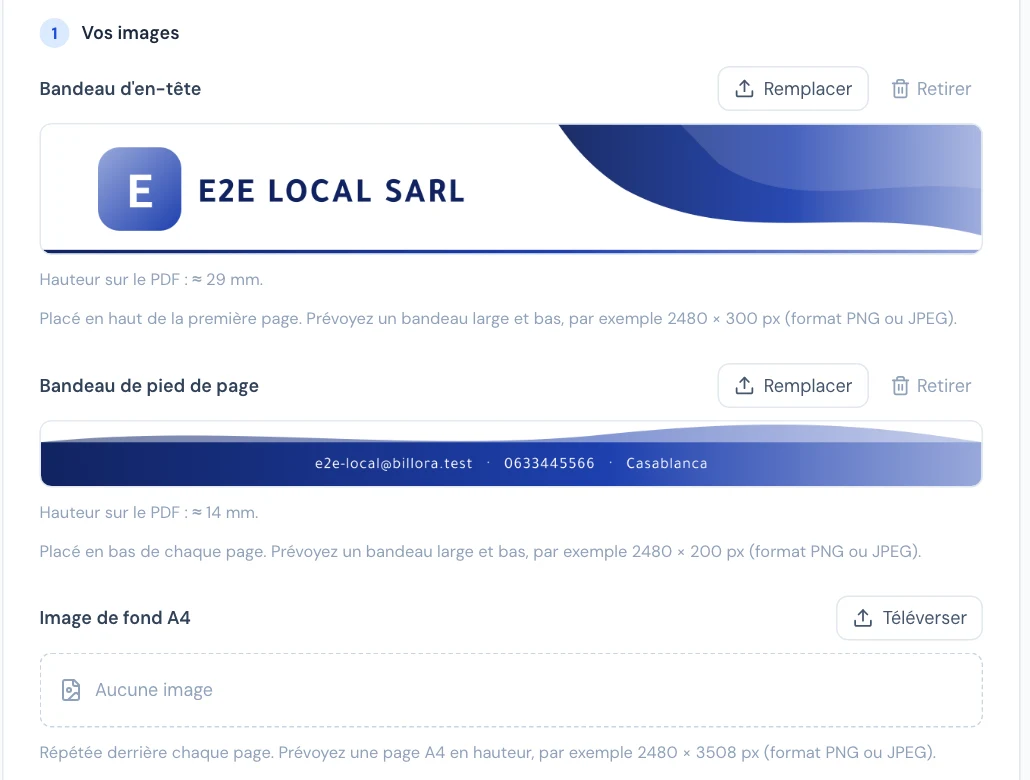 Les trois emplacements d'images. Sous chaque bandeau, sa hauteur réelle sur le PDF (ici environ 29 mm et 14 mm).
Pas de graphiste ? Utilisez un modèle prêt à l'emploi
En haut de l'onglet, le bloc Modèles prêts à l'emploi propose quatre styles : Azur (courbes), Émeraude (géométrique), Prestige (sombre) et Sobre (épuré). Choisissez un style, puis :
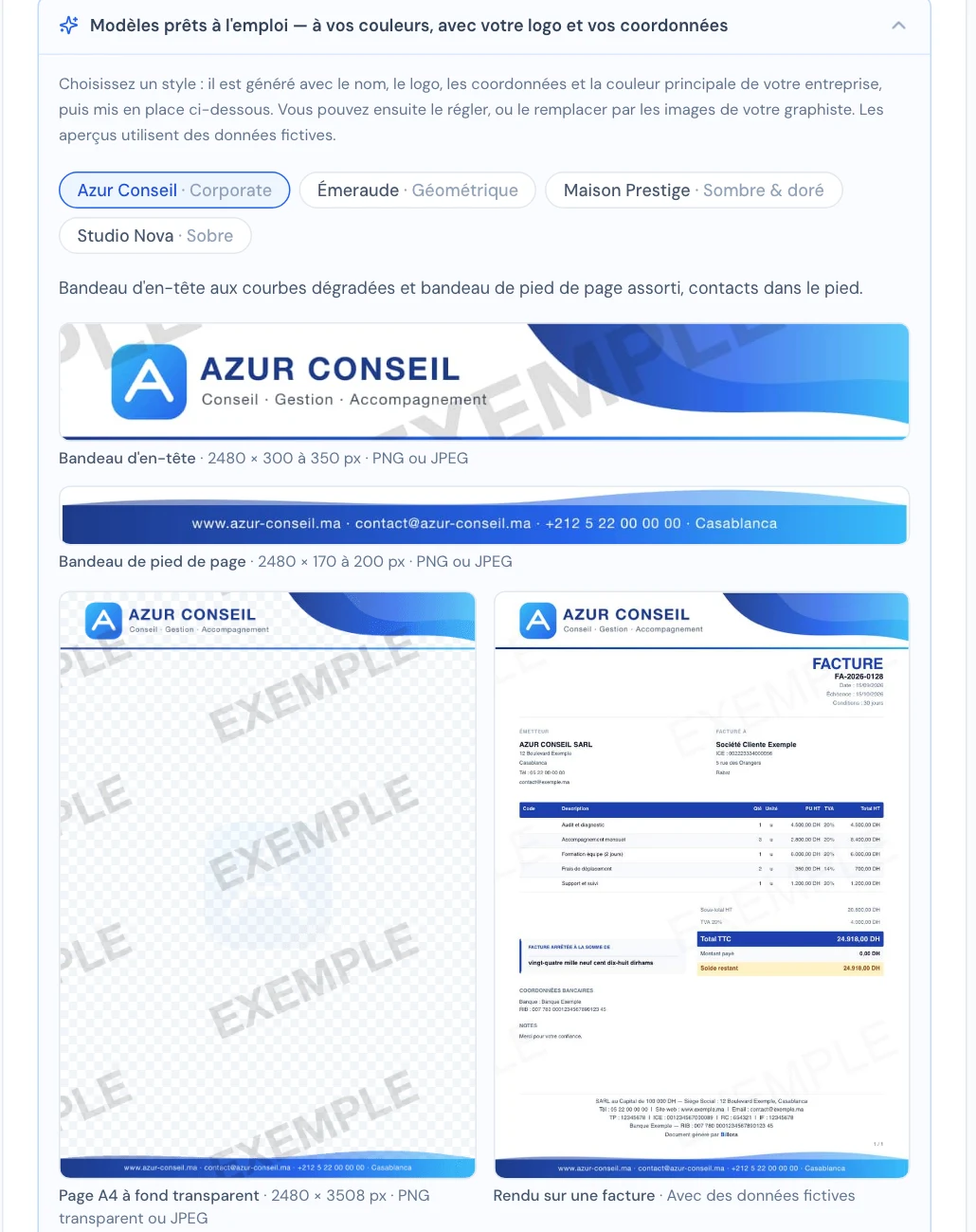 Le choix d'un style : le bandeau d'en-tête, le bandeau de pied de page, la page A4 à fond transparent et le rendu sur une facture (données fictives).
- Sélectionnez la variante : Bandeaux haut et bas, ou Page A4 entière à fond transparent.
- Saisissez si vous le souhaitez un slogan ou une activité.
- Cliquez sur « Utiliser ce modèle ».
Billora dessine alors les images avec votre nom, votre logo, vos coordonnées (site, e-mail, téléphone, ville) et la couleur principale de votre entreprise, et les met en place. Vérifiez l'aperçu, ajustez si besoin, puis cliquez sur Enregistrer. Vous pouvez à tout moment les remplacer par les images de votre graphiste.
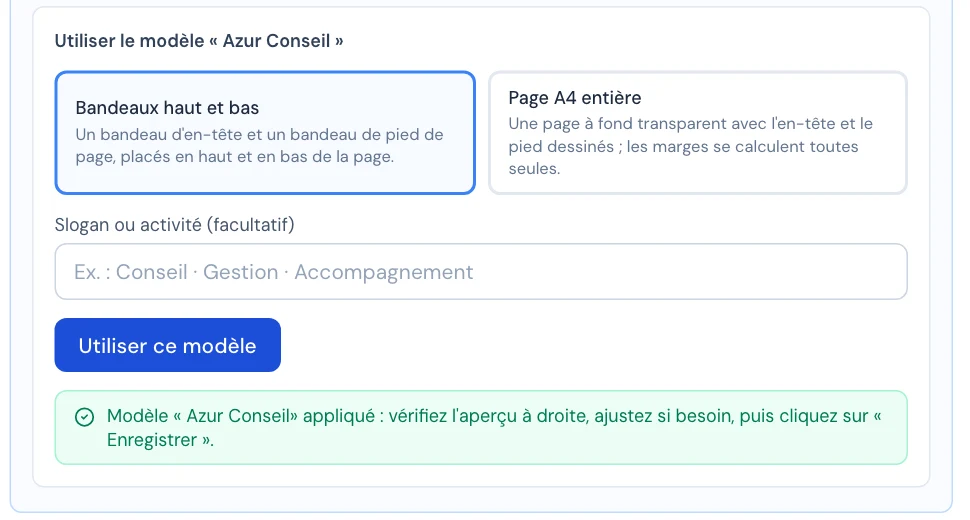 Variante (bandeaux ou page entière), slogan facultatif, puis « Utiliser ce modèle » : les images sont générées avec vos données.
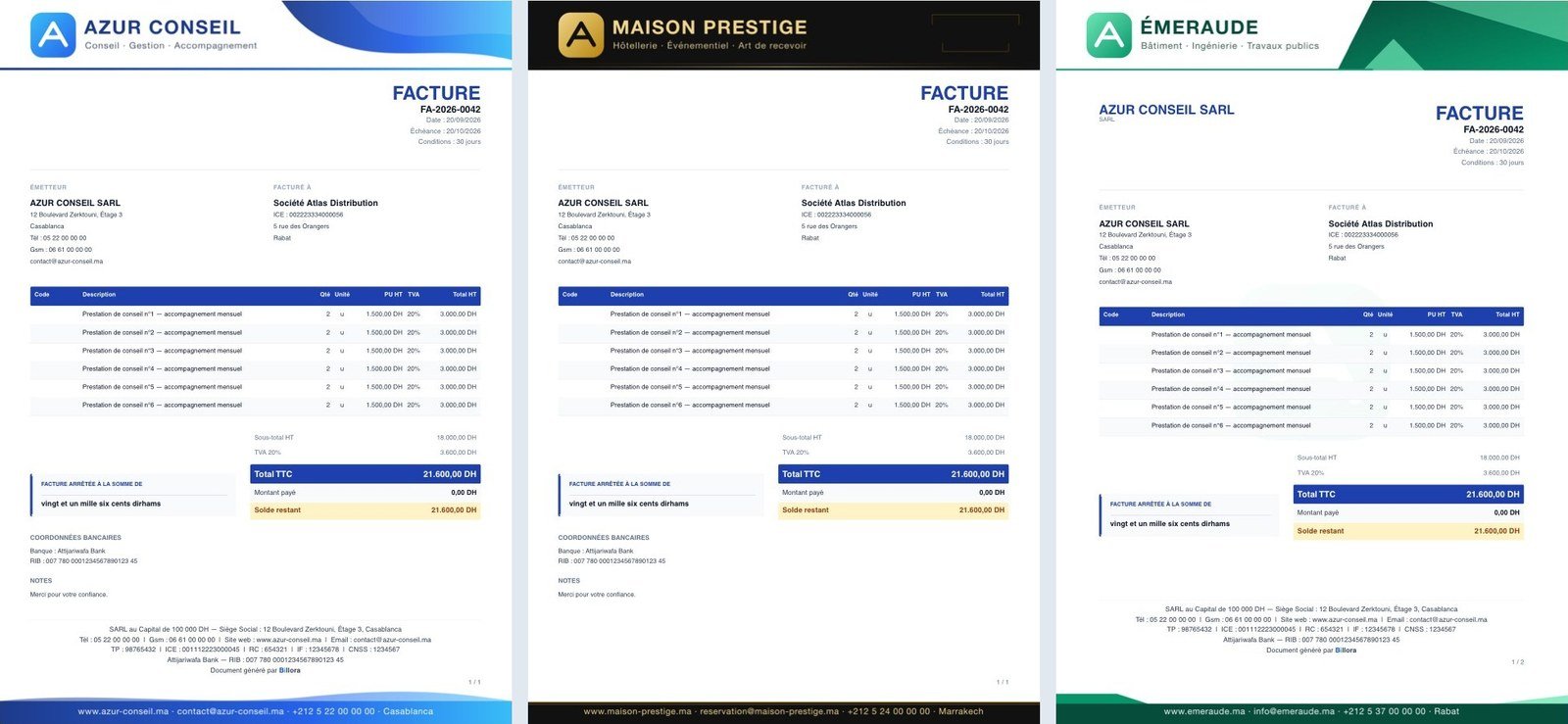 Trois rendus possibles : bandeaux « Azur », bandeaux « Prestige » sombres et dorés, et page entière « Émeraude ».
Étape 2 — Bandeau d'en-tête et superposition
- Répéter le bandeau sur toutes les pages : décoché, le bandeau n'apparaît que sur la première page et les pages suivantes démarrent plus haut.
- Alignement vertical (haut, milieu, bas) du bloc superposé.
Étape 3 — Ce qui est imprimé, et ce que vos images contiennent déjà
Pour éviter les doublons, indiquez ce que votre image porte déjà :
- Imprimer le nom de mon entreprise dans l'en-tête : à décocher si l'image affiche déjà le nom. Il reste indiqué dans le bloc « Émetteur » du document.
- Mon image contient déjà mon logo : le logo de l'entreprise n'est plus imprimé en plus.
- Mon image contient déjà mes mentions légales : le pied de page automatique n'est plus imprimé. À n'utiliser que si votre image porte toutes les mentions obligatoires.
- Superposer le nom, le titre, le numéro et les dates sur l'en-tête : le texte se place sur le bandeau (ou dans la zone haute d'une image de fond), à utiliser quand cette zone est libre. Cochez Texte clair pour un fond sombre. Si le bloc ne tient pas dans la hauteur de l'en-tête, il reste dessous : rien n'est jamais rogné.
Quelles que soient vos options, le numéro de la facture (ou du devis, de l'avoir…) figure toujours sur le document.
Étape 4 — Marges du contenu
Avec une image de fond, laissez les marges vides : les marges haute et basse sont calculées automatiquement d'après la zone occupée par votre logo et vos coordonnées, pour que le texte du document ne passe jamais dessus. Une valeur saisie (en millimètres) est toujours prioritaire.
Tant qu'aucune image n'est présente, tous les réglages de l'onglet sont grisés : ils s'activent dès qu'un bandeau, un pied ou un fond est en place.
4. L'aperçu en direct et l'enregistrement
Sur un écran assez large, l'aperçu s'affiche à droite et se rafraîchit environ une demi-seconde après chaque modification. Il montre un vrai PDF avec des données fictives, mais avec votre logo, vos coordonnées et vos images. Choisissez le type de document affiché (facture, devis, bon de commande, bon de livraison, avoir) grâce aux boutons au-dessus de l'aperçu, ou ouvrez-le en plein écran. Sur téléphone, le bouton « Afficher l'aperçu en direct » l'ouvre au-dessus des onglets.
Les réglages des quatre onglets sont enregistrés ensemble avec le bouton Enregistrer en bas de page.
Problèmes fréquents
Mon image est refusée
Vérifiez le format (PNG ou JPEG), la largeur (900 px au moins) et les proportions : un bandeau doit être beaucoup plus large que haut, une image de fond doit avoir les proportions d'une page A4. Le message sous l'image donne la taille exacte attendue.
Le contenu passe sous mon logo ou mes coordonnées
Avec une image de fond, laissez les marges vides pour le calcul automatique, ou saisissez-les en millimètres. Avec un bandeau, vérifiez sa hauteur affichée sous l'image.
Le titre superposé reste sous le bandeau
Le bandeau est trop bas pour contenir nom, titre, numéro et dates (environ 30 mm de hauteur sont nécessaires). Agrandissez-le, réduisez la taille du nom, ou décochez la superposition.
Le texte est illisible sur mon bandeau
Cochez ou décochez Texte clair selon la couleur de votre bandeau.
Mon nom ou mon logo apparaît deux fois
Votre image le contient déjà : cochez Mon image contient déjà mon logo et décochez Imprimer le nom de mon entreprise dans l'en-tête.
Je ne vois pas l'onglet « Papier à en-tête » activé
La fonctionnalité dépend de votre abonnement. L'onglet indique le plan à partir duquel elle est disponible.
Articles connexes
Cet article vous a-t-il été utile ?
Facturez en règle, sans effort
Factures conformes DGI, devis, avoirs, TVA et suivi de vos fournisseurs dans un seul outil.
Essayer gratuitement