Parcourir l’aide
À quoi sert ce rapport ?
Le rapport de chiffre d'affaires vous montre ce que vous avez facturé, à qui, pour quels produits, et ce qui a déjà été encaissé. Il vous aide à voir vos tendances, repérer vos meilleurs clients et anticiper vos créances.
Exemple : « Studio Photo Marrakech » découvre que trois clients représentent 70 % de son CA du trimestre et que ses forfaits « mariage » rapportent plus que ses séances « portrait ». Il adapte son offre.
Ouvrir le rapport
- Dans le menu, ouvrez Rapports, puis Chiffre d'affaires.
- Choisissez la période : Ce mois, Mois dernier, Ce trimestre, Trimestre dernier, Cette année, Année dernière, ou Personnalisé (vos propres dates).
- Le rapport se met à jour automatiquement. La période choisie s'affiche en sous-titre.
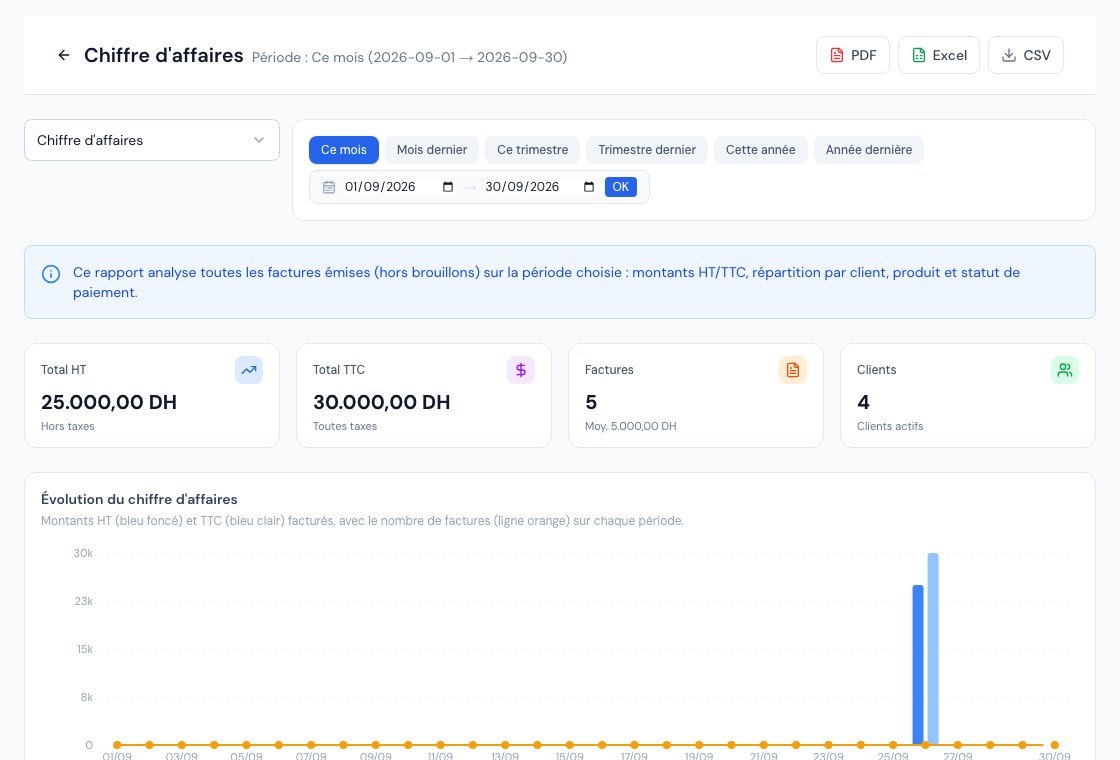 Le rapport chiffre d'affaires.
Si le rapport n'est pas inclus dans votre abonnement, une page verrouillée indique le plan à partir duquel il est disponible.
Ce que vous voyez
- Quatre chiffres clés : Total HT, Total TTC, nombre de Factures (avec la facture moyenne) et nombre de Clients actifs.
- Évolution du chiffre d'affaires : un graphique du HT, du TTC et du nombre de factures, par jour, semaine ou mois selon la durée de la période.
- Top clients : les clients qui génèrent le plus de CA HT, avec leur part en pourcentage.
- Par statut : la répartition du TTC facturé selon l'état de paiement (payée, partielle, envoyée, en retard…).
- Top produits et services : les articles qui pèsent le plus dans le CA HT.
- Tableau mensuel (12 mois) : mois par mois, avec le nombre de factures, HT, TTC, Encaissé (déjà réglé) et Solde (reste à percevoir).
Ce qui est compté (et ce qui ne l'est pas)
Le rapport analyse toutes les factures émises sur la période, selon leur date d'émission. Les brouillons et les factures annulées n'y figurent pas : une facture qui n'est pas encore envoyée n'est pas du chiffre d'affaires.
- Factures envoyées, partiellement payées, payées ou en retard : comptées.
- Avoirs : un avoir se déduit du CA à sa date d'émission. Une facture annulée par un avoir reste dans la période où elle a été émise, et l'avoir vient en déduction dans la période où il est émis. Si les deux tombent le même mois, l'effet net est nul.
- Brouillons et factures annulées : ignorés.
Les montants TVA affichés sont indicatifs : Billora n'est pas un logiciel de comptabilité, faites valider vos déclarations par votre comptable.
Exporter le rapport
En haut à droite, trois boutons : PDF (un aperçu s'ouvre, que vous pouvez télécharger ou imprimer), Excel et CSV. Les exports PDF et Excel sont des fonctionnalités d'abonnement : si l'une manque, son bouton est grisé et son infobulle indique le plan à partir duquel elle est disponible. L'export CSV est libre. Le PDF convient à votre comptable, l'Excel et le CSV à vos propres analyses.
Questions fréquentes
Ma facture n'apparaît pas dans le rapport.
Elle est peut-être encore au statut Brouillon, annulée, ou sa date d'émission n'est pas dans la période choisie.
Le CA du rapport est inférieur à la somme de mes factures.
Des avoirs ont probablement été déduits sur la période. Ouvrez la liste des avoirs pour retrouver les montants concernés.
Quelle différence entre « CA » et « Encaissé » ?
Le CA est ce que vous avez facturé ; « Encaissé » est ce que vos clients ont réellement payé. L'écart est votre « Solde ». Pour le détail des retards, voir la balance âgée.
Je n'arrive pas à exporter en PDF ou en Excel.
Le bouton est grisé si votre abonnement n'inclut pas cet export : passez la souris dessus pour voir à partir de quel plan il est disponible. Le CSV reste utilisable.
Prochaines étapes
Articles connexes
Cet article vous a-t-il été utile ?
Facturez en règle, sans effort
Factures conformes DGI, devis, avoirs, TVA et suivi de vos fournisseurs dans un seul outil.
Essayer gratuitement