Parcourir l’aide
Votre comptable prépare la clôture et vous réclame le justificatif d'un plein de carburant de 850 DH et d'une facture de réparation. Chacun pense que l'autre l'a scanné. La page « Justificatifs manquants » liste toutes les dépenses qui n'ont aucune pièce jointe (facture ou ticket fournisseur) et permet de demander la pièce aux personnes de l'équipe, par e-mail et par notification.
Au Maroc, les pièces justificatives doivent être conservées 10 ans (art. 211 du CGI). Une dépense sans pièce peut être refusée en déduction lors d'un contrôle, TVA déductible comprise. Cette page est affichée avec ce rappel.
La demande est envoyée aux membres de votre équipe qui peuvent ajouter une pièce (propriétaire, administrateurs, collaborateurs), pas à vos clients ni à vos fournisseurs. Le demandeur lui-même n'est pas prévenu : il sait déjà.
1. Ouvrir la page
Dans le menu, groupe Comptabilité → Justificatifs manquants. Vous pouvez aussi y arriver depuis la page « Points d'attention », avec le lien « Voir et réclamer » (la période et le seuil sont alors déjà réglés).
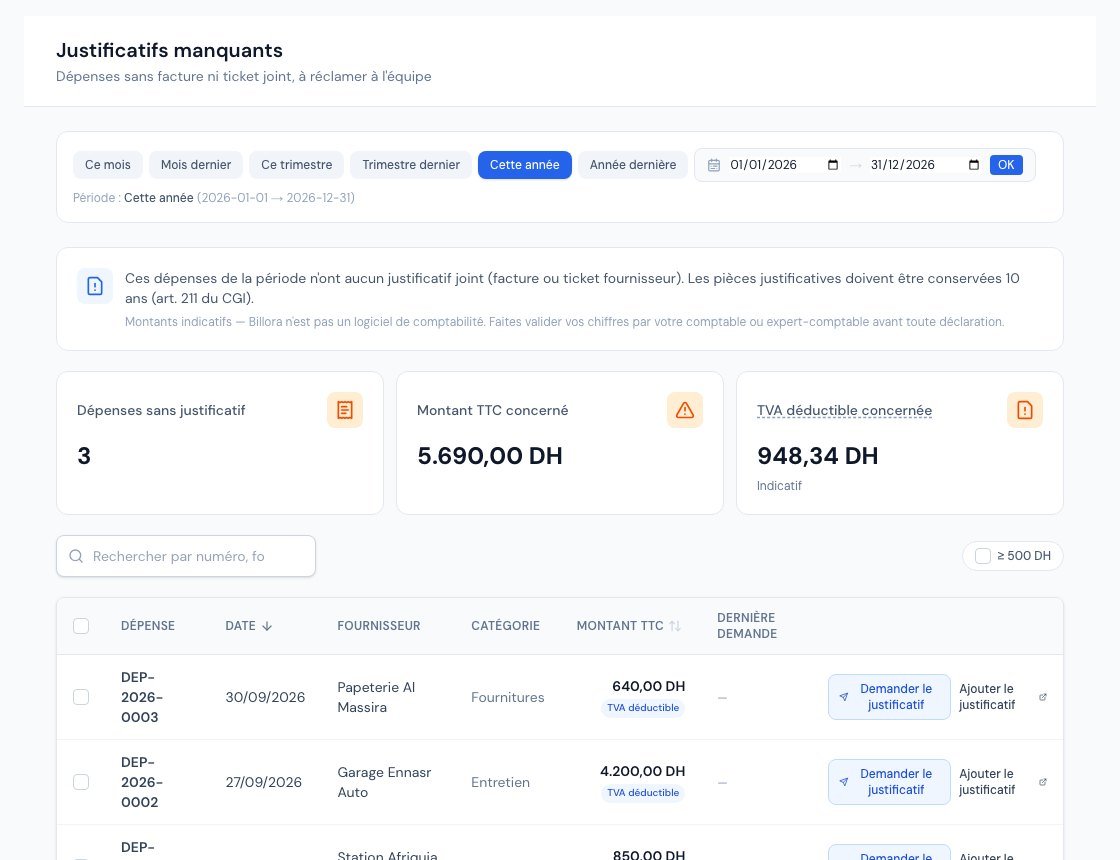 La page Justificatifs manquants avec les dépenses sans pièce jointe.
La page présente :
- trois cartes : Dépenses sans justificatif, Montant TTC concerné et TVA déductible concernée (indicative : votre expert-comptable tranche) ;
- un sélecteur de période (Cette année par défaut), un champ de recherche (numéro, fournisseur, catégorie) et une case « ≥ 500 DH » pour ne voir que les dépenses à partir de ce montant TTC ;
- un tableau : dépense, date, fournisseur, catégorie, montant TTC (avec le repère « TVA déductible »), dernière demande.
Seules les dépenses validées comptent : les brouillons et les dépenses annulées sont ignorés. Une dépense qui a au moins une pièce jointe (ou un ancien justificatif enregistré avant les pièces jointes) n'apparaît pas. Quand tout est en ordre, la page affiche « Tous les justificatifs sont joints ».
2. Demander un justificatif
Qui peut demander ? Le propriétaire, les administrateurs et le comptable. Pour les autres rôles, la page est en lecture seule : pas de case à cocher, pas de bouton de demande.
- Sur la ligne de la dépense, cliquez sur « Demander le justificatif ». Pour plusieurs dépenses d'un coup, cochez-les : une barre apparaît en bas avec « Demander les justificatifs (2) » (jusqu'à 50 dépenses par demande).
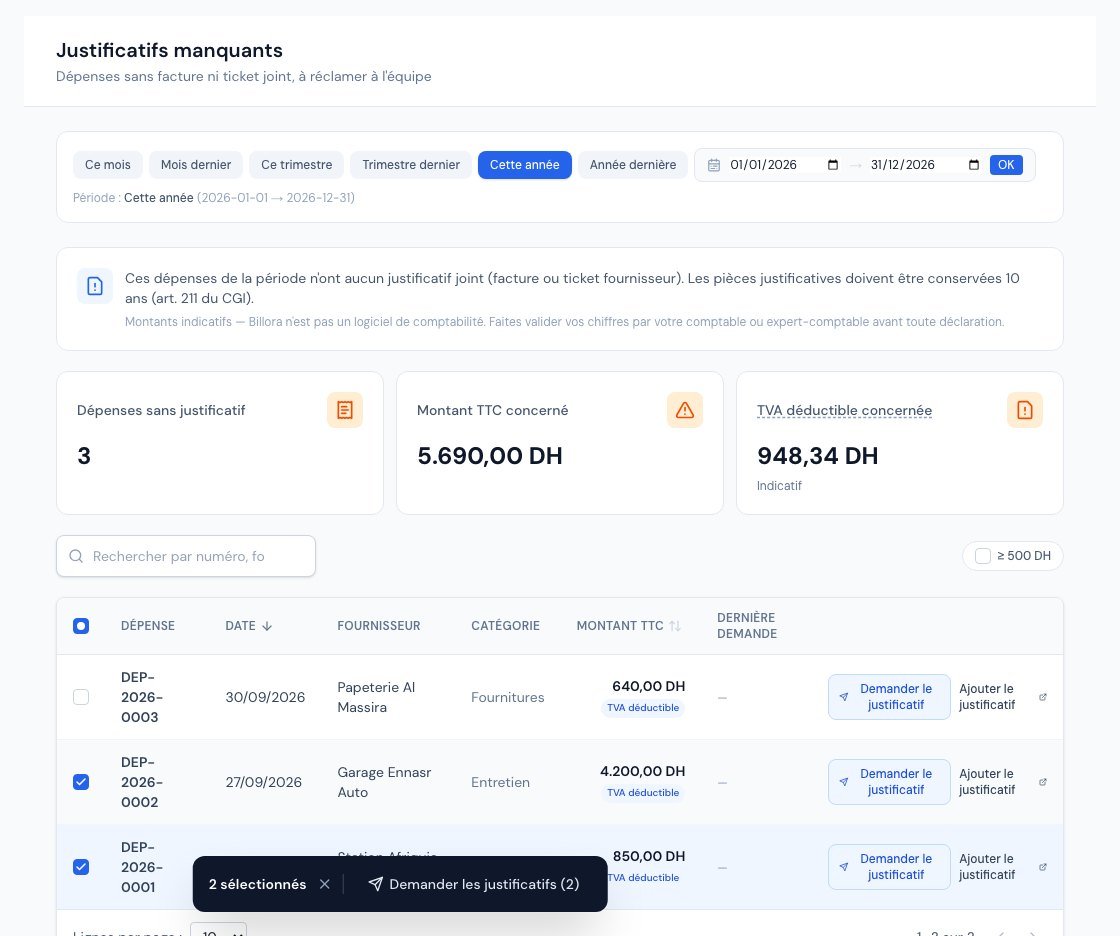 Deux dépenses cochées et la barre Demander les justificatifs.
- Une fenêtre s'ouvre : « Demander le justificatif » (ou « Demander 2 justificatifs »). Elle rappelle qui recevra un e-mail et une notification. Ajoutez au besoin un message facultatif (1 000 caractères maximum), par exemple « Pour la clôture de vendredi ».
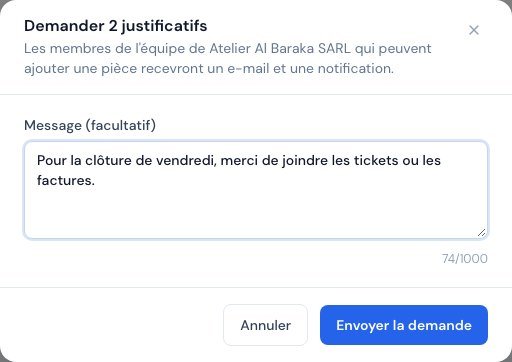 La fenêtre Demander 2 justificatifs avec le message facultatif.
- Cliquez sur « Envoyer la demande ».
Un bandeau vert confirme : « Demande envoyée à 1 destinataire. » Si certaines dépenses avaient déjà un justificatif ajouté entre-temps, le bandeau précise « 1 dépense déjà couverte, ignorée ».
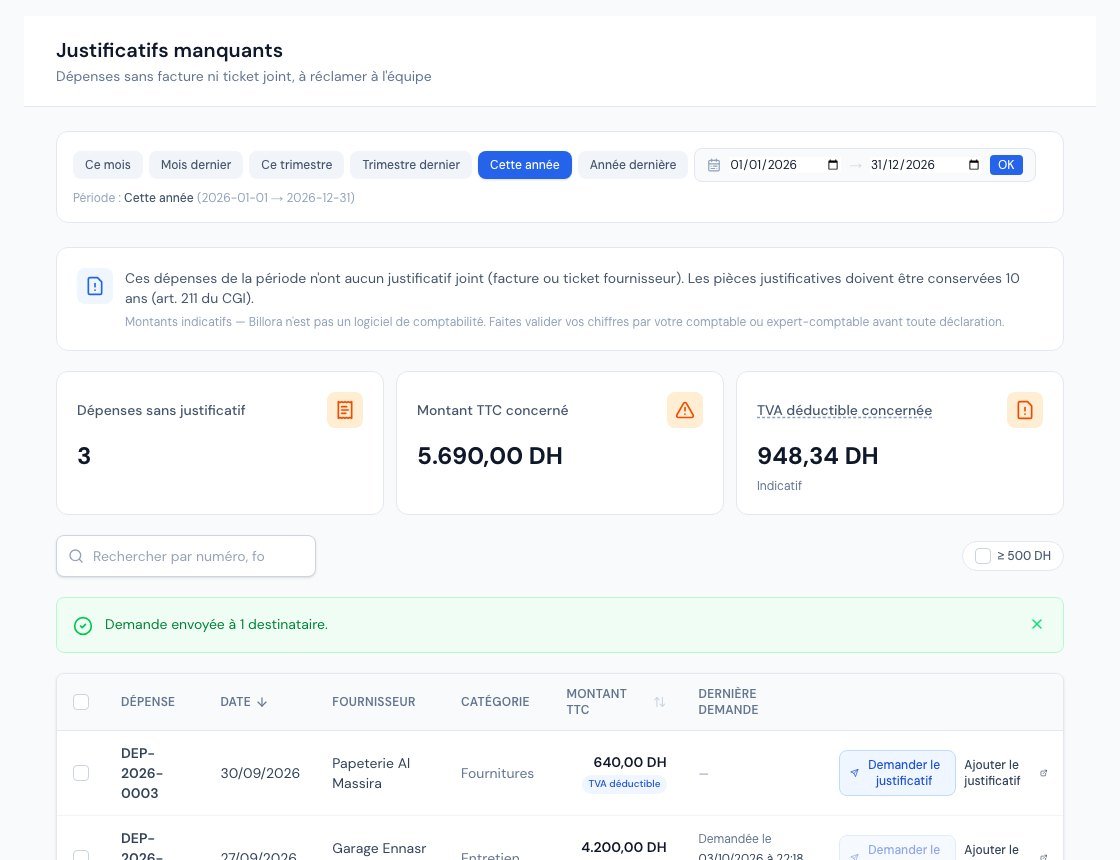 La confirmation Demande envoyée et la colonne Dernière demande.
3. Ce que reçoit votre collègue
- Un e-mail « Justificatif demandé » qui rappelle la date, le fournisseur, le libellé et le montant TTC de chaque dépense, votre message, et un bouton « Ajouter le justificatif ». Si la personne répond à l'e-mail, sa réponse vous arrive directement.
- Une notification dans Billora (cloche en haut de l'écran).
Votre message est affiché tel quel, mais ses liens sont neutralisés et une mention précise que Billora n'en vérifie pas le contenu : c'est une protection contre les messages piégés.
4. Ajouter le justificatif
La personne ouvre la dépense (clic sur « Ajouter le justificatif ») et, dans la carte « Justificatifs » de la fiche, clique sur « Ajouter un document » pour téléverser la photo ou le PDF. Dès qu'une pièce est jointe, la dépense disparaît de la page « Justificatifs manquants ».
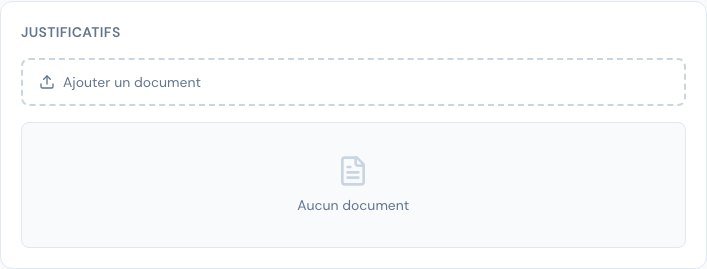 La carte Justificatifs d'une dépense avec le bouton Ajouter un document.
Questions fréquentes
Pourquoi le bouton « Demander le justificatif » est-il grisé ?
Une demande a déjà été envoyée pour cette dépense il y a moins de 24 heures. Passez la souris sur le bouton : « Déjà demandé — nouvelle demande possible le … ». Cette limite évite de harceler vos collègues. La colonne « Dernière demande » indique qui a demandé et quand.
Le message « Aucun membre de l'équipe à prévenir » s'affiche.
La demande est envoyée aux membres qui peuvent ajouter une pièce (propriétaire, administrateurs et collaborateurs), jamais à son auteur. Ce message signifie donc que personne d'autre que vous ne peut le faire : ajoutez le justificatif vous-même avec « Ajouter le justificatif ».
Ce cas ne concerne pas le comptable : il est en lecture seule et ne peut pas ajouter de pièce, mais ses demandes parviennent toujours au propriétaire du compte.
« Trop de demandes de justificatifs » ou « Quota d'e-mails atteint ».
Il y a une limite de demandes par heure et par personne, et un quota d'e-mails pour l'entreprise. Réessayez un peu plus tard.
La page affiche « Période trop large ».
Vous avez choisi une période qui contient trop de dépenses à examiner : affinez-la (par exemple un trimestre) pour voir toutes les dépenses concernées.
Le seuil de 500 DH est-il obligatoire ?
Non : c'est un simple filtre d'affichage. Les « Points d'attention » signalent, eux, les dépenses d'au moins 500 DH TTC sans justificatif.
Prochaines étapes
Articles connexes
Cet article vous a-t-il été utile ?
Facturez en règle, sans effort
Factures conformes DGI, devis, avoirs, TVA et suivi de vos fournisseurs dans un seul outil.
Essayer gratuitement