Déplacez les blocs du tableau de bord par glisser-déposer, masquez ceux qui ne vous servent pas, changez de période (dont le trimestre) et comprenez les widgets de trésorerie, de chèques et de promesses.
Parcourir l’aide
Le tableau de bord s'adapte à votre façon de travailler : vous choisissez les blocs qui s'affichent, leur ordre et la partie de l'écran où ils se placent. Ces réglages sont propres à votre compte utilisateur : ils vous suivent d'un appareil à l'autre et ne changent rien pour vos collègues. Tous les rôles peuvent personnaliser leur tableau de bord, y compris le comptable en lecture seule.
1. Réorganiser les blocs par glisser-déposer
Sur un ordinateur (avec une souris ou un pavé tactile) :
- Cliquez sur Personnaliser, en haut du tableau de bord. Un bandeau « Personnaliser le tableau de bord » apparaît et chaque bloc est entouré de pointillés, avec son nom dans une étiquette.
- Glissez un bloc vers sa nouvelle place : une barre bleue montre où il va se poser (avant ou après un autre bloc). Vous pouvez le déposer dans la même partie ou dans l'autre (voir la section 3). La zone « Déposer à la fin » place le bloc en dernier.
- Pour cacher un bloc, cliquez sur l'œil barré de son étiquette (« Masquer ce bloc »).
- Cliquez sur Terminé (ou appuyez sur Échap) pour quitter.
Chaque changement est enregistré immédiatement : il n'y a pas de bouton « Enregistrer ». Pendant la personnalisation, le contenu des blocs est inactif : un clic ne peut pas ouvrir une facture ni envoyer une relance par erreur.
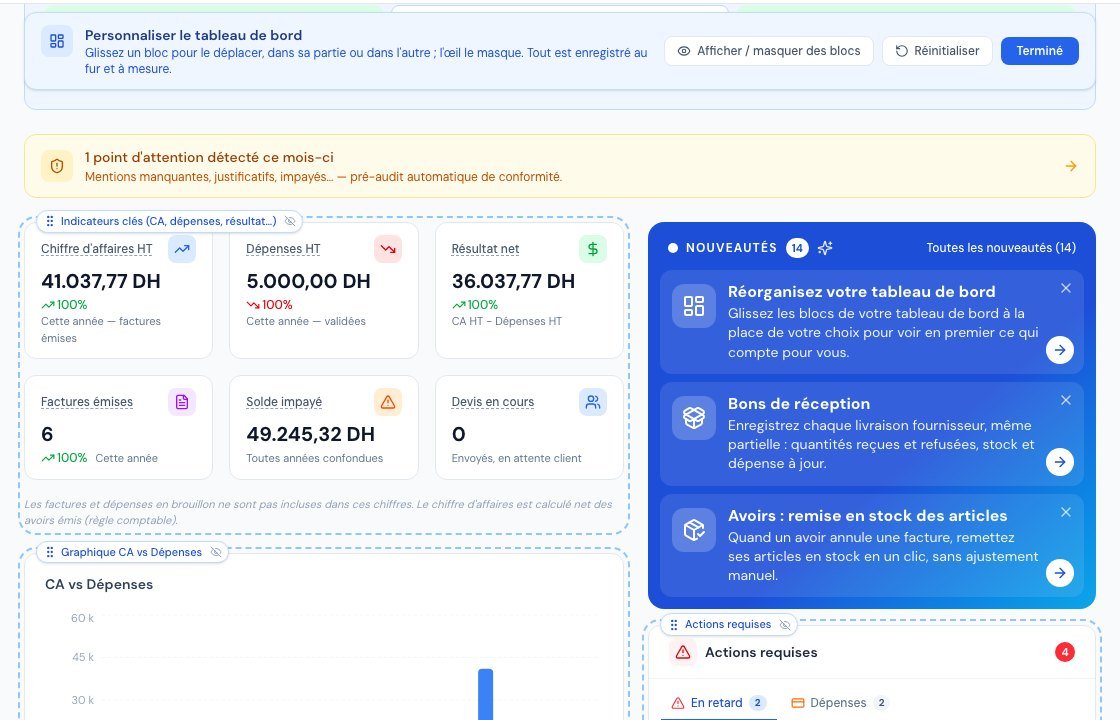 Le mode « Personnaliser » : glissez un bloc par son cadre, l'œil barré le masque.
2. Afficher ou masquer des blocs (et réorganiser sur tablette ou mobile)
La liste de tous les blocs s'ouvre avec le bouton Afficher / masquer des blocs du bandeau ; il indique combien de blocs sont masqués. Sur une tablette ou un téléphone, où le glisser-déposer n'est pas disponible, le bouton Personnaliser ouvre directement cette liste.
- Cochez un bloc pour l'afficher, décochez-le pour le masquer. Un bloc masqué peut toujours être réaffiché.
- Les flèches Monter et Descendre changent l'ordre d'un bloc dans sa partie.
- Le bouton ⇄ envoie le bloc à la fin de l'autre partie (« Déplacer vers la partie droite » ou « … vers la partie gauche »).
- Réinitialiser rétablit la disposition d'origine et réaffiche tous les blocs.
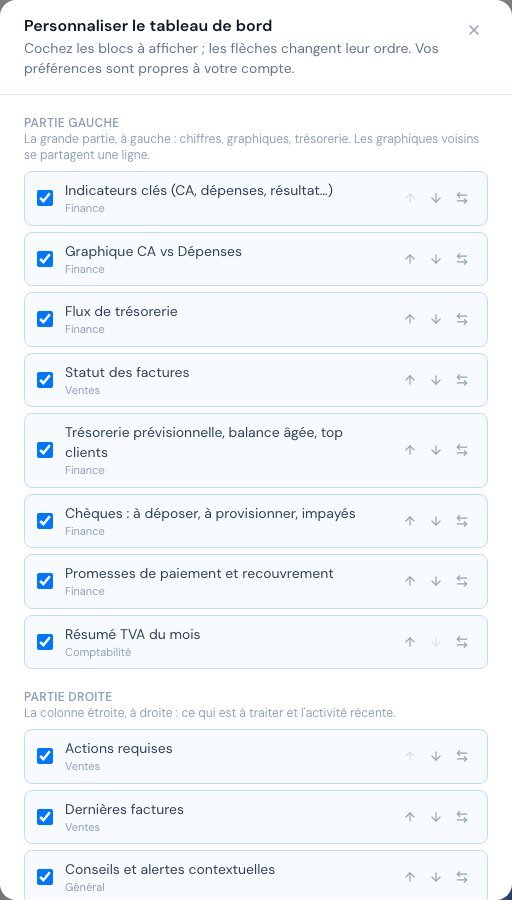 La liste des blocs : cases à cocher, flèches d'ordre et bouton ⇄ pour changer de partie.
Un bloc qui dépend d'une fonctionnalité non incluse dans votre abonnement reste soumis à votre abonnement, quel que soit ce réglage. Certains éléments ne se personnalisent pas et restent en haut de la page : la liste « Démarrez avec Billora » (jusqu'à ce qu'elle soit terminée), le bandeau des points d'attention et la carte « Nouveautés ». Les alertes de facturation électronique (DGI) s'affichent dans des onglets du bloc « Actions requises » : si vous masquez ce bloc, elles ne sont plus visibles sur le tableau de bord.
3. La partie gauche et la partie droite
- Sur un écran d'ordinateur (à partir de 1 280 pixels de large environ), le tableau de bord a deux parties : la partie gauche, large, et la partie droite, une colonne étroite de largeur fixe. Par défaut, la partie gauche contient les chiffres, les graphiques, la trésorerie et la TVA, et la partie droite « Actions requises », « Dernières factures », « Conseils » et « Activité récente ».
- Sur un écran plus petit, les deux parties s'empilent : le premier bloc de la partie gauche, puis les blocs de la partie droite, puis le reste de la partie gauche.
- Dans la partie gauche, les graphiques voisins se partagent une ligne et s'élargissent quand un bloc est masqué ou déplacé, pour ne pas laisser de trou. Quand « Chèques à suivre » ou « Promesses et recouvrement » occupe toute la largeur, sa liste passe sur deux colonnes.
4. La période, dont le trimestre
Les boutons Cette année, Année dernière, Ce trimestre, Ce mois et Mois dernier filtrent les indicateurs. À côté, choisissez une année puis T1 à T4 pour un trimestre précis.
 Les boutons de période et le sélecteur d'année avec T1 à T4.
5. Les widgets d'aide à la décision
| Widget | Ce qu'il vous dit |
|---|---|
| Trésorerie 30 jours | Ce qui doit rentrer et sortir dans les 30 prochains jours, et le solde net attendu. |
| Âge des créances clients | Ce que vos clients vous doivent, par ancienneté du retard. |
| Chèques à suivre | Chèques à déposer, en cours d'encaissement, à provisionner, impayés récents et solde net des chèques. Il disparaît s'il n'y a rien à suivre. |
| Promesses et recouvrement | Promesses du jour, promesses non tenues, promesses à venir, taux de promesses tenues, dossiers de recouvrement à traiter. |
| Top clients, Top débiteurs | Vos meilleurs clients et ceux qui vous doivent le plus. |
Chaque ligne d'un widget est un lien : il ouvre la page correspondante déjà filtrée (par exemple les chèques émis à échéance dans 30 jours, ou les promesses non tenues).
Sur les graphiques, les axes affichent des montants arrondis (« 550 k » pour 550 000 DH, « 1,7 M » pour 1 700 000 DH) ; survolez une barre ou un point pour voir le montant exact.
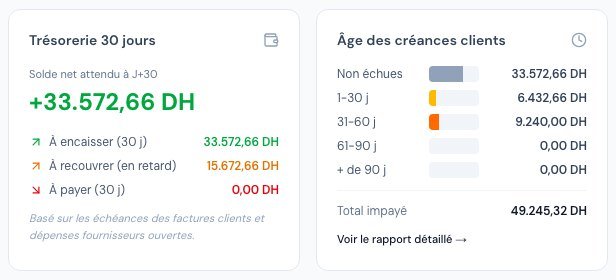 Trésorerie 30 jours et Âge des créances clients, côte à côte.
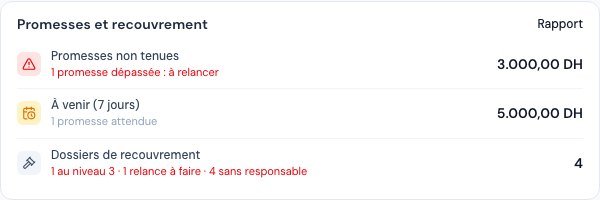 Le widget « Promesses et recouvrement ».
Questions fréquentes
Mes collègues voient-ils ma disposition ?
Non. Chaque utilisateur a sa propre disposition ; vos réglages vous suivent sur tous vos appareils, mais ne changent pas le tableau de bord des autres membres de l'équipe.
Un bloc a disparu, comment le retrouver ?
Il a sans doute été masqué. Cliquez sur Personnaliser, puis sur Afficher / masquer des blocs (sur tablette ou mobile, la liste s'ouvre directement) et cochez-le. S'il est coché mais toujours absent, il n'a rien à afficher pour l'instant (par exemple « Chèques à suivre » sans chèque en cours) ou il dépend d'une fonctionnalité non incluse dans votre abonnement.
Je ne peux pas glisser les blocs sur ma tablette.
C'est normal : le glisser-déposer fonctionne à la souris ou au pavé tactile. Sur tablette et mobile, utilisez les flèches Monter / Descendre et le bouton ⇄ de la liste des blocs.
Comment revenir à la disposition d'origine ?
Cliquez sur Réinitialiser, dans le bandeau ou dans la liste des blocs : l'ordre d'origine revient et tous les blocs sont réaffichés.
J'ai le tableau de bord ouvert dans deux onglets, lequel est retenu ?
Le dernier changement fait. Si vous personnalisez dans un onglet, rechargez l'autre avant d'y faire d'autres changements.
Articles connexes
Cet article vous a-t-il été utile ?
Facturez en règle, sans effort
Factures conformes DGI, devis, avoirs, TVA et suivi de vos fournisseurs dans un seul outil.
Essayer gratuitement