Votre client paie trois factures avec un seul virement ? Enregistrez-le une seule fois, puis répartissez le montant sur chaque facture. Même principe pour régler plusieurs dépenses d'un fournisseur.
Parcourir l’aide
Un client règle rarement une facture à la fois. Exemple : Atlas Distribution SARL vous doit trois factures (2 400 DH, 3 600 DH et 1 800 DH, soit 7 800 DH). Fin de mois, elle vous envoie un seul virement de 7 800 DH. Sans le paiement groupé, vous devriez saisir trois paiements séparés en recalculant à la main. Avec lui, vous enregistrez un seul paiement et Billora le répartit sur les trois factures.
Cela fonctionne aussi dans l'autre sens : vous réglez plusieurs dépenses d'un même fournisseur avec un seul virement ou un seul chèque.
Votre relevé bancaire n'affiche qu'une seule ligne de 7 800 DH. Avec un paiement groupé, votre liste de paiements correspond à la banque : un mouvement bancaire, un paiement dans Billora. Le rapprochement est beaucoup plus simple.
1. Où le trouver
Le paiement groupé s'ouvre depuis plusieurs endroits, selon votre habitude :
- Paiements → Reçus : bouton « Enregistrer un encaissement » (pour les factures de vos clients).
- Paiements → Effectués : bouton « Enregistrer un décaissement » (pour les dépenses de vos fournisseurs).
- Paiements → Vue d'ensemble : bouton « Paiement groupé ».
- La fiche d'un client (onglet Paiements) : bouton « Encaisser plusieurs factures ». Le client est alors déjà choisi.
- La fiche d'un fournisseur, pour régler ses dépenses.
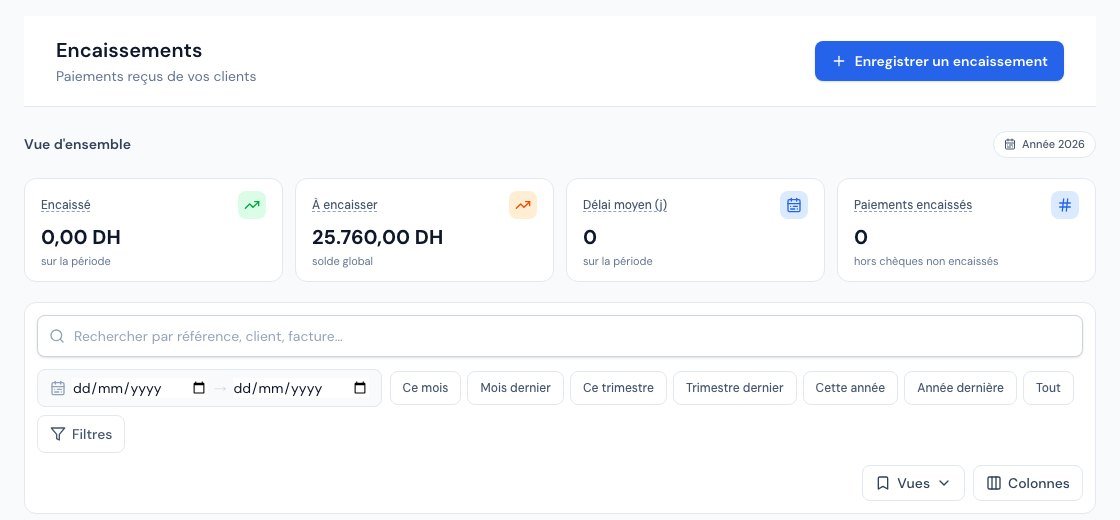 La page Paiements reçus avec le bouton « Enregistrer un encaissement ».
Même pour une seule facture, le bouton « Enregistrer un encaissement » ouvre cette même fenêtre : vous cochez simplement une seule facture. Vous n'avez donc qu'une seule manière d'enregistrer un paiement depuis la page Paiements.
2. Étape 1 : choisir le client et les factures
- Dans la fenêtre « Paiement groupé », tapez le début du nom du client dans le champ Nom du client… et cliquez sur le bon client dans la liste. Vous pouvez aussi saisir le numéro d'une facture : Billora retrouve le client à partir d'elle.
Vous voyez alors la liste de toutes les factures de ce client qui attendent un règlement, avec leur échéance, leur total TTC et, en orange à droite, ce qu'il reste à payer. - Cochez les factures que ce paiement règle. Le lien « Tout cocher » les sélectionne toutes d'un coup.
Sous la liste, Billora indique par exemple « 3 sélectionnés — 7 800,00 DH » et remplit automatiquement le champ « Montant du paiement (DH) » avec ce total. - Ajustez si besoin le montant : si votre client n'a payé qu'une partie, saisissez ce qu'il a réellement versé (jamais plus que le total des factures cochées).
- Vérifiez la date (aujourd'hui par défaut), choisissez le mode de paiement et, si vous le souhaitez, une référence (numéro de virement, de chèque…) et des notes.
- Cliquez sur « Continuer ».
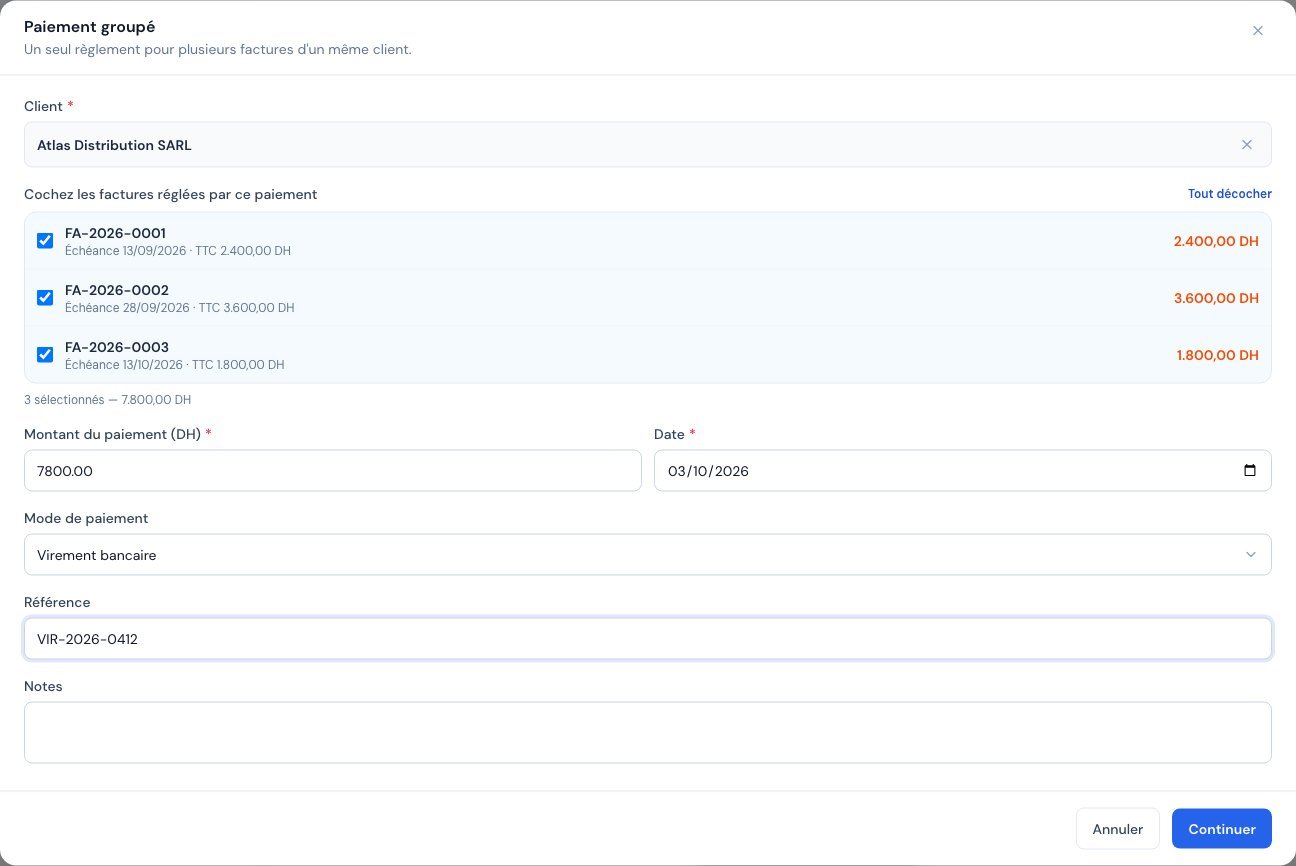 La fenêtre Paiement groupé : le client choisi, ses trois factures cochées et le montant proposé.
Seules les factures qu'on peut réellement encaisser sont proposées. Ne figurent donc jamais : les brouillons, les factures annulées (y compris annulées par un avoir) et les factures déjà soldées. Une facture partiellement payée apparaît avec son reste seulement. Une facture dont le reste est déjà entièrement couvert par un chèque en attente est aussi masquée : un encart vous l'explique pour que vous sachiez où elle est passée.
3. Étape 2 : répartir le montant
L'écran « Répartir le paiement » montre un tableau avec, pour chaque facture : l'échéance, le TTC, le Reste, le Chèque en cours éventuel et la colonne Imputé, c'est-à-dire la part du paiement qui règle cette facture.
- Billora propose d'emblée une répartition du plus ancien au plus récent : les factures les plus anciennes sont soldées en premier. Vous pouvez la retrouver à tout moment avec « Répartir automatiquement ».
- Si vous préférez une autre répartition, modifiez les montants de la colonne Imputé. « Tout effacer » remet tout à zéro.
- Regardez la ligne du bas : Montant (ce que le client a payé), Imputé (ce que vous avez réparti) et Reste à imputer. Quand le reste est à 0,00, une coche verte s'affiche.
- Cliquez sur « Enregistrer le paiement ». Le bouton reste grisé tant que le reste à imputer n'est pas à zéro.
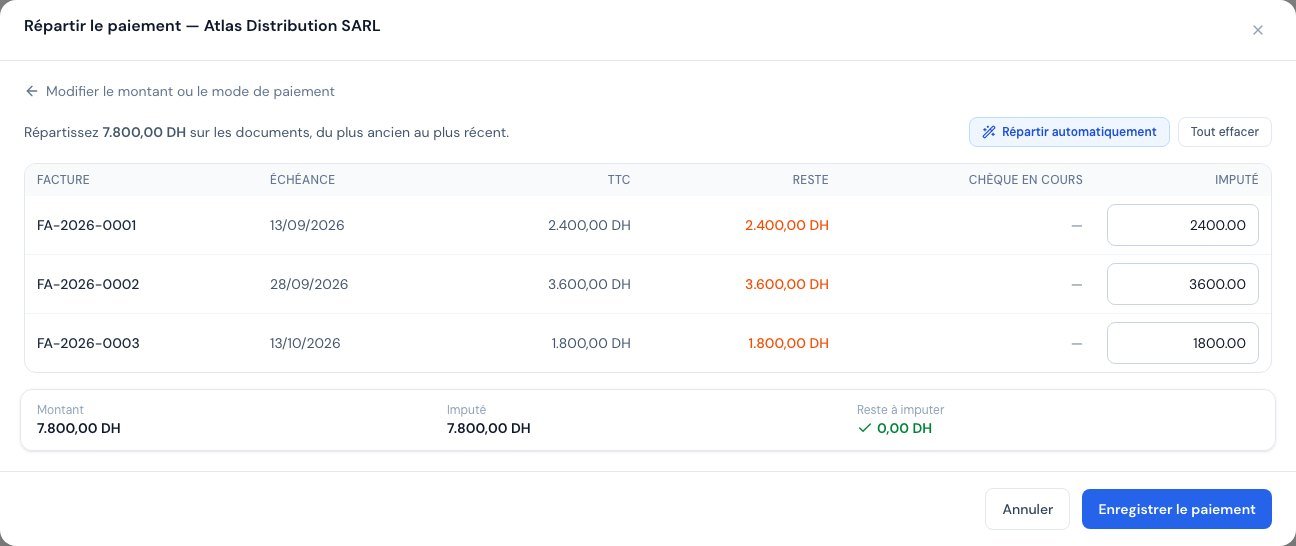 L'étape Répartir le paiement : un montant imputé sur chaque facture et le reste à imputer à zéro.
Chaque dirham reçu doit être rattaché à une facture. Billora refuse donc un paiement dont la somme des parts est différente du montant, pour que vos comptes ne contiennent jamais d'argent « en l'air ». Si vous avez reçu plus que ce qui est dû, ajoutez une facture, ou gérez l'excédent séparément (un avoir, par exemple).
4. Ce qui se passe ensuite
- Chaque facture est mise à jour : elle passe à Payée si elle est soldée, ou reste Partiellement payée avec son nouveau solde.
- Dans la liste des paiements, vous voyez une seule ligne, avec le libellé de la première facture suivi du nombre d'autres (par exemple « FA-2026-0001 +2 »).
- Ouvrez ce paiement : un bloc « Documents réglés » liste chaque facture, le montant imputé dessus, ce qu'il lui reste à payer et son statut.
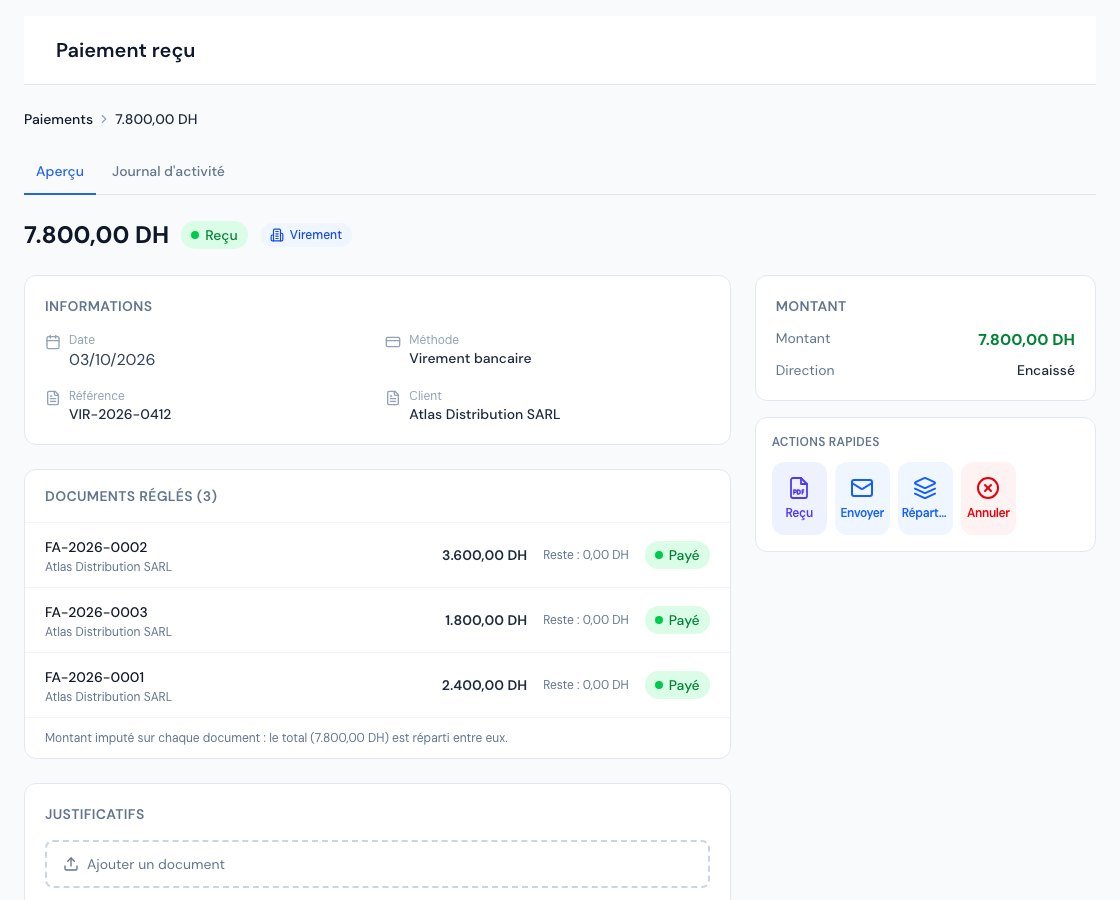 Le détail du paiement avec le bloc Documents réglés.
Selon vos réglages d'e-mails, un seul e-mail de confirmation récapitulatif peut partir vers le client (et non un par facture). Les promesses de paiement de ces factures sont marquées comme tenues si le montant les couvre entièrement (voir Promesses de paiement).
5. Corriger la répartition après coup
Vous vous êtes trompé de facture ? Ouvrez le paiement et cliquez sur la tuile « Répartition » (bulle d'aide : Modifier la répartition). Vous pouvez changer la date, le mode, la référence, les notes et, surtout, les montants imputés. Le montant total du paiement est alors la somme des parts que vous laissez. Les soldes et les statuts des factures sont recalculés.
La tuile « Annuler » annule le paiement entier : toutes les factures concernées retrouvent leur solde d'avant.
La modification de la répartition est réservée au propriétaire et aux administrateurs. Elle est refusée pour un paiement annulé, pour un paiement lié à un chèque (dans ce cas, tout se gère depuis le chèque dans le registre) et pour un règlement déjà déclaré à la DGI. Un remboursement d'avoir n'est pas modifiable.
6. Cas particuliers
Payer par chèque
Choisissez le mode Chèque à l'étape 1 : un bloc Informations du chèque apparaît (tireur, banque émettrice, numéro obligatoires). Un seul chèque est enregistré pour tout le paiement. Les factures ne sont soldées que selon votre réglage du registre (au dépôt ou à l'encaissement) : lisez Suivre vos chèques.
Payer en espèces
La règle du Code général des impôts (art. 193) s'applique : à partir de 20 000 DH TTC, un paiement en espèces est refusé sans exception justifiée. Pour un paiement groupé, Billora retient le plus grand entre le montant du paiement et le TTC du plus gros document.
Régler des dépenses d'un fournisseur
C'est exactement le même parcours, avec « Fournisseur » à la place de « Client » et « dépenses » à la place de « factures ».
Questions fréquentes
Puis-je mélanger les factures de deux clients dans un même paiement ?
Non. Un paiement concerne une seule contrepartie : un seul client, ou un seul fournisseur. Pour deux clients, enregistrez deux paiements.
Combien de factures puis-je régler d'un coup ?
Jusqu'à 50 documents par paiement.
Mon client a payé moins que le total des factures. Que faire ?
Saisissez le montant réellement reçu à l'étape 1. Billora répartit du plus ancien au plus récent : les premières factures sont soldées, la dernière peut rester partiellement payée.
Pourquoi ne puis-je pas saisir une date de demain ?
La date d'un paiement ne peut pas être dans le futur : un paiement est un fait déjà réalisé. Pour un chèque postdaté, utilisez la date d'encaissement visée du registre des chèques.
Une facture est introuvable dans la liste. Pourquoi ?
Elle est probablement déjà soldée, en brouillon, annulée, ou entièrement couverte par un chèque en attente. L'encart sous la liste signale ce dernier cas.
Prochaines étapes
Articles connexes
Cet article vous a-t-il été utile ?
Facturez en règle, sans effort
Factures conformes DGI, devis, avoirs, TVA et suivi de vos fournisseurs dans un seul outil.
Essayer gratuitement