Parcourir l’aide
Au Maroc, le chèque reste un moyen de paiement courant entre entreprises. Le problème : un chèque reçu n'est pas de l'argent tant qu'il n'est pas encaissé. Le registre des chèques de Billora garde la trace de chaque chèque reçu ou émis, de sa saisie jusqu'à son encaissement, et évite de compter comme payée une facture dont le chèque n'est pas encore passé.
Menu Paiements → Chèques. La fonctionnalité dépend de votre abonnement : si elle n'est pas incluse, la page indique le plan à partir duquel elle est disponible.
1. Enregistrer un paiement par chèque
Le registre se remplit tout seul : il suffit d'enregistrer un paiement avec le mode Chèque, depuis n'importe quel endroit où l'on saisit un paiement (fiche facture, fiche dépense, page Paiements, application mobile).
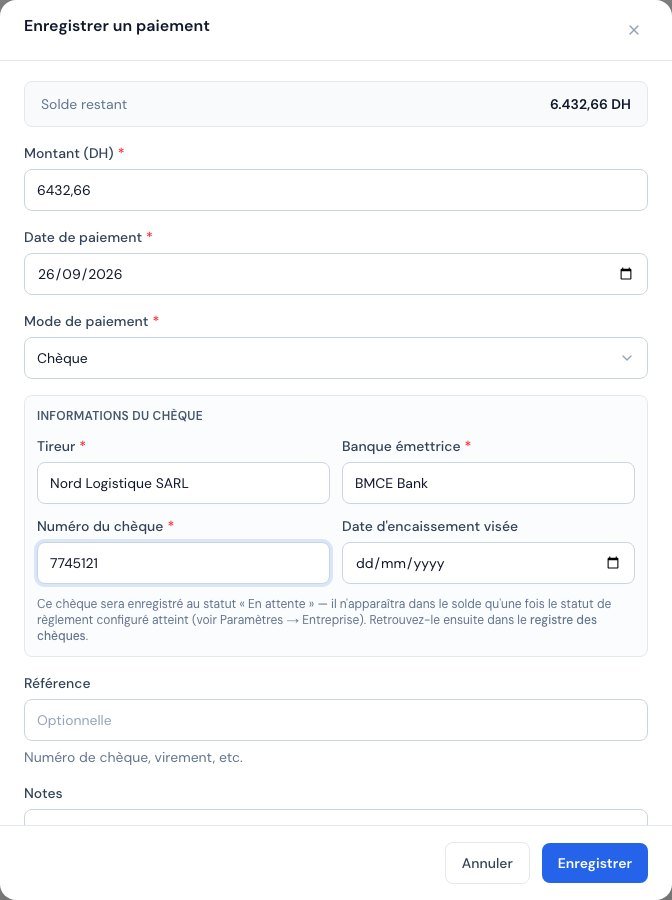 Le bloc « Informations du chèque » apparaît dès que vous choisissez le mode Chèque : tireur, banque émettrice, numéro et date d'encaissement visée.
- Ouvrez la facture (ou la dépense) et cliquez sur Paiement.
- Choisissez le mode Chèque : un bloc Informations du chèque apparaît.
- Renseignez le tireur (qui a signé le chèque), la banque émettrice et le numéro du chèque.
- Indiquez si vous le souhaitez la date d'émission et la date d'encaissement visée (l'échéance du chèque, utile pour les chèques postdatés).
- Enregistrez.
Le tireur, la banque et le numéro sont obligatoires : sans eux, le chèque est introuvable dans le registre. Pour un chèque que vous émettez à un fournisseur, le nom de votre entreprise est proposé par défaut, ainsi que le choix du compte bancaire.
2. Les statuts d'un chèque
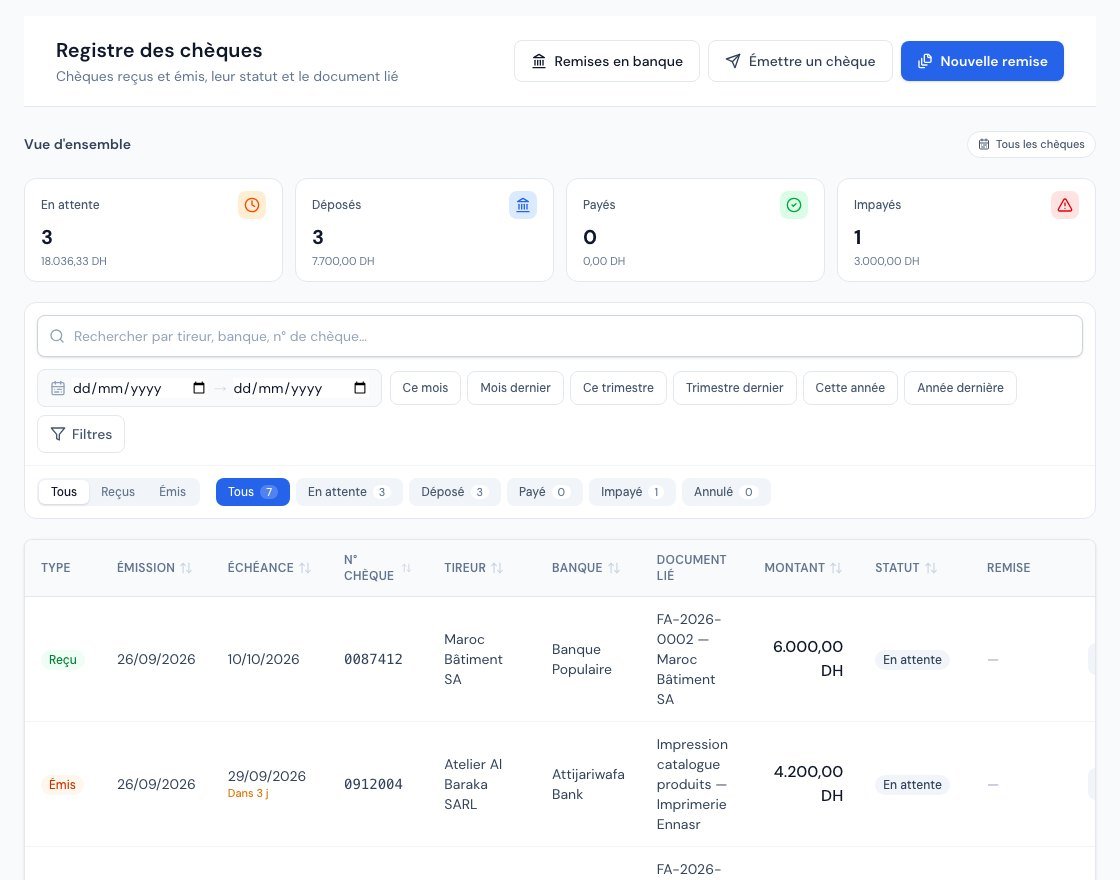 Le registre : cartes par statut, sélecteur Tous / Reçus / Émis, pastilles avec leur compteur, et un tableau triable (l'échéance passe en ambre puis en rouge).
| Chèque reçu d'un client | Chèque émis à un fournisseur | Ce que cela signifie |
|---|---|---|
| En attente | En attente | Le chèque est enregistré mais pas encore remis. |
| Déposé | Remis au fournisseur | Le chèque a été déposé à la banque, ou remis au fournisseur. |
| Payé | Débité | L'argent a bougé : le chèque est encaissé (ou débité de votre compte). |
| Impayé | Rejeté | La banque a refusé le chèque. |
| Annulé | Annulé | Le chèque est abandonné avant d'avoir produit son effet. |
Les changements de statut se font depuis la liste (boutons d'action de la ligne) ou depuis la fiche du chèque. Les décisions lourdes — Impayé et Annulé — demandent une confirmation.
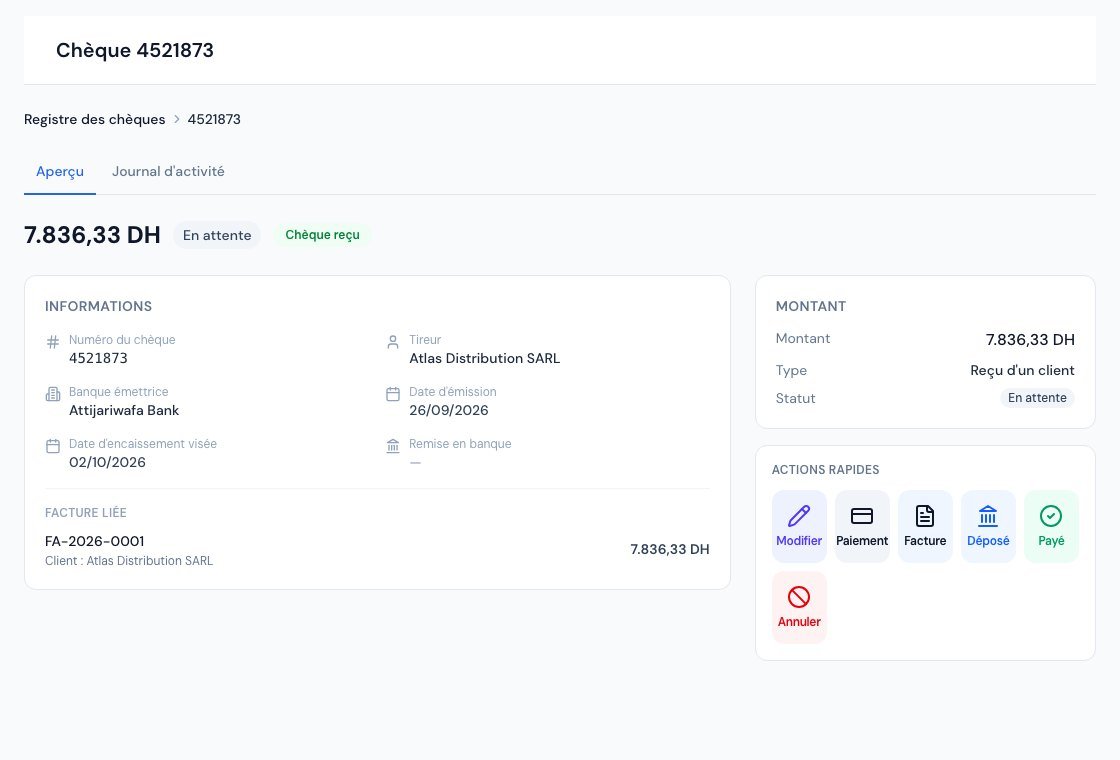 La fiche d'un chèque : statut, informations, document lié et boutons de changement d'état.
3. Quand la facture est-elle réellement payée ?
C'est le cœur du registre : un chèque en attente ne solde pas la facture. Sa facture reste « non payée » (ou partiellement payée), et le montant du chèque est simplement réservé : il n'est plus proposé comme reste à payer, pour éviter d'enregistrer deux fois le même règlement.
 Sur la fiche de la facture, la carte « Chèques » montre les chèques en cours et leur statut : la facture reste non payée tant qu'ils ne sont pas encaissés.
- Le paiement compte comme un vrai règlement lorsque le chèque passe à Payé (ou Débité pour un chèque émis). La facture change alors de statut, son solde diminue et les statistiques d'encaissement sont mises à jour.
- Si le chèque devient Impayé après avoir été encaissé, le règlement est annulé : le solde de la facture est restitué exactement.
- Tant que le chèque est en cours, il n'apparaît pas comme de l'argent encaissé : ni dans les statistiques de la page Paiements, ni dans le tableau de bord, ni dans la TVA sur encaissement.
Si des chèques en cours couvrent déjà tout le solde d'une facture, Billora ne vous laisse plus saisir de nouveau paiement dessus. Une bannière vous l'explique dans la fenêtre de paiement, et le montant proposé tient compte de ce qui est déjà engagé.
4. La liste, les filtres et le tri
- Reçus / Émis / Tous : le sélecteur en haut de liste sépare les chèques de vos clients de ceux que vous avez remis à vos fournisseurs.
- Pastilles de statut avec leur compteur, une recherche (tireur, banque, numéro), une période, la banque émettrice et un filtre d'échéance (dépassée, dans 7 jours, dans 30 jours).
- Cliquez sur l'en-tête d'une colonne pour trier (émission, échéance, numéro, tireur, banque, montant, statut) ; un second clic inverse l'ordre.
- La colonne Échéance passe en rouge quand la date est dépassée et en ambre dans les 3 jours.
5. Émettre un chèque à un fournisseur
Depuis la liste, le bouton Émettre un chèque ouvre la fenêtre de paiement d'une dépense avec le mode Chèque déjà choisi. Choisissez la dépense, complétez les informations du chèque et enregistrez : la dépense n'est réglée qu'une fois le chèque Débité.
6. Alertes d'échéance
Billora vous prévient dans le centre de notifications :
- pour un chèque émis : 3 jours avant l'échéance, le jour même, puis le lendemain s'il est toujours en cours — pensez à approvisionner votre compte ;
- pour un chèque reçu : le jour de l'échéance, puis le lendemain s'il n'a pas été déposé.
7. Sur le tableau de bord et dans la trésorerie prévisionnelle
- Le widget Chèques à suivre indique ce qu'il faut déposer, ce qui est en cours d'encaissement, ce qu'il faut provisionner, les impayés récents et le solde net des chèques.
- La trésorerie prévisionnelle date la part d'une facture couverte par un chèque à l'échéance du chèque, et l'isole sur une ligne « dont chèques reçus / émis en cours ».
8. Qui peut faire quoi ?
Le propriétaire et les administrateurs enregistrent et modifient les chèques. Le comptable externe et le lecteur consultent le registre sans pouvoir le modifier. Un paiement lié à un chèque ne peut pas être supprimé ni modifié directement : on passe par le statut du chèque (par exemple Impayé).
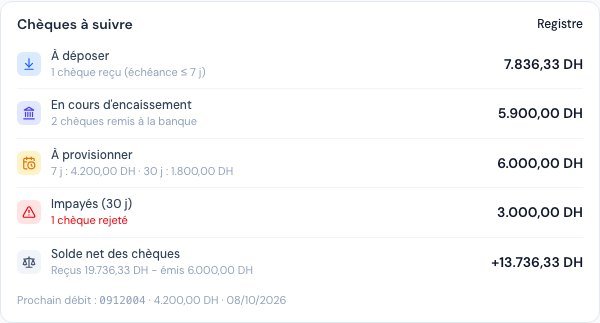 Le widget « Chèques à suivre » : ce qui est en cours d'encaissement, à provisionner, les impayés et le solde net.
Questions fréquentes
Pourquoi ma facture n'est pas payée alors que j'ai reçu le chèque ?
Parce que le chèque n'est pas encore encaissé. Passez-le à Déposé puis Payé quand il est passé en banque : la facture sera alors soldée.
Je n'ai pas le menu Chèques
Le registre dépend de votre abonnement. Le message affiché sur la page indique le plan qui l'inclut.
Articles connexes
Cet article vous a-t-il été utile ?
Facturez en règle, sans effort
Factures conformes DGI, devis, avoirs, TVA et suivi de vos fournisseurs dans un seul outil.
Essayer gratuitement