Ce que contient l'Espace comptable (fiche entreprise, synthèse fiscale, journaux des ventes et des achats, avoirs, déclarations de TVA), comment choisir la période et exporter en PDF, Excel ou CSV.
Parcourir l’aide
À quoi ça sert ?
L'Espace comptable rassemble sur une seule page ce que votre expert-comptable demande à chaque clôture : la fiche de l'entreprise, la synthèse fiscale de la période, le journal des ventes, les avoirs, le journal des achats et les déclarations de TVA, avec export en PDF, Excel ou CSV.
Exemple. Le cabinet de Fatima Zahra, expert-comptable à Rabat, tient les comptes d'une agence de voyage de Meknès. Chaque trimestre, elle se connecte avec son accès comptable, choisit « TVA trimestrielle · Période précédente », vérifie la TVA collectée nette et la TVA déductible, puis exporte le journal des ventes en Excel.
La page est ouverte à tous les rôles, en lecture. Pour le comptable externe, c'est sa page d'accueil : il y arrive directement à la connexion. Le propriétaire peut aussi s'en servir pour préparer ses échanges avec son cabinet. Pour inviter votre comptable, voir Rôles et accès de l'équipe (l'invitation d'un comptable dépend de votre abonnement).
1. Où trouver l'espace comptable ?
Menu Comptabilité → Espace comptable. Le même groupe contient Points d'attention et Justificatifs manquants, les deux autres outils de contrôle du comptable.
2. Comment choisir la période ?
- Par défaut, la page affiche Cette année.
- Choisissez un préréglage (Ce mois, Mois dernier, Ce trimestre, Trimestre dernier, Cette année, Année dernière) ou Personnalisé pour une plage libre.
- Ou utilisez les listes Exercice et Mois (« Tous les mois » pour l'année entière).
- Si l'entreprise est assujettie à la TVA, deux boutons Période en cours et Période précédente sélectionnent directement la période de déclaration, mensuelle ou trimestrielle selon le réglage de l'entreprise.
Une plage ne peut pas dépasser 731 jours (24 mois, pour un premier exercice long) : au-delà, la page affiche « La période ne peut pas dépasser 731 jours (24 mois). Choisissez une plage plus courte. »
3. Que contient la page ?
- Fiche entreprise (repliable) : raison sociale, forme juridique, capital, ICE, IF, RC, TP, CNSS, régime et statut TVA, fréquence de déclaration, adresse, téléphones, e-mail, banque et RIB.
- Synthèse fiscale de la période : CA HT net (ventes - avoirs), TVA collectée nette (après déduction des avoirs), Total achats HT, TVA déductible (achats) et TVA nette à reverser (ou Crédit TVA si la TVA déductible dépasse la TVA collectée).
- Un calcul Résultat brut estimé = CA HT net − charges HT totales (« hors charges non comptabilisées »).
La page rappelle : « Données à titre indicatif ». Billora n'est pas un logiciel de comptabilité : la TVA et le résultat affichés sont à faire valider par votre comptable avant toute déclaration.
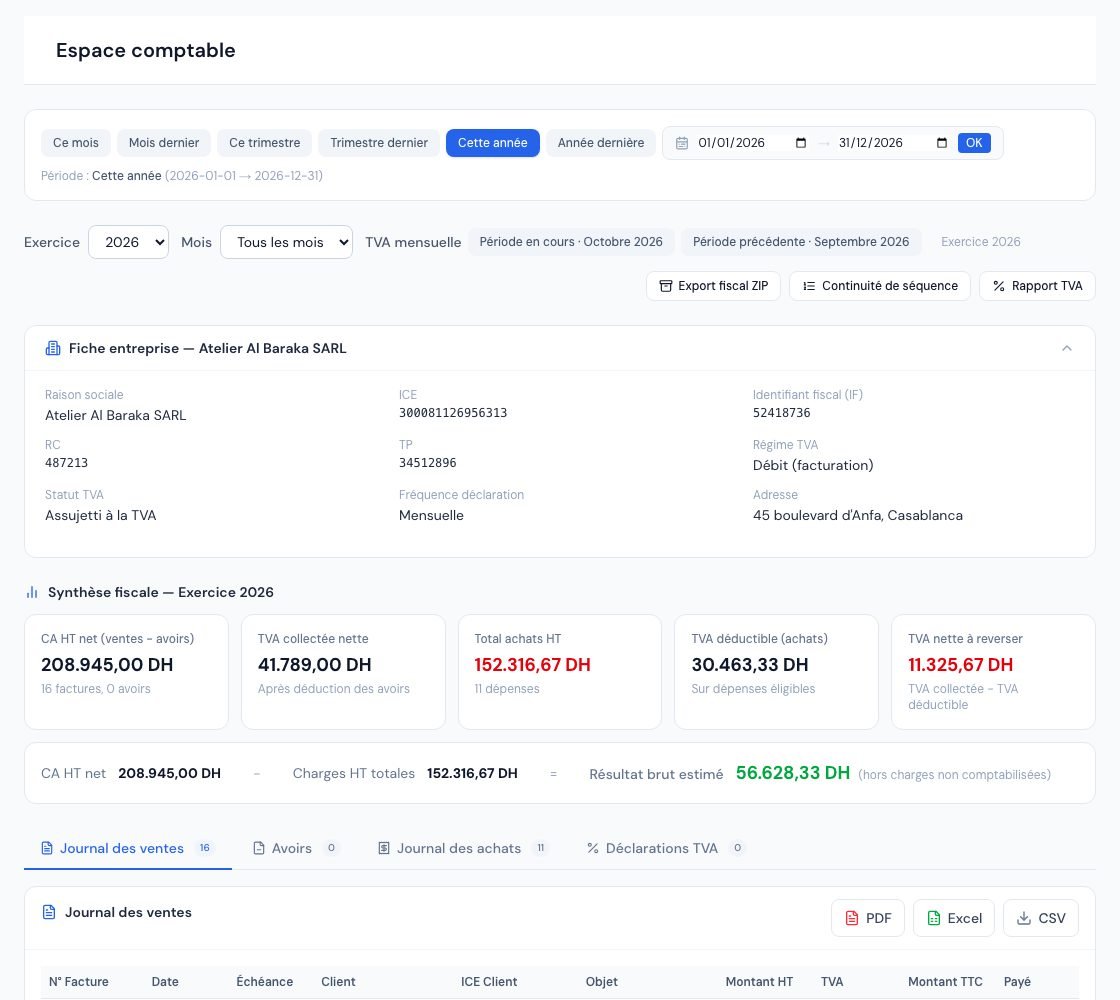 L'espace comptable avec la période, les chiffres clés et les onglets.
4. Les quatre onglets
| Onglet | Contenu |
|---|---|
| Journal des ventes | Les factures émises sur la période (brouillons et factures annulées exclus ; une facture annulée par avoir reste listée et son avoir se déduit à sa propre date) : N° Facture, Date, Échéance, Client, ICE Client, Objet, Montant HT, TVA, Montant TTC, Payé, Solde, Statut. Le numéro ouvre la facture. |
| Avoirs | Les avoirs valides de la période (ni brouillon ni annulé) : N° Avoir, Date, Client, ICE Client, Facture liée, Montant HT, TVA, Montant TTC. |
| Journal des achats | Les dépenses de la période (hors brouillons) : Date, Fournisseur, Catégorie, Référence, Description, Taux TVA, Montant HT, TVA, Montant TTC, TVA déductible. |
| Déclarations TVA | Les déclarations de TVA enregistrées dans Billora : Période, Type, Statut (Déposée, Brouillon, Ajustée), TVA collectée, TVA déductible, TVA nette, Crédit reporté, Déposée le. |
Chaque tableau se termine par une ligne de Total. Un compteur sur chaque onglet indique le nombre de lignes.
5. Comment exporter pour le cabinet ?
- Ouvrez l'onglet à exporter.
- Cliquez sur PDF (aperçu puis téléchargement), Excel ou CSV (séparateur point-virgule, compatible Excel).
- Le fichier porte le nom de l'onglet et les dates de la période, par exemple espace-comptable-journal-des-ventes-2026-01-01-2026-03-31.
Trois raccourcis complètent la page : Export fiscal ZIP (archives de documents pour le comptable ou un contrôle fiscal), Continuité de séquence (contrôle des trous de numérotation) et Rapport TVA.
La page rappelle l'obligation de conserver les pièces justificatives pendant 10 ans (article 211 du CGI). Pour les dépenses sans justificatif, voyez Justificatifs manquants.
6. Aller plus loin : les contrôles du comptable
- Points d'attention : les anomalies à corriger avant la clôture.
- Justificatifs manquants : les dépenses sans pièce jointe et la demande de justificatif.
- Export fiscal et Continuité de séquence.
Questions fréquentes
Mon comptable peut-il modifier une facture depuis cette page ?
Non. Le comptable externe est en lecture seule : il consulte, ouvre les documents et exporte, mais ne crée ni ne modifie rien.
Pourquoi une facture de la période n'apparaît-elle pas dans le journal des ventes ?
Les brouillons et les factures annulées sont exclus. Vérifiez aussi la date d'émission de la facture : c'est elle qui compte, pas la date de paiement.
Les déclarations de TVA affichées changent-elles avec la période ?
Non : l'onglet Déclarations TVA liste toutes les déclarations enregistrées dans Billora, quelle que soit la période choisie.
La page affiche « Aucune facture, aucun avoir ni aucune dépense sur cette période ».
Aucun document ne correspond aux dates choisies. Choisissez une autre période, par exemple Année dernière.
La TVA nette affichée est-elle celle que je dois payer ?
C'est une estimation calculée sur vos documents (TVA collectée − TVA déductible). Le montant à déclarer doit être validé par votre comptable, notamment en régime d'encaissement.
Prochaines étapes
Articles connexes
Cet article vous a-t-il été utile ?
Facturez en règle, sans effort
Factures conformes DGI, devis, avoirs, TVA et suivi de vos fournisseurs dans un seul outil.
Essayer gratuitement