Donnez à chaque ligne un nom et une description mise en forme, choisissez si la description s'imprime sur le PDF, et organisez vos documents en sections avec sous-totaux et séparateurs.
Parcourir l’aide
Une facture de chantier chez Maroc Bâtiment SARL peut compter vingt lignes : carrelage, plomberie, peinture… Pour que votre client s'y retrouve, vous voulez un nom court par ligne, une description détaillée en dessous (avec des listes), et des sections avec leur sous-total : « Matériel », « Main-d'œuvre ». C'est ce que permettent les lignes de documents.
Dans les factures, devis, factures proforma, avoirs, bons de commande, bons de livraison (sans les sous-totaux, puisqu'ils n'ont pas de prix) et factures récurrentes. Le parcours est le même partout.
1. Ajouter une ligne
Dans le formulaire du document, cliquez sur « Ajouter une ligne ». Un menu propose cinq types :
- Ligne produit : une ligne avec quantité, prix et TVA.
- Section : un titre qui regroupe les lignes qui suivent.
- Sous-total : le total des lignes qui précèdent.
- Séparateur : un simple trait horizontal pour aérer.
- Commentaire : une note libre, sans montant.
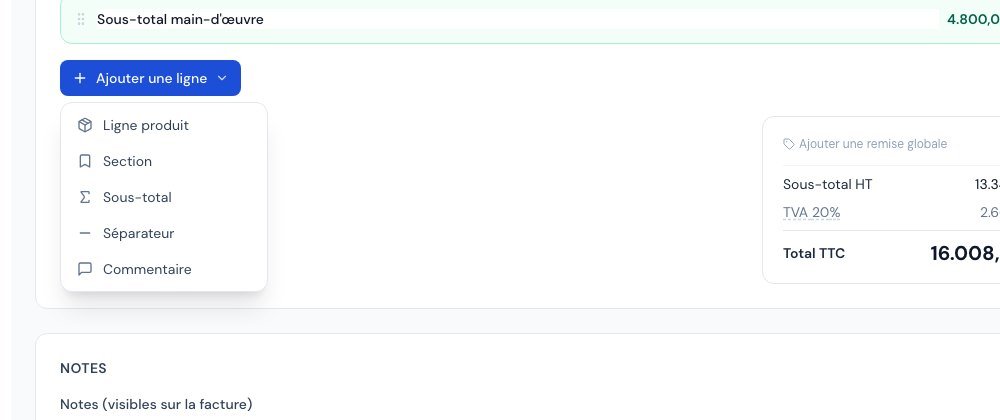 Le menu Ajouter une ligne avec les cinq types de ligne.
2. Le nom et la description d'une ligne
Une ligne produit a deux zones de texte :
- le nom (champ « Nom / désignation — produit, code… ») : un texte court, sans mise en forme, 255 caractères au maximum, facultatif ;
- la description (champ « Description (facultatif)… ») : un texte plus long que vous pouvez mettre en forme.
- Saisissez le nom, par exemple Maintenance annuelle.
- Cliquez sur « Description (facultatif)… » et écrivez.
Une petite barre d'outils apparaît au-dessus du texte : « Gras », « Italique », « Souligné », « Liste à puces » et « Liste numérotée ».
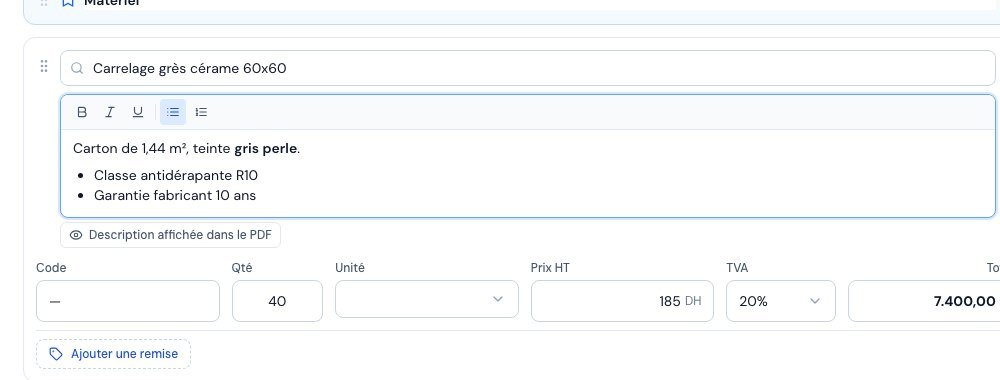 Une ligne de facture avec son nom, sa description mise en forme et la barre d'outils.
- Quand vous choisissez un produit de votre catalogue, son nom et sa description sont repris dans la ligne ; vous pouvez les modifier sur ce document sans toucher au produit. La description d'un produit se met en forme de la même façon.
- Les anciennes descriptions (écrites avant cette fonction) restent du texte simple, inchangées.
- Seules les mises en forme ci-dessus sont acceptées : gras, italique, souligné et listes. Une description vraiment trop longue ou trop complexe est refusée avec le message « Description trop longue » ou « Description trop complexe ».
3. Afficher ou masquer la description dans le PDF
Parfois, la description détaille des choses utiles pour votre équipe (références, remarques techniques) mais pas pour votre client. Dès que la ligne contient une description, un bouton apparaît juste en dessous :
- « Description affichée dans le PDF » (gris) : la description est imprimée sur le PDF. C'est le réglage par défaut.
- « Description masquée dans le PDF » (ambre) : seul le nom est imprimé. Cliquez sur le bouton pour passer d'un état à l'autre.
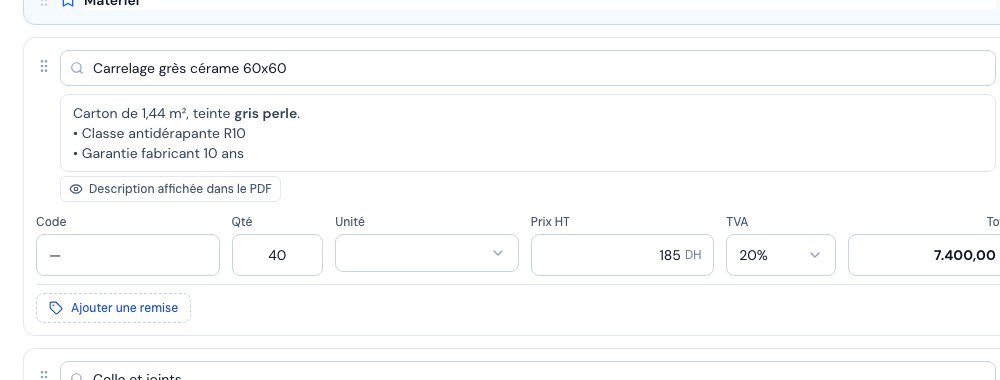 Le bouton Description affichée dans le PDF sous la description d'une ligne.
Il ne change que le PDF. À l'écran, la description reste visible et modifiable, et l'e-facture envoyée à la DGI n'est pas modifiée.
Cas particulier : si une ligne n'a pas de nom, la description est imprimée quand même, même masquée. Sinon la ligne n'aurait aucun libellé sur le PDF.
4. Organiser avec des sections, sous-totaux et séparateurs
- Ajoutez une Section et tapez son titre (« Titre de la section »), par exemple Matériel.
- Ajoutez vos lignes produits en dessous.
- Ajoutez un Sous-total.
Il affiche tout de suite le total des lignes depuis la dernière section (ou le dernier sous-total). Vous pouvez le renommer ; sans texte, il s'appelle « Sous-total ». - Ajoutez au besoin un Séparateur puis une nouvelle section, par exemple Main-d'œuvre.
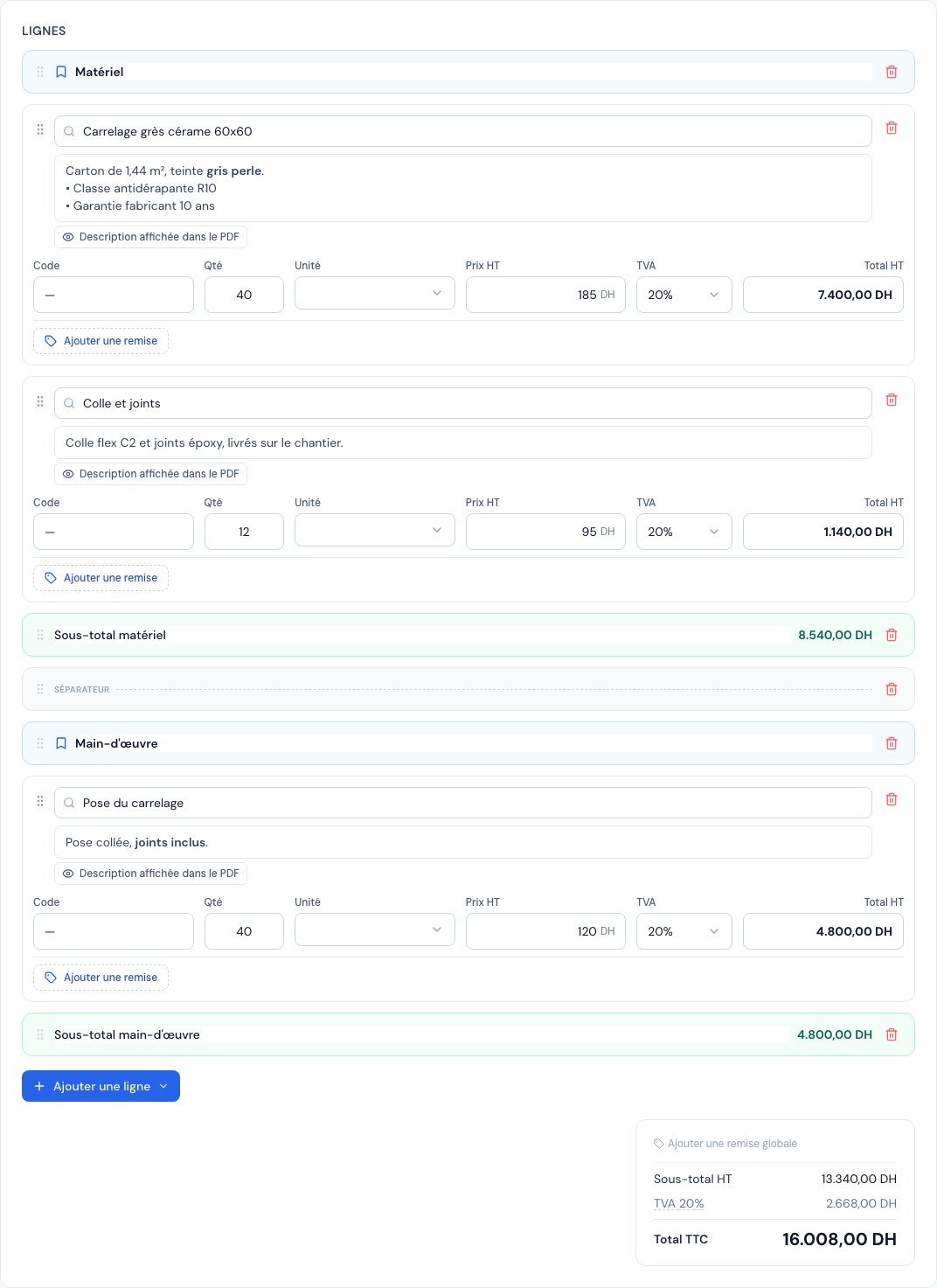 Une facture organisée en sections, avec deux sous-totaux et un séparateur.
Une section, un sous-total et un séparateur sont de simples lignes d'affichage : quantité zéro, prix zéro, TVA zéro. Elles n'entrent jamais dans le total HT, la TVA, la déclaration ni l'e-facture. Le sous-total additionne les lignes après leurs remises de ligne, avant la remise globale du document.
Pour changer l'ordre, glissez une ligne par sa poignée (bulle d'aide « Déplacer la ligne ») : seule la poignée déclenche le déplacement, ce qui évite de déplacer une ligne par erreur en sélectionnant du texte.
Questions fréquentes
Mon nom de ligne est-il obligatoire ?
Non, ni le nom ni la description ne sont obligatoires séparément, mais une ligne doit avoir au moins l'un des deux pour être considérée comme remplie.
Puis-je choisir la couleur ou la police d'une description ?
Non. Seuls le gras, l'italique, le souligné et les listes sont conservés à l'enregistrement. Les couleurs et les polices sont volontairement exclues pour que tous vos documents restent homogènes ; l'apparence générale se règle dans le modèle de facture.
Le sous-total tient-il compte de ma remise globale ?
Non : il additionne les lignes avant la remise globale. La remise globale est appliquée plus bas, dans les totaux du document.
Pourquoi ma description masquée s'imprime-t-elle quand même ?
Parce que la ligne n'a pas de nom : voir le cas particulier plus haut. Ajoutez un nom pour que seul celui-ci s'imprime.
Prochaines étapes
Articles connexes
Cet article vous a-t-il été utile ?
Facturez en règle, sans effort
Factures conformes DGI, devis, avoirs, TVA et suivi de vos fournisseurs dans un seul outil.
Essayer gratuitement