Parcourir l’aide
À quoi ça sert ?
Quand plusieurs personnes utilisent Billora (un associé, une assistante, votre expert-comptable), chacune ne doit voir et modifier que ce qui la concerne. Le rôle attribué à chaque membre règle cela. Vous restez maître : seul le propriétaire invite, change les rôles et désactive les accès.
Exemple. Mounia dirige un cabinet de conseil à Casablanca. Elle invite son assistante comme Collaboratrice pour saisir les factures, son associé comme Lecteur pour suivre les chiffres, et son expert-comptable via l'accès comptable pour contrôler les pièces en fin de mois.
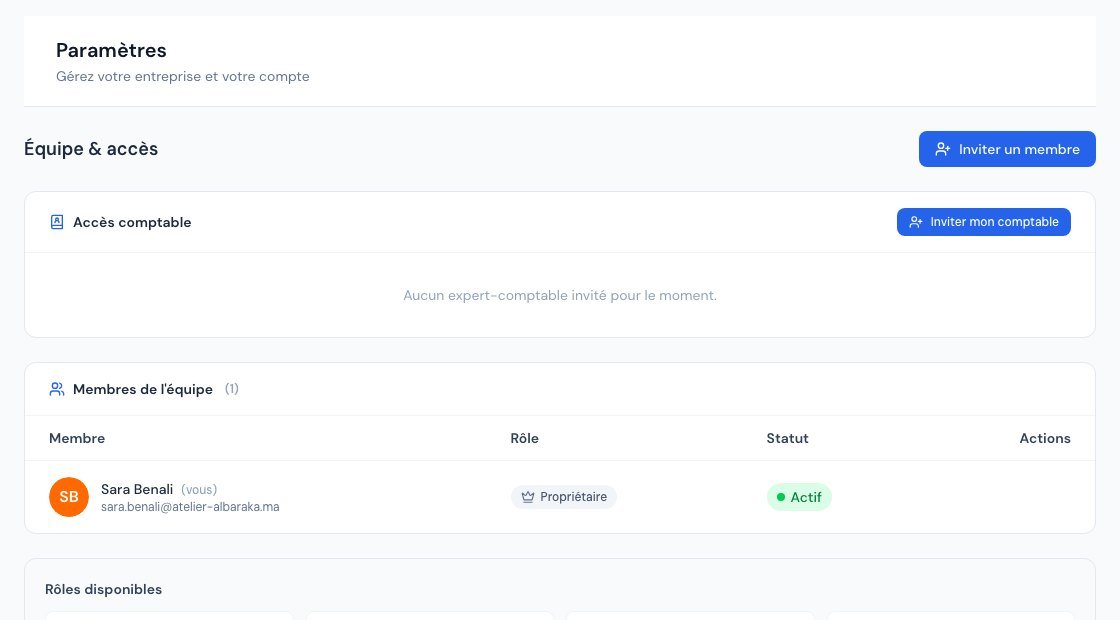 La page Équipe avec les membres et leurs rôles.
Les 5 rôles
| Rôle | Documents (factures, clients…) | Paramètres de l'entreprise | Équipe, abonnement, compte |
|---|---|---|---|
| Propriétaire | Tous les droits | Modifier | Tout gérer |
| Administrateur | Créer et modifier | Modifier | Consulter l'abonnement et l'équipe ; la gestion de l'équipe et du compte reste au propriétaire |
| Collaborateur | Créer et modifier | Consulter seulement | Consulter |
| Comptable (externe) | Consulter seulement, périmètre limité | Pas d'accès | Pas d'accès |
| Lecteur | Consulter seulement | Consulter seulement | Consulter |
Propriétaire
Il a tous les droits : documents, paramètres, équipe, abonnement et gestion du compte (suspension, suppression). C'est la personne qui a créé le compte. Il active aussi le compte en sortant du mode test.
Administrateur
Il travaille comme le propriétaire sur les documents et peut modifier les paramètres de l'entreprise. En revanche, seul le propriétaire invite des membres, change leur rôle, les désactive, et accède à la gestion du compte.
Collaborateur
Il crée et modifie les documents du quotidien (factures, devis, clients, produits, paiements…). Les paramètres et l'équipe lui sont ouverts en lecture seule.
Comptable (expert-comptable externe)
Le comptable est en lecture seule : il ne crée ni ne modifie aucune donnée, et n'accède pas aux paramètres. Il consulte l'Espace comptable, les factures et avoirs, les dépenses et paiements, les Points d'attention, les Justificatifs manquants et les rapports utiles à la comptabilité (par exemple l'export fiscal et la continuité de séquence). Il télécharge les PDF et les fichiers UBL.
Son menu est volontairement réduit : il ne voit ni les devis, ni les listes de clients, fournisseurs ou produits, ni le journal d'activité.
Lecteur
Il consulte tout ce qui est ouvert à son rôle et télécharge les PDF, mais ne peut rien créer ni modifier : tous les boutons d'écriture sont masqués ou refusent l'action. Idéal pour un associé ou un conseil qui veut suivre sans toucher.
Quel que soit son rôle, chacun peut régler sa propre sécurité (Paramètres → Sécurité (2FA) : double authentification, appareils connectés). Voir Sécuriser votre compte.
1. Inviter un membre de l'équipe
- Allez dans Paramètres → Membres (la page s'intitule « Équipe & accès »).
- Cliquez sur Inviter un membre. Le bouton affiche le nombre de places restantes si votre abonnement fixe une limite d'utilisateurs.
- Saisissez l'adresse e-mail, choisissez le rôle (Administrateur, Collaborateur ou Lecteur) puis cliquez sur Envoyer l'invitation.
- La personne reçoit un e-mail avec un lien valable 72 heures. Elle l'ouvre, voit les détails de l'invitation, saisit son nom et accepte (ou refuse). Vous êtes prévenu de sa réponse.
Dans la liste, un statut accompagne chaque membre : En attente (invitation non acceptée), Actif ou Désactivé. Pour une invitation en attente, le bouton Renvoyer envoie un nouvel e-mail (avec un petit délai d'attente entre deux envois).
- Si le message « Limite de N membres atteinte » s'affiche, la limite d'utilisateurs de votre abonnement est atteinte : voir Comprendre les plans et les limites.
- Une même personne peut appartenir à plusieurs entreprises avec la même adresse e-mail et un rôle différent dans chacune : un sélecteur Changer de compte apparaît alors en haut de l'écran.
2. Inviter votre expert-comptable
L'accès comptable a son propre bloc, Accès comptable, sur la même page.
- Cliquez sur Inviter mon comptable. Un encadré rappelle ce qu'il pourra faire (consulter les factures et avoirs, télécharger les PDF et fichiers UBL, accéder aux rapports et exports) et ce qu'il ne pourra pas faire (créer ou modifier des documents, modifier les paramètres, supprimer des données).
- Saisissez son e-mail et cliquez sur Envoyer.
- Le comptable est un intervenant externe : il n'occupe pas de place dans la limite « Utilisateurs » de votre abonnement.
- L'accès comptable est une fonctionnalité qui dépend de votre abonnement : si elle n'est pas incluse, le bloc affiche « Accès comptable non inclus » et le plan à partir duquel elle est disponible.
- Le propriétaire dispose d'un journal d'activité du comptable pour voir ce que celui-ci a consulté.
3. Modifier un rôle, désactiver ou retirer un accès
Depuis la liste des membres, le propriétaire peut :
- Changer le rôle d'un membre avec le sélecteur de rôle de sa ligne. Le membre est prévenu par e-mail.
- Désactiver (ou Activer) un membre : la désactivation prend effet immédiatement. La personne est déconnectée et ne peut plus entrer. Pratique pour un départ, sans rien perdre de l'historique.
- Supprimer définitivement (icône corbeille, « Supprimer définitivement ») : retire le membre de l'équipe, de façon irréversible.
Le propriétaire lui-même n'est pas modifiable.
Questions fréquentes
Le comptable peut-il saisir des factures pour moi ?
Non, le rôle comptable est en lecture seule. Pour quelqu'un qui saisit, invitez un collaborateur.
Quelle différence entre administrateur et collaborateur ?
L'administrateur peut modifier les paramètres de l'entreprise (identité, numérotation, TVA, modèles…). Le collaborateur ne fait que consulter ces paramètres.
Puis-je avoir plusieurs propriétaires ?
Le compte a un seul propriétaire. Pour partager la gestion des paramètres, invitez un Administrateur.
Un lecteur voit-il tout ?
Il consulte les documents et les paramètres, sans pouvoir modifier. Il garde néanmoins la main sur sa propre sécurité (Sécurité (2FA)).
L'invitation a expiré.
Cliquez sur Renvoyer sur la ligne de la personne : un nouveau lien de 72 heures lui est envoyé.
Prochaines étapes
Articles connexes
Cet article vous a-t-il été utile ?
Facturez en règle, sans effort
Factures conformes DGI, devis, avoirs, TVA et suivi de vos fournisseurs dans un seul outil.
Essayer gratuitement