تصفح المساعدة
ما الفائدة؟
تناسب الأدوار الخمسة (المالك، المسؤول، المتعاون، المحاسب، القارئ) معظم الفرق. وحين لا تكفي، تتيح لك مجموعة الصلاحيات أن تحدد بدقة ما يمكن للعضو فعله: مثلًا إنشاء عروض الأسعار وإرسالها، دون رؤية الأداءات أو حذف أي فاتورة.
مثال. يدير كريم شركة توزيع في طنجة. على مندوب مبيعاته إعداد عروض الأسعار والاطلاع على العملاء، دون تسجيل الأداءات أو المساس بالإعدادات. ينشئ كريم مجموعة «Commercial»، ويحدد الإجراءات المطلوبة، ثم يسندها إلى المندوب بنقرتين.
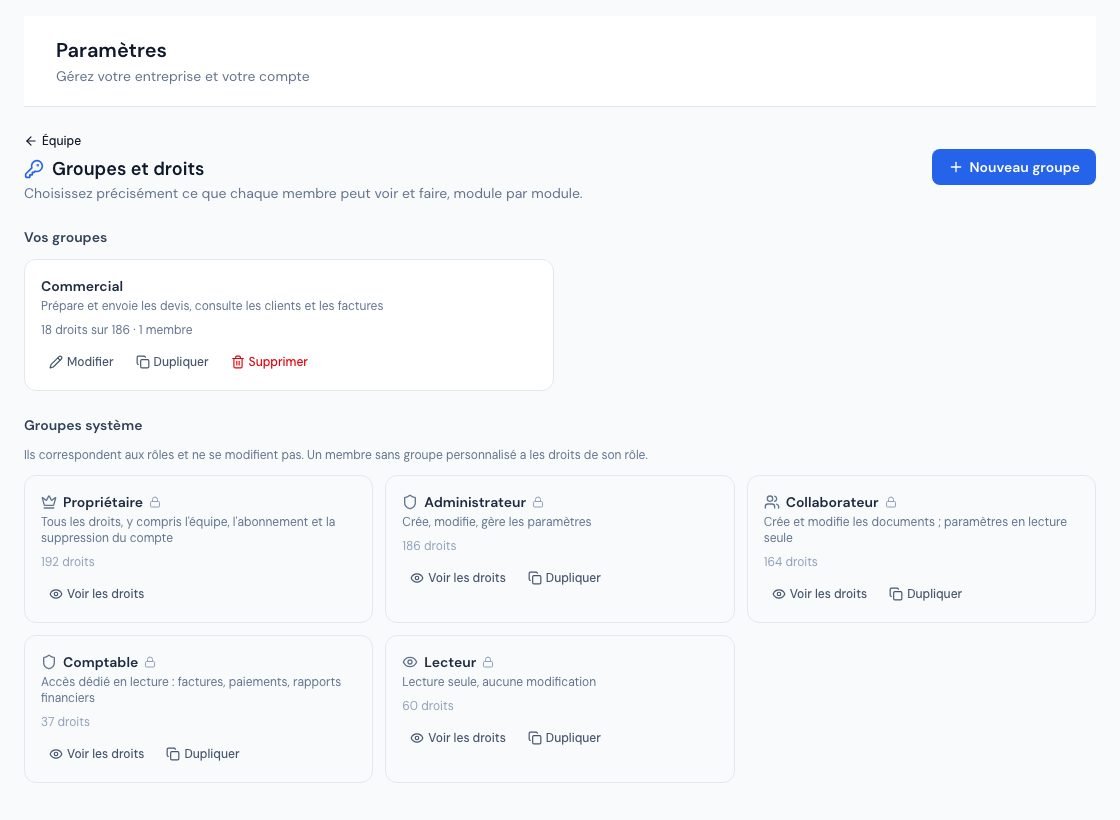 صفحة Groupes et droits مع مجموعة مخصصة ومجموعات النظام.
المالك وحده ينشئ المجموعات ويعدّلها ويحذفها ويسندها. تتوقف مجموعات الصلاحيات المخصصة على اشتراكك: إن لم تكن مشمولة، تعرض الصفحة الباقة التي تتوفر ابتداءً منها، وقد يكون عدد المجموعات محدودًا حسب اشتراكك.
1. إنشاء مجموعة
- انتقل إلى Paramètres → Membres (الإعدادات ← الأعضاء)، ثم انقر على Groupes et droits (المجموعات والصلاحيات، أعلى قائمة الأعضاء).
- انقر على Nouveau groupe (مجموعة جديدة) للبدء من الصفر، أو على Dupliquer (نسخ) تحت إحدى مجموعات النظام (مثل Collaborateur) للانطلاق من صلاحياتها وحذف بعضها فقط.
- أدخل Nom du groupe (اسم المجموعة، إلزامي وفريد داخل شركتك)، وإن شئت Description (وصفًا).
- حدّد الصلاحيات (انظر الفقرة التالية)، ثم انقر على Enregistrer (حفظ).
- Groupes système (مجموعات النظام) تطابق الأدوار ولا يمكن تعديلها. يعرض Voir les droits (عرض الصلاحيات) محتواها بالضبط.
- إذا ظهرت رسالة الحد، فقد بلغت عدد المجموعات المسموح به في اشتراكك: راجع فهم الباقات والحدود.
2. اختيار الصلاحيات وحدةً وحدة
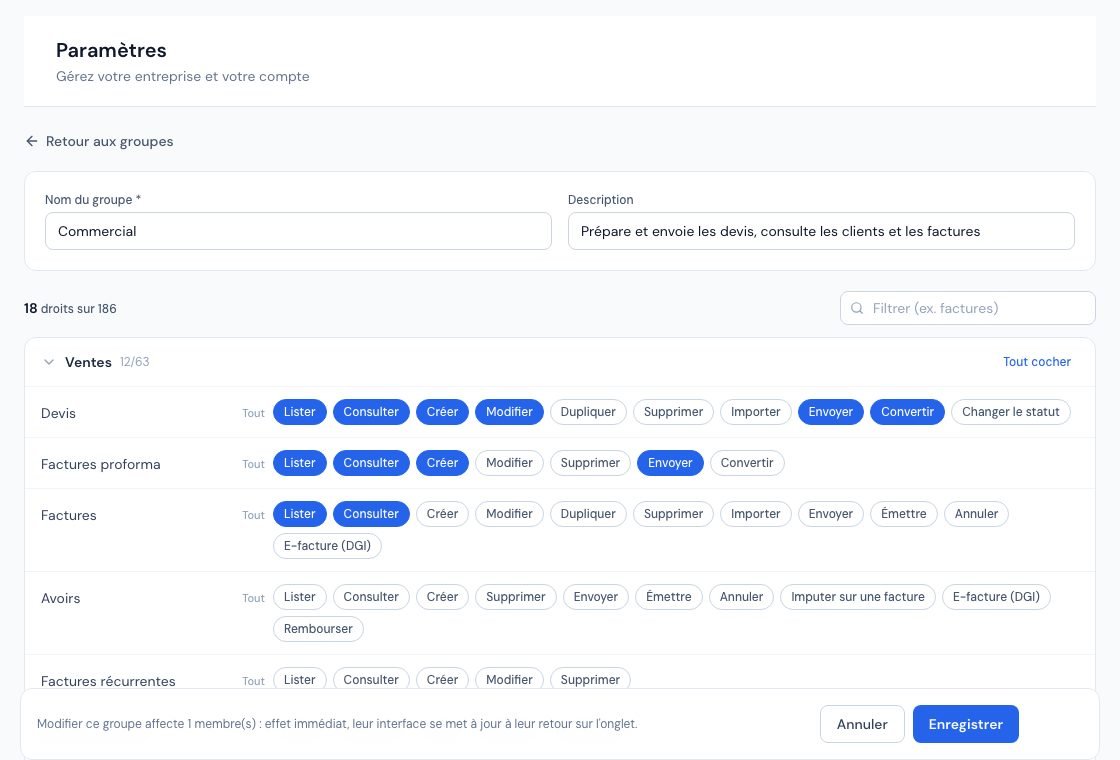 محرر المجموعة مع وحدة Ventes مفتوحة وإجراءاتها محددة.
تُرتَّب الصلاحيات حسب الوحدات: Ventes (المبيعات)، Achats (المشتريات)، Clients et fournisseurs (العملاء والموردون)، Catalogue et stock (الكتالوج والمخزون)، Finance (المالية)، Pilotage (القيادة)، Paramètres et compte (الإعدادات والحساب) وSupport (الدعم). كل سطر نوع من البيانات (عروض الأسعار، الفواتير، الأداءات…) وكل زر إجراء: Lister (عرض القائمة)، Consulter (الاطلاع)، Créer (الإنشاء)، Modifier (التعديل)، Supprimer (الحذف)، Envoyer (الإرسال)، Convertir (التحويل)… الزر الأزرق يعني أن الصلاحية ممنوحة.
- Tout cocher / Tout décocher (تحديد الكل / إلغاء الكل) يشمل وحدة كاملة؛ وTout / Aucun (الكل / لا شيء) يشمل سطرًا واحدًا.
- يتيح حقل Filtrer (ex. factures) العثور على سطر بسرعة، ويبين العدّاد عدد الصلاحيات الممنوحة.
- تبعيات تلقائية: تحديد إجراء (مثل Modifier فاتورة) يحدد معه Consulter وLister، وإلا تعذر استعمال الإجراء. إلغاء Consulter يزيل الإجراءات المرتبطة به، وإلغاء Lister يفرغ السطر كله.
- قوائم الاختيار في النماذج: تحديد Créer (إنشاء) أو Modifier (تعديل) لمستند يحدد أيضاً Lister (عرض القائمة) لما يتيح نموذجه اختياره (مثلاً العملاء والمنتجات والوحدات والمسؤولين للفاتورة؛ والموردين لأمر الشراء). وهكذا يمكن للعضو اختيار عميل دون أن يتمكن من فتح بطاقته. إلغاء تحديد إحدى هذه القوائم يلغي تحديد الإجراءات التي تحتاج إليها.
- Lister يمنح الوصول إلى القائمة وإلى القائمة الجانبية؛ وConsulter يفتح الوثيقة وملف PDF الخاص بها.
- لا تنسَ Tableau de bord (لوحة القيادة، وحدة Pilotage): بدونها يصل العضو إلى صفحة استقبال بسيطة تقترح عليه مباشرة الوحدات المتاحة له.
تظهر بعض الأزرار رمادية مع قفل («Réservé au propriétaire»، خاص بالمالك): تدبير الأعضاء ومجموعات الصلاحيات، تعليق الحساب أو حذفه، تفعيل الحساب، وشهادة الفوترة الإلكترونية أو تفعيلها. لا يمكن أبدًا منحها لأي مجموعة.
تحتوي وحدة Achats على سطرين خاصين بـمذكرات المصاريف: Mes notes de frais (الإجراء «Saisir et soumettre»: لا يتعامل العضو إلا مع مذكراته الخاصة) وNotes de frais (équipe) («Lister» و«Consulter» و«Approuver / refuser» و«Rembourser»). مجموعة «موظف» التي لا تحدد إلا «Saisir et soumettre» لا تمنح الولوج إلى أي قائمة للفريق.
3. إسناد مجموعة إلى عضو
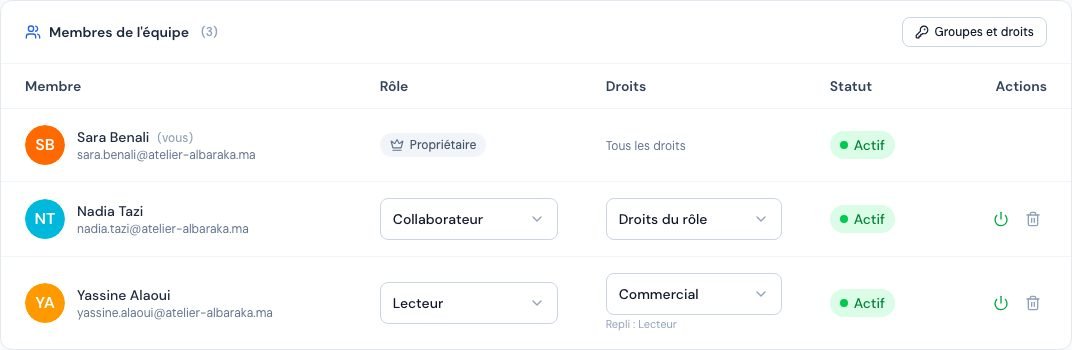 قائمة الأعضاء مع عمود Droits والمجموعة المسندة.
- في Paramètres → Membres، ابحث عن العضو في القائمة.
- في عمود Droits (الصلاحيات)، اختر المجموعة من القائمة المنسدلة. خيار Droits du rôle (صلاحيات الدور) يعيد للعضو صلاحيات دوره.
يُخطَر العضو عبر البريد الإلكتروني («Vos droits d'accès : …»). أسفل القائمة المنسدلة، تذكّر عبارة Repli : Lecteur (مثلًا) بـالدور الاحتياطي للعضو: وهي الصلاحيات المطبقة إذا توقف تطبيق المجموعة (انظر أدناه). لتغيير الدور الاحتياطي، غيّر الدور في عمود Rôle.
- المالك يملك دائمًا جميع الصلاحيات: لا تُسند إليه أي مجموعة ولا يمكنه أن يحجب نفسه.
- المحاسب الخارجي يحتفظ بولوجه المخصص للاطلاع فقط: لا يمكن أن تُسند إليه مجموعة مخصصة.
4. متى تُطبَّق الصلاحيات الجديدة؟
فورًا على الخادم: ابتداءً من إجرائه التالي، يُسمح للعضو أو يُرفض حسب المجموعة. تتحدّث قائمته وأزراره بمجرد عودته إلى تبويب Billora أو إعادة تحميل الصفحة. يُظهر الإجراء المرفوض عبارة «Permissions insuffisantes» (صلاحيات غير كافية).
تعديل مجموعة يسري على جميع أعضائها: يبين أسفل المحرر عدد الأعضاء المعنيين قبل الحفظ.
5. تعديل مجموعة أو نسخها أو حذفها
- Modifier (تعديل): يعيد فتح المحرر؛ غيّر الاسم أو الوصف أو الصلاحيات ثم Enregistrer.
- Dupliquer (نسخ): ينشئ نسخة («… (copie)») قابلة للتعديل دون المساس بالأصل.
- Supprimer (حذف): بعد التأكيد، تختفي المجموعة ويستعيد أعضاؤها صلاحيات أدوارهم. لا يُحذف أي عضو.
6. ماذا لو لم يعد اشتراكي يشمل المجموعات؟
لا يضيع شيء: تُحفظ مجموعاتك وإسناداتها مع وسم Inactif (غير نشطة)، ويستعيد كل عضو صلاحيات دوره الاحتياطي (يظهر في سطر العضو «Inactif — droits du rôle … appliqués»). تعود المجموعات إلى التطبيق تلقائيًا بمجرد أن يشملها اشتراكك من جديد. ويمكنك دائمًا الاطلاع على صلاحياتها أو حذفها.
7. على التطبيق المحمول
يطبق التطبيق الصلاحيات نفسها تمامًا كما على الويب. ويمكن للمالك أن يسند فيه مجموعة موجودة: في Équipe (الفريق)، اضغط على Droits في بطاقة العضو، ثم اختر المجموعة أو Droits du rôle. يتم إنشاء المجموعات وتعديلها على الويب.
8. التتبع في سجل النشاط
يُسجَّل كل إنشاء أو تعديل أو حذف لمجموعة، وكل تغيير لمجموعة عضو، في سجل النشاط («Groupe de droits créé»، «Groupe de droits modifié»، «Groupe de droits supprimé»).
أسئلة شائعة
هل يمكن أن ينتمي العضو إلى عدة مجموعات؟
لا، مجموعة واحدة لكل عضو. أنشئ مجموعة تجمع كل الصلاحيات اللازمة (بنسخ مجموعة موجودة عند الحاجة).
هل يمكن لمجموعة أن تمنح صلاحيات أكثر من دور العضو؟
نعم: القارئ المنتمي إلى مجموعة تسمح بإنشاء عروض الأسعار يمكنه إنشاؤها. المجموعة هي المرجع ما دامت مطبقة، والدور ليس إلا احتياطيًا.
لا يرى العضو قائمة رغم أنني حددت الصلاحية.
تأكد من تحديد Lister في ذلك السطر، ومن أن الميزة نفسها مشمولة في اشتراكك. ثم اطلب منه إعادة تحميل الصفحة.
هل يمكنني تفويض تدبير الفريق إلى عضو؟
لا، يبقى تدبير الأعضاء والمجموعات من اختصاص المالك.
الخطوات التالية
مقالات ذات صلة
هل كان هذا المقال مفيدًا؟
فوتِر بشكل مطابق للقانون وبلا عناء
فواتير مطابقة لـDGI، وعروض أسعار، وإشعارات دائنة، وض.ق.م، وتتبّع الموردين في أداة واحدة.
جرّب مجانًا