Parcourir l’aide
À quoi ça sert ?
Quand un collaborateur avance un frais de sa poche (déjeuner avec un client, carburant, péage, fournitures), il doit être remboursé, et l'entreprise doit garder la preuve de la dépense. Une note de frais réunit la dépense, son justificatif (photo ou PDF) et la décision d'un approbateur. Une fois remboursée, elle crée automatiquement une dépense « payée » et un paiement « effectué », avec le justificatif rattaché.
Exemple. Sara, commerciale chez Atlas Distribution à Rabat, paie 240 DH de carburant pour un rendez-vous client. Depuis son téléphone, elle photographie le ticket, saisit le montant et soumet la note. Karim, le dirigeant, reçoit la notification, approuve, puis la rembourse par virement : la dépense et le paiement apparaissent dans les comptes, justificatif compris.
Les notes de frais dépendent de votre abonnement : si elles ne sont pas incluses, le menu affiche à partir de quel plan elles sont disponibles. Le nombre de notes créées par mois peut aussi être limité selon votre abonnement. Voir Comprendre les plans et les limites.
1. Qui peut faire quoi ?
| Action | Qui |
|---|---|
| Saisir et soumettre ses propres notes (menu Mes notes) | Propriétaire, administrateur, collaborateur et lecteur. Le comptable externe n'a pas cet accès. |
| Voir les notes de l'équipe (onglets À approuver, À rembourser, Toutes) | Tous les rôles, y compris le comptable en lecture seule. Les brouillons des autres membres restent privés : personne ne les voit avant leur soumission. |
| Approuver ou Refuser une note | Propriétaire et administrateur par défaut ; un collaborateur peut recevoir ce droit par un groupe de droits (« Notes de frais (équipe) » → « Approuver / refuser »). |
| Rembourser une note approuvée | Propriétaire et administrateur par défaut (« Notes de frais (équipe) » → « Rembourser » dans un groupe). |
- Pas d'auto-approbation : personne, pas même le propriétaire, ne peut approuver ni refuser sa propre note ; un autre approbateur doit la trancher. Seule exception : quand aucun autre membre ne peut approuver (entrepreneur seul), il peut trancher sa propre note pour ne pas la laisser bloquée.
- Pour un salarié qui ne doit rien voir d'autre, créez un groupe ne contenant que « Mes notes de frais » → « Saisir et soumettre » : le membre ne voit que ses propres notes. Les groupes personnalisés dépendent de votre abonnement.
- L'approbateur désigné (facultatif, choisi par le demandeur) reçoit seul la notification, mais n'est pas exclusif : tout membre qui a le droit d'approuver peut décider.
2. Saisir une note de frais
- Ouvrez Notes de frais (menu Facturation). Si vous ne pouvez que saisir, le menu vous mène directement à Mes notes de frais.
- Cliquez sur Nouvelle note (ou Nouvelle note de frais dans « Mes notes »).
- Remplissez le formulaire :
- Date de la dépense (jamais dans le futur), Catégorie et Libellé (ce que vous avez dépensé) sont obligatoires ; Commerçant est facultatif.
- Montant TTC (DH) et Taux de TVA : la TVA incluse est affichée à titre indicatif, le serveur la recalcule toujours.
- Approbateur (facultatif) : choisissez qui doit être prévenu en priorité.
- Client à refacturer (facultatif) : proposé seulement si vous avez le droit de lister les clients. Il sert d'information ; aucune facture n'est créée automatiquement.
- Remarques (facultatif).
- Joignez le justificatif avec Ajouter une photo ou un PDF (voir plus bas), puis cliquez sur Enregistrer le brouillon ou directement sur Soumettre pour approbation.
- Un brouillon peut être modifié (bouton Modifier) ou supprimé (Supprimer) tant qu'il n'a pas été soumis. Il n'a pas encore de numéro.
- Justificatifs : photo (JPEG, PNG, WEBP, HEIC, GIF) ou PDF, 5 Mo au plus par fichier et 10 justificatifs au plus par note. Les photos sont réduites pour rester lisibles sans occuper trop d'espace de stockage.
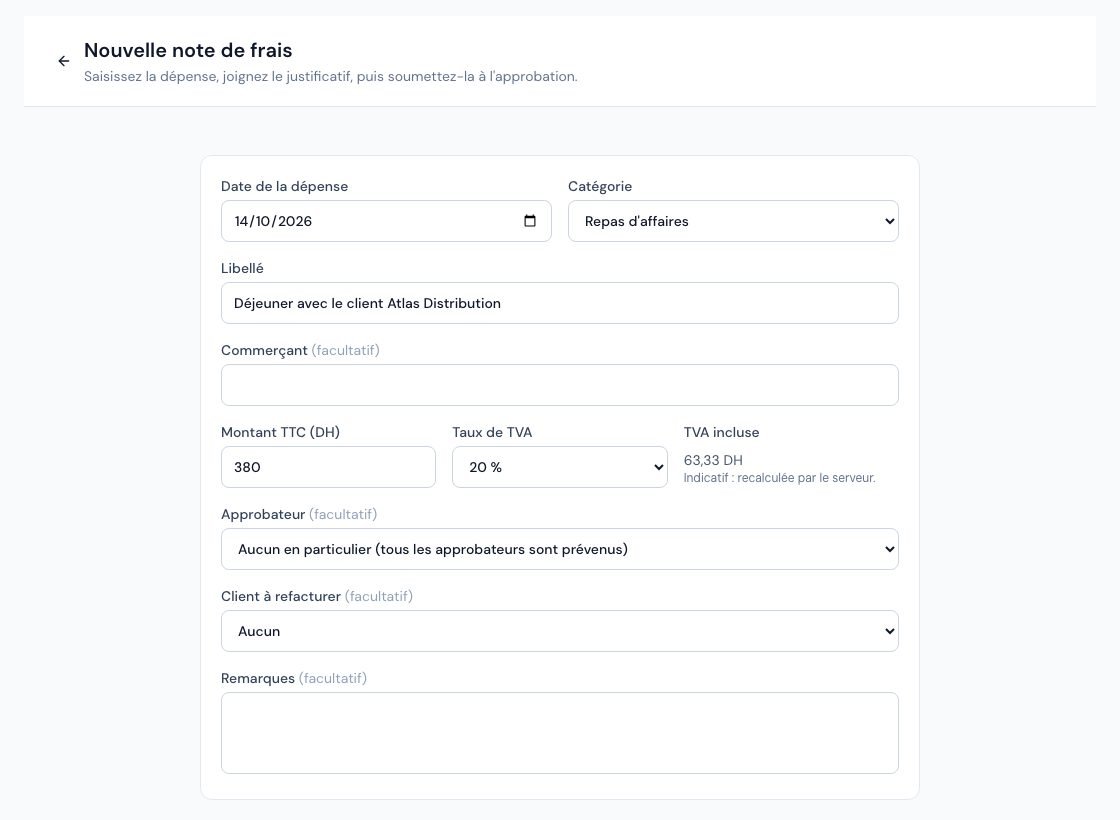 Le formulaire Nouvelle note de frais rempli : date, catégorie, libellé et montant.
3. Soumettre la note
Cliquez sur Soumettre depuis la fiche du brouillon, puis confirmez. Le justificatif est obligatoire : sans lui, Billora répond « Joignez au moins un justificatif (photo ou PDF) avant de soumettre la note de frais. »
- La note reçoit alors son numéro, par exemple NF-2026-0001 (préfixe, année, puis numéro d'ordre ; le préfixe NF se change dans Paramètres → Numérotation). Ce numéro est attribué à la première soumission et ne change plus, même si la note est retirée, refusée puis rouverte.
- Les approbateurs sont prévenus dans le centre de notifications et par e-mail (« Note de frais à approuver »). Si vous êtes le seul approbateur, personne d'autre n'est notifié.
- Tant que la note n'est pas décidée, vous pouvez cliquer sur Retirer : elle repasse en brouillon pour être corrigée, puis soumise de nouveau.
4. Les statuts
| Statut | Signification |
|---|---|
| Brouillon | En cours de saisie, visible par vous seul. Modifiable et supprimable. |
| Soumise | En attente de la décision d'un approbateur. |
| Approuvée | Acceptée (éventuellement pour un montant inférieur) ; reste à rembourser. |
| Refusée | Rejetée avec un motif. Le demandeur peut cliquer sur Rouvrir en brouillon pour la corriger (le numéro est conservé) et la soumettre de nouveau. |
| Remboursée | Payée au demandeur : la dépense et le paiement existent. La note n'est plus modifiable. |
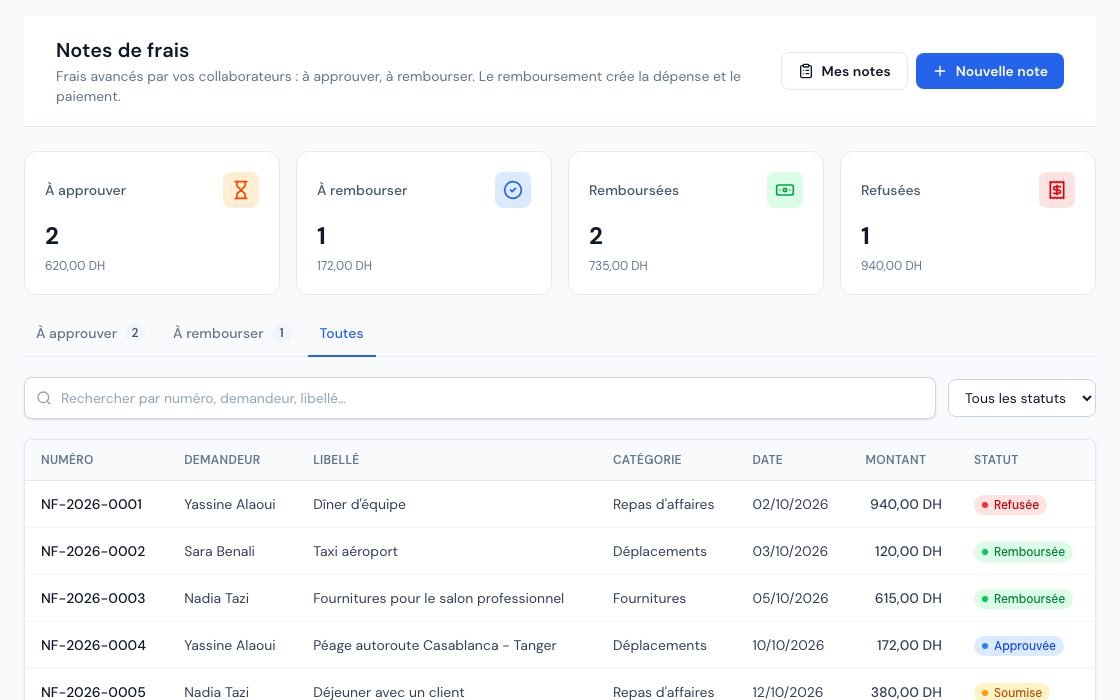 La page Notes de frais avec les compteurs À approuver, À rembourser, Remboursées et Refusées.
5. Approuver ou refuser
Dans Notes de frais, l'onglet À approuver liste les notes soumises (une pastille indique leur nombre dans le menu). Ouvrez une note : vous voyez le demandeur, le montant, la TVA, les justificatifs et le suivi.
Approuver
Cliquez sur Approuver :
- Montant approuvé (TTC, DH) : égal au montant demandé par défaut ; vous pouvez l'abaisser, jamais le dépasser (« Le montant approuvé ne peut pas dépasser le montant demandé. »). La TVA est recalculée sur ce montant.
- Catégorie de la dépense : corrigez-la si le demandeur s'est trompé (sur le web).
- TVA déductible : décochée par défaut. La déduction de la TVA suppose en principe une facture établie au nom de l'entreprise (avec son ICE) : un simple ticket de caisse ne suffit pas. À faire valider par votre comptable.
Refuser
Cliquez sur Refuser et indiquez le Motif du refus (3 à 500 caractères). Le motif est communiqué au demandeur, qui peut rouvrir la note en brouillon.
Dans les deux cas, le demandeur reçoit une notification et un e-mail.
6. Rembourser
Dans l'onglet À rembourser, ouvrez la note approuvée et cliquez sur Rembourser. Renseignez la Date du paiement (jamais dans le futur), le Moyen de paiement (Virement, Espèces, Carte ou Autre) et, si vous le souhaitez, une Référence.
En une seule opération, Billora :
- passe la note à Remboursée ;
- crée une dépense « Payée » (numéro DEP-…), sans fournisseur, pour le montant approuvé, dans la catégorie de la note, avec la TVA calculée et la mention déductible ou non ;
- crée un paiement « effectué » relié à cette dépense (visible dans Paiements → Effectués) ;
- rattache les justificatifs à la dépense : ils restent consultables depuis la note et depuis la dépense, et comptent pour les justificatifs manquants.
- Le remboursement compte dans la limite de dépenses du mois de votre abonnement : si elle est atteinte, il est refusé (« Limite atteinte … dépenses ce mois-ci ») et la note reste approuvée.
- La dépense et le paiement créés ne peuvent pas être supprimés ni annulés séparément : Billora répond « … provient du remboursement de la note de frais … ». Le chèque n'est pas proposé comme moyen de remboursement.
- Le contrôle du plafond des paiements en espèces n'est pas appliqué à cette opération : pour un montant élevé, faites valider le moyen de paiement par votre comptable.
7. Sur l'application mobile
Dans Plus → Notes de frais, l'application reprend les mêmes écrans : Mes notes, puis À approuver, À rembourser et Toutes si vous pouvez lister les notes de l'équipe.
- Le bouton + ouvre la saisie, qui commence par le justificatif : Prendre une photo (appareil photo), Photothèque ou Fichier (PDF). L'appareil photo demande votre autorisation la première fois.
- « Brouillon » enregistre sans soumettre, « Soumettre » envoie la note. Si l'envoi d'un justificatif échoue, la note est conservée en brouillon : rouvrez-la pour réessayer.
- La fiche propose les actions selon votre rôle (Soumettre, Retirer, Rouvrir, Approuver, Refuser, Rembourser). Sur mobile, la date de remboursement se choisit entre « Aujourd'hui » et « Hier ».
8. Cas particuliers
- Compte en suppression programmée : les notes restent consultables mais aucune action n'est possible (lecture seule).
- Abonnement qui n'inclut plus les notes de frais : le module est verrouillé, les données sont conservées et incluses dans l'export du compte. Elles redeviennent accessibles si l'abonnement les inclut de nouveau.
- Deux personnes agissent en même temps (par exemple deux clics sur « Approuver ») : une seule décision est enregistrée, l'autre reçoit « Cette note de frais a changé d'état entre-temps. Rechargez la page. »
- Catégorie : une catégorie de dépenses utilisée par une note de frais ne peut pas être supprimée.
- Chaque étape (création, soumission, décision, remboursement, justificatifs) est inscrite au journal d'activité.
Questions fréquentes
Je suis lecteur : puis-je vraiment saisir une note de frais ?
Oui. Le lecteur est en lecture seule sur les données de l'entreprise, mais il peut saisir et soumettre ses propres notes. Il ne voit des autres membres que les notes déjà soumises.
Mon comptable peut-il approuver ou saisir ?
Non. Le comptable externe consulte les notes soumises ou décidées en lecture seule ; il ne saisit, n'approuve ni ne rembourse.
Pourquoi ma note n'a-t-elle pas de numéro ?
Le numéro (NF-… par défaut) n'est attribué qu'à la première soumission. Un brouillon n'en a pas, et un brouillon supprimé ne consomme aucun numéro.
Où retrouver la dépense après le remboursement ?
Sur la fiche de la note (« Dépense créée »), dans la liste Dépenses (statut « Payée »), et le paiement dans Paiements → Effectués.
Puis-je rembourser un montant différent de la demande ?
Oui, en abaissant le montant à l'approbation : le remboursement porte sur le montant approuvé.
Prochaines étapes
Articles connexes
Cet article vous a-t-il été utile ?
Facturez en règle, sans effort
Factures conformes DGI, devis, avoirs, TVA et suivi de vos fournisseurs dans un seul outil.
Essayer gratuitement