Parcourir l’aide
À quoi ça sert ?
Les cinq rôles (propriétaire, administrateur, collaborateur, comptable, lecteur) couvrent la plupart des équipes. Quand ils ne suffisent pas, un groupe de droits permet de décider précisément ce qu'un membre peut faire : par exemple créer et envoyer des devis, sans voir les paiements ni supprimer de facture.
Exemple. Karim dirige une société de distribution à Tanger. Son commercial doit préparer les devis et consulter les clients, mais ne doit ni encaisser ni toucher aux paramètres. Karim crée un groupe « Commercial », coche les actions voulues et l'attribue au commercial en deux clics.
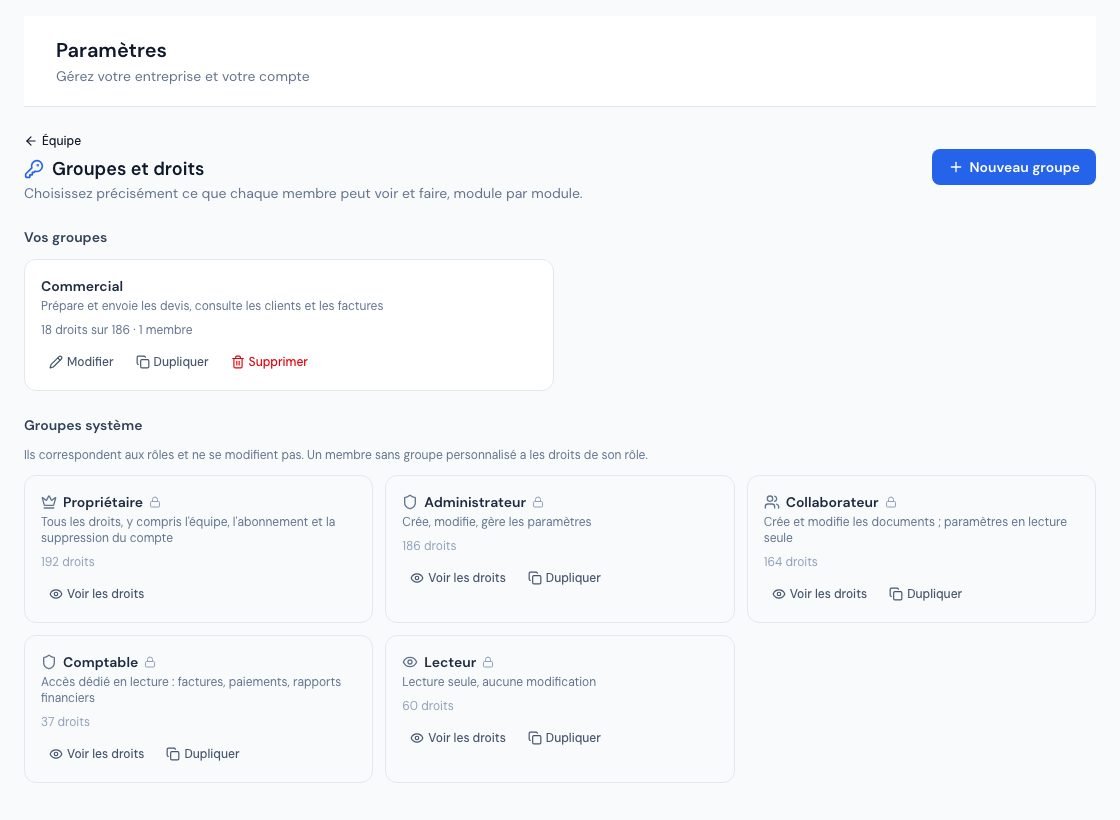 La page Groupes et droits avec un groupe personnalisé et les groupes système.
Seul le propriétaire crée, modifie, supprime et attribue les groupes. Les groupes de droits personnalisés dépendent de votre abonnement : s'ils ne sont pas inclus, la page affiche à partir de quel plan ils sont disponibles, et le nombre de groupes peut être limité selon votre abonnement.
1. Créer un groupe
- Allez dans Paramètres → Membres, puis cliquez sur Groupes et droits (en haut de la liste des membres).
- Cliquez sur Nouveau groupe pour partir de zéro, ou sur Dupliquer sous un groupe système (par exemple Collaborateur) pour partir de ses droits et n'en retirer que quelques-uns.
- Saisissez le Nom du groupe (obligatoire, unique dans votre entreprise) et, si vous le souhaitez, une Description.
- Cochez les droits (voir la section suivante), puis cliquez sur Enregistrer.
- Les Groupes système correspondent aux rôles : ils ne se modifient pas. Voir les droits affiche leur contenu exact.
- Si le message de limite s'affiche, le nombre de groupes prévu par votre abonnement est atteint : voir Comprendre les plans et les limites.
2. Choisir les droits, module par module
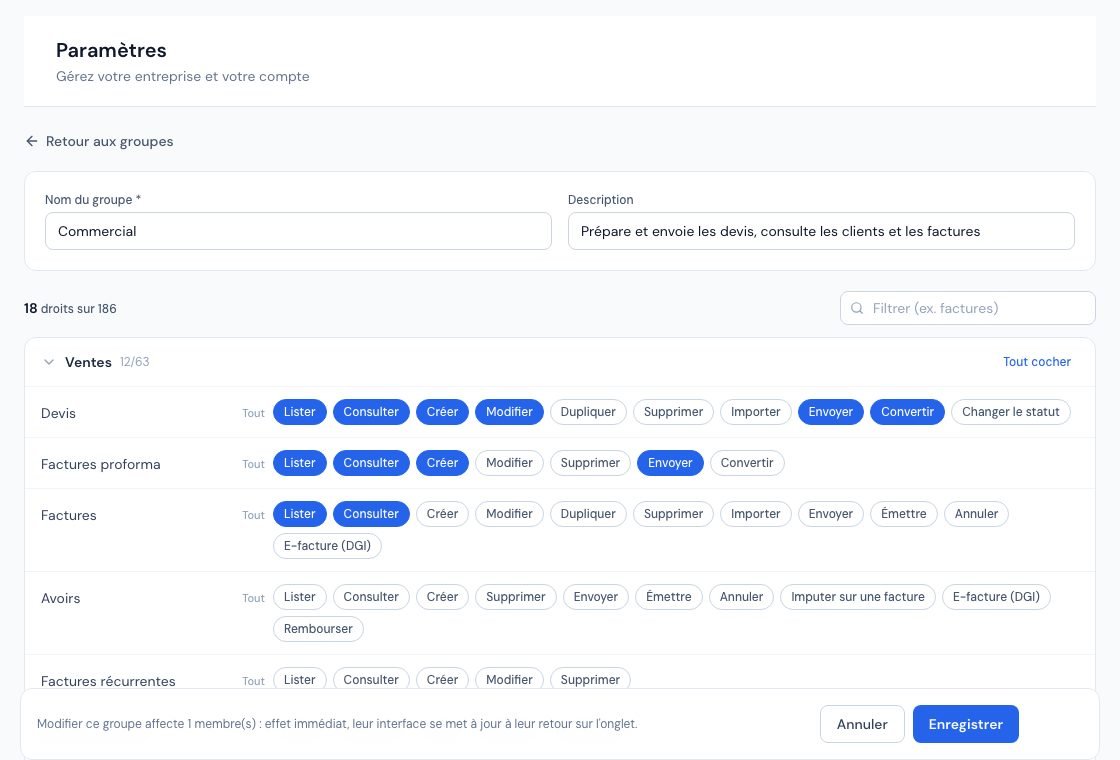 L'éditeur d'un groupe avec le module Ventes ouvert et ses actions cochées.
Les droits sont rangés par module : Ventes, Achats, Clients et fournisseurs, Catalogue et stock, Finance, Pilotage, Paramètres et compte et Support. Chaque ligne est un type de donnée (Devis, Factures, Paiements…) et chaque pastille une action : Lister, Consulter, Créer, Modifier, Supprimer, Envoyer, Convertir… Une pastille bleue est accordée.
- Tout cocher / Tout décocher agit sur un module entier ; Tout / Aucun sur une ligne.
- Le champ Filtrer (ex. factures) retrouve une ligne rapidement ; le compteur indique combien de droits sont accordés.
- Dépendances automatiques : cocher une action (par exemple Modifier une facture) coche aussi Consulter et Lister, sans quoi l'action serait inutilisable. Décocher Consulter retire les actions qui en dépendent ; décocher Lister retire toute la ligne.
- Listes de choix des formulaires : cocher Créer ou Modifier un document coche aussi Lister pour ce que son formulaire propose de choisir (par exemple les clients, les produits, les unités et les responsables pour une facture ; les fournisseurs pour un bon de commande). Le membre peut ainsi choisir un client sans pouvoir ouvrir sa fiche. Décocher l'une de ces listes décoche les actions qui en ont besoin.
- Lister donne accès à la liste et au menu ; Consulter ouvre la fiche d'un document et son PDF.
- Pensez à Tableau de bord (module Pilotage) : sans lui, le membre arrive sur un accueil simple qui propose directement les modules auxquels il a accès.
Certaines pastilles sont grisées avec un cadenas (« Réservé au propriétaire ») : gérer les membres et les groupes de droits, suspendre ou supprimer le compte, activer le compte, et le certificat ou l'activation de la facturation électronique. Ils ne peuvent jamais être attribués à un groupe.
Le module Achats contient deux lignes pour les notes de frais : Mes notes de frais (action « Saisir et soumettre » : le membre ne gère que ses propres notes) et Notes de frais (équipe) (« Lister », « Consulter », « Approuver / refuser », « Rembourser »). Un groupe « Salarié » qui ne coche que « Saisir et soumettre » ne donne accès à aucune liste de l'équipe.
3. Attribuer un groupe à un membre
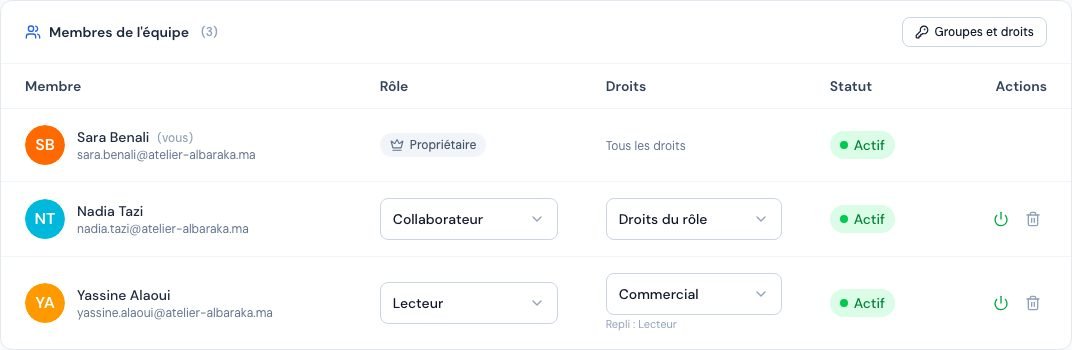 La liste des membres avec la colonne Droits et le groupe attribué.
- Dans Paramètres → Membres, repérez le membre dans la liste.
- Dans la colonne Droits, choisissez le groupe dans la liste déroulante. Droits du rôle rend au membre les droits de son rôle.
Le membre est prévenu par e-mail (« Vos droits d'accès : … »). Sous la liste déroulante, Repli : Lecteur (par exemple) rappelle le rôle de repli du membre : ce sont les droits qui s'appliquent si le groupe cesse de s'appliquer (voir plus bas). Pour changer ce repli, changez le rôle dans la colonne Rôle.
- Le propriétaire a toujours tous les droits : il ne reçoit pas de groupe et ne peut pas se bloquer lui-même.
- Le comptable externe garde son accès dédié en lecture seule : il ne peut pas recevoir de groupe personnalisé.
4. Quand les nouveaux droits s'appliquent-ils ?
Immédiatement côté serveur : dès sa prochaine action, le membre est autorisé ou refusé selon le groupe. Son menu et ses boutons se mettent à jour dès qu'il revient sur l'onglet de Billora ou recharge la page. Une action refusée affiche « Permissions insuffisantes ».
Modifier un groupe s'applique à tous ses membres : le pied de l'éditeur indique combien de membres sont concernés avant d'enregistrer.
5. Modifier, dupliquer ou supprimer un groupe
- Modifier : rouvre l'éditeur, changez le nom, la description ou les droits, puis Enregistrer.
- Dupliquer : crée une copie (« … (copie) ») à ajuster, sans toucher à l'original.
- Supprimer : après confirmation, le groupe disparaît et ses membres retrouvent les droits de leur rôle. Aucun membre n'est supprimé.
6. Et si mon abonnement n'inclut plus les groupes ?
Rien n'est perdu : vos groupes et leurs attributions sont conservés, marqués Inactif, et chaque membre retrouve les droits de son rôle de repli (la ligne du membre indique « Inactif — droits du rôle … appliqués »). Les groupes se réappliquent automatiquement dès que votre abonnement les inclut de nouveau. Vous pouvez toujours consulter leurs droits ou les supprimer.
7. Sur l'application mobile
L'application applique exactement les mêmes droits que le web. Le propriétaire peut y attribuer un groupe existant : dans Équipe, bouton Droits sur la fiche du membre, puis choisir le groupe ou Droits du rôle. La création et la modification des groupes se font sur le web.
8. Suivi dans le journal d'activité
Chaque création, modification ou suppression de groupe et chaque changement de groupe d'un membre est inscrit au journal d'activité (« Groupe de droits créé », « Groupe de droits modifié », « Groupe de droits supprimé »).
Questions fréquentes
Un membre peut-il avoir plusieurs groupes ?
Non, un seul groupe par membre. Créez un groupe qui réunit tous les droits nécessaires (au besoin en dupliquant un groupe existant).
Un groupe peut-il donner plus de droits que le rôle du membre ?
Oui : un lecteur placé dans un groupe qui autorise la création de devis peut créer des devis. Le groupe fait foi tant qu'il s'applique ; le rôle ne sert que de repli.
Le membre ne voit pas un menu alors que j'ai coché le droit.
Vérifiez que Lister est coché pour cette ligne et que la fonctionnalité elle-même est incluse dans votre abonnement. Demandez-lui ensuite de recharger la page.
Puis-je donner à un membre la gestion de l'équipe ?
Non, la gestion des membres et des groupes reste au propriétaire.
Prochaines étapes
Articles connexes
Cet article vous a-t-il été utile ?
Facturez en règle, sans effort
Factures conformes DGI, devis, avoirs, TVA et suivi de vos fournisseurs dans un seul outil.
Essayer gratuitement