تصفح المساعدة
ما الفائدة منه؟
في مذكرة المصاريف، تنقل عادةً بيدك من التذكرة التاريخ واسم التاجر والمبلغ بجميع الرسوم وسعر الضريبة على القيمة المضافة. مع Scanner le ticket (مسح التذكرة)، تكفي صورة للتذكرة (في تطبيق الهاتف) أو صورتها أو ملف PDF (على الويب): يقرأ Billora التذكرة ويملأ هذه الحقول مسبقًا. وتُضاف التذكرة الممسوحة أيضًا إلى مبرّرات المذكرة. تتحقق منها، وتكمل البيان والفئة، ثم تحفظ المذكرة أو ترسلها كالمعتاد.
مثال. سلمى، مندوبة مبيعات في شركة توزيع بالدار البيضاء، تتناول الغداء مع زبون. في المطعم، تفتح مذكرة مصاريف جديدة على هاتفها، تلمس Scanner le ticket وتلتقط صورة للفاتورة: يظهر التاريخ واسم المطعم و245,00 درهم والضريبة بسعر 10%، وتُرفق الصورة. تختار الفئة، تكتب « Déjeuner client » وترسل المذكرة.
المسح لا يفعل سوى اقتراح القيم. يحمل كل حقل مُعبَّأ مسبقًا الإشارة « lu automatiquement — à vérifier » (قُرئ تلقائيًا — يجب التحقق) إلى أن تعدّله. والحقل الذي لم يستطع Billora قراءته يبقى فارغًا: لا تُختلق أي قيمة أبدًا. ولا يملأ المسح أبدًا البيان ولا الفئة.
من يمكنه استعماله؟
- كل من يمكنه إدخال مذكرات مصاريفه الخاصة: صلاحية Saisir et soumettre (الإدخال والإرسال) في وحدة Mes notes de frais (مذكرات مصاريفي) (انظر مذكرات المصاريف: الإدخال والمصادقة والتعويض).
- حسب اشتراكك: يجب أن تكون مذكرات المصاريف مشمولة، وكذلك مسح المبرّرات. إذا لم يكن المسح مشمولًا، يظهر الزر رماديًا مع قفل ويعرض « Cette fonctionnalité est disponible à partir du plan … » (اسم الخطة يتبع الإعداد الساري).
- قد يحدّ اشتراكك من عدد عمليات المسح في الشهر. عند بلوغ الحد، يعرض الزر « Limite de … scans de justificatifs atteinte ce mois-ci » ويبقى الإدخال اليدوي ممكنًا. انظر فهم الخطط والحدود.
1. مسح تذكرة
يوجد الزر في أعلى نموذج مذكرة مصاريف في حالة مسودة: مذكرة جديدة، أو تعديل مسودة.
- افتح Notes de frais (مذكرات المصاريف)، ثم Nouvelle note (مذكرة جديدة) — على الهاتف: مذكرة مصاريف جديدة.
- انقر على Scanner le ticket.
- على الويب: اختر ملف JPEG أو PNG أو WEBP أو PDF (8 ميغابايت على الأكثر).
- على الهاتف: اختر Prendre une photo (التقاط صورة) أو Photothèque (مكتبة الصور) أو Fichier (PDF) (ملف PDF).
- انتظر أثناء عرض « Lecture du ticket… » (قراءة التذكرة…) (بضع ثوانٍ).
- راجع الحقول المُعبَّأة مسبقًا: Date de la dépense (تاريخ المصروف) وCommerçant (التاجر) وMontant TTC (DH) (المبلغ بجميع الرسوم) وTaux de TVA (سعر الضريبة). صحّح ما يلزم.
- أكمل البيان والفئة، ثم انقر على Enregistrer le brouillon (حفظ المسودة) أو Soumettre pour approbation (الإرسال للمصادقة) — على الهاتف: Brouillon أو Soumettre.
صوّر التذكرة كاملة، مسطّحة، جيدة الإضاءة وواضحة، دون طيّ أو انعكاس. تُقرأ التذاكر المطبوعة (مطعم، وقود، طريق سيار، متجر) جيدًا في الغالب؛ أما التذكرة الباهتة جدًا أو المجعّدة فأقل.
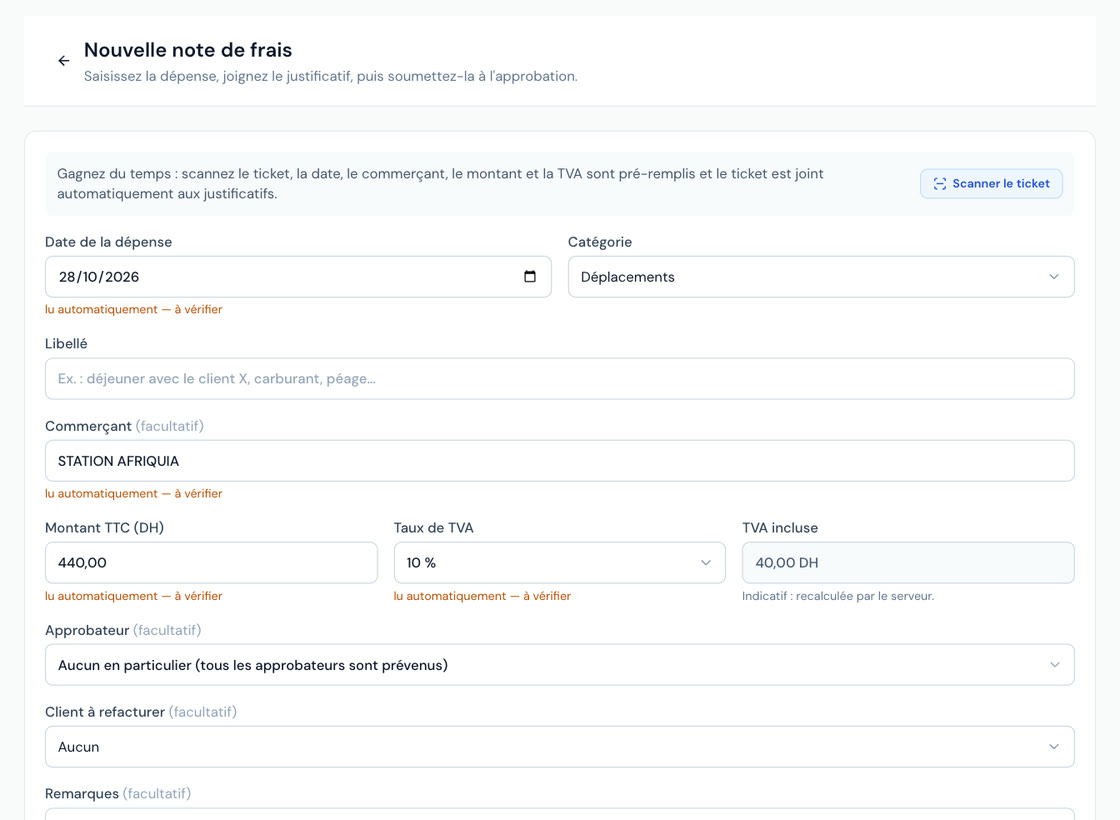 نموذج مذكرة مصاريف جديدة مملوء مسبقًا بمسح تذكرة وقود: التاريخ والتاجر والمبلغ شامل الضريبة والضريبة معلَّمة « lu automatiquement — à vérifier »، مع اختيار الفئة، والبيان لم يُدخل بعد.
2. ما يجب التحقق منه
- مجموع غير متناسق: إذا لم يطابق المجموع بالرسوم المقروء المبلغَ دون رسوم زائد الضريبة المطبوعين، يظهر تنبيه: « Le total TTC lu (…) ne correspond pas au HT + TVA lus (…) ». تحقق من المبلغ.
- عدة أسعار للضريبة: في تذكرة بأسعار مختلطة (مثلًا 20% و7%)، لا يُؤخذ السعر: « Le ticket comporte plusieurs taux de TVA (…) ». اختره بنفسك، أو أنشئ مذكرة لكل سعر.
- سعر غير معتاد: السعر المقروء الذي ليس من الأسعار المقترحة (20 أو 14 أو 10 أو 7 أو 0%) لا يُؤخذ، وتشير الرسالة إلى ذلك.
- تاريخ في المستقبل: لا يُؤخذ (لا يمكن تأريخ مذكرة مصاريف في المستقبل)؛ أدخل تاريخ التذكرة.
- حقل لم يُقرأ: تسرد الرسالة « Champ non lu : … » (حقل لم يُقرأ) ما يبقى إدخاله يدويًا.
- صورة بلا تذكرة: « Aucun ticket ni facture reconnu sur cette image » (لم يُتعرّف على أي تذكرة أو فاتورة في هذه الصورة) — لا يُملأ شيء؛ أعد التقاط الصورة أو أدخل الحقول.
تبقى الضريبة المعروضة إرشادية: يعيد Billora حسابها دائمًا انطلاقًا من المبلغ بجميع الرسوم والسعر المختار.
3. تصبح التذكرة هي المبرّر
بعد مسح ناجح، يُضاف الملف إلى قائمة Justificatifs à joindre (المبرّرات المراد إرفاقها) — على الهاتف: Justificatifs. لا يُرسَل إلا عند حفظ المذكرة، مثل مبرّر أُضيف يدويًا، ويُحتسب حينها من مساحة التخزين لديك (انظر الملفات والتخزين). يمكنك حذفه من القائمة قبل الحفظ؛ لكن المبرّر يبقى إلزاميًا لإرسال المذكرة.
على الويب، يظهر كل مبرّر في القائمة كصورة مصغّرة (معاينة للصورة، وأيقونة لملف PDF): انقر عليه لعرضه بالحجم الكامل قبل الحفظ؛ وتحذفه أيقونة سلة المهملات. أما زر Ajouter une photo ou un PDF (إضافة صورة أو ملف PDF) فيُستعمل لإرفاق مبرّرات أخرى (تذكرة ثانية، فاتورة) دون قراءتها.
إذا غادرت دون حفظ، لا يحتفظ Billora لا بالصورة ولا بالقيم المقروءة. ولا تُكتب معلومات التذكرة أبدًا في سجل النشاط؛ يظهر فيه فقط أن عملية مسح قد تمّت.
أخطاء شائعة
- « Les photos HEIC ne sont pas prises en charge » (صور HEIC غير مدعومة): على iPhone، اضبط الكاميرا على صيغة « Le plus compatible » (الأكثر توافقًا)، أو أرسل لقطة شاشة للصورة. من تطبيق الهاتف، تُرسَل الصورة بالصيغة المناسبة.
- « Le moteur de lecture actuel ne lit que des images » (محرّك القراءة الحالي لا يقرأ إلا الصور): لا يُقبل PDF في هذا الإعداد؛ أرسل صورة للتذكرة.
- « La lecture automatique des justificatifs n'est pas disponible pour le moment » (القراءة التلقائية غير متاحة حاليًا): خدمة القراءة لا تستجيب. أدخل الحقول يدويًا؛ ولا يُحتسب المسح من حصتك.
- « Trop de scans en peu de temps » (عمليات مسح كثيرة في وقت قصير): انتظر بضع دقائق قبل إعادة المحاولة.
أسئلة شائعة
هل يرسل المسح المذكرة من تلقاء نفسه؟
لا. يملأ النموذج مسبقًا ويضيف التذكرة إلى المبرّرات؛ أنت من يتحقق ويكمل البيان والفئة ثم يحفظ أو يرسل.
هل يمكنني مسح فاتورة بصيغة PDF؟
نعم على الويب ومن خيار Fichier (PDF) على الهاتف، إذا سمح إعداد القراءة بذلك. تُقرأ الصفحة الأولى فقط.
المبلغ المقروء خاطئ، ماذا أفعل؟
صحّحه ببساطة في حقل Montant TTC قبل الحفظ: القيمة المقروءة مجرد اقتراح. وتختفي الإشارة « à vérifier » بمجرد تعديل الحقل.
هل المسح متاح لمصاريف الشركة؟
ليس بعد: هو متاح لمذكرات المصاريف. ما زالت المصاريف تُدخل يدويًا.
لماذا تظهر رسالة «تنبيه: خدمة القراءة المعتادة لا تستجيب»؟
كانت الخدمة التي تقرأ إيصالاتك عادةً غير متاحة مؤقتًا، فقرأ Billora الإيصال بمحرك احتياطي أقل دقة. تحقّق من كل حقل قبل حفظ المذكرة أو إرسالها. وإذا لم يعد زر مسح الإيصال يظهر إطلاقًا، فالقراءة الآلية متوقفة حاليًا: أدخل الحقول يدويًا.
الخطوات التالية
مقالات ذات صلة
هل كان هذا المقال مفيدًا؟
فوتِر بشكل مطابق للقانون وبلا عناء
فواتير مطابقة لـDGI، وعروض أسعار، وإشعارات دائنة، وض.ق.م، وتتبّع الموردين في أداة واحدة.
جرّب مجانًا