Photographiez un ticket (mobile) ou déposez son image ou son PDF (web) : date, commerçant, montant TTC et taux de TVA de la note de frais sont pré-remplis, à vérifier avant d'enregistrer.
Parcourir l’aide
À quoi ça sert ?
Pour une note de frais, vous recopiez d'habitude à la main la date, le commerçant, le montant TTC et le taux de TVA de votre ticket. Avec Scanner le ticket, une photo du ticket (sur l'application mobile) ou son image ou son PDF (sur le web) suffit : Billora lit le ticket et pré-remplit ces champs. Le ticket scanné est en plus ajouté aux justificatifs de la note. Vous vérifiez, complétez le libellé et la catégorie, puis enregistrez ou soumettez la note comme d'habitude.
Exemple. Salma, commerciale d'une société de distribution à Casablanca, déjeune avec un client. Au restaurant, elle ouvre une nouvelle note de frais sur son téléphone, touche Scanner le ticket et photographie l'addition : la date, le nom du restaurant, 245,00 DH et la TVA à 10 % apparaissent, et la photo est jointe. Elle choisit la catégorie, écrit « Déjeuner client » et soumet.
Le scan ne fait que proposer des valeurs. Chaque champ pré-rempli porte la mention « lu automatiquement — à vérifier » tant que vous ne l'avez pas modifié. Un champ que Billora n'a pas pu lire reste vide : aucune valeur n'est inventée. Le libellé et la catégorie ne sont jamais remplis par le scan.
Qui peut l'utiliser ?
- Toute personne qui peut saisir ses propres notes de frais : droit Saisir et soumettre du module Mes notes de frais (voir Notes de frais : saisir, faire approuver et rembourser).
- Selon votre abonnement : les notes de frais doivent être incluses, ainsi que le scan des justificatifs. Si le scan n'est pas inclus, le bouton est grisé avec un cadenas et indique « Cette fonctionnalité est disponible à partir du plan … » (le nom du plan dépend de la configuration en vigueur).
- Un nombre de scans par mois peut être limité par votre abonnement. Une fois la limite atteinte, le bouton indique « Limite de … scans de justificatifs atteinte ce mois-ci » et la saisie manuelle reste possible. Voir Comprendre les plans et les limites.
1. Scanner un ticket
Le bouton se trouve en haut du formulaire d'une note de frais en brouillon : nouvelle note, ou modification d'un brouillon.
- Ouvrez Notes de frais, puis Nouvelle note (sur mobile : nouvelle note de frais).
- Cliquez sur Scanner le ticket.
- Sur le web : choisissez un fichier JPEG, PNG, WEBP ou PDF (8 Mo au plus).
- Sur mobile : choisissez Prendre une photo, Photothèque ou Fichier (PDF).
- Patientez pendant « Lecture du ticket… » (quelques secondes).
- Relisez les champs pré-remplis : Date de la dépense, Commerçant, Montant TTC (DH) et Taux de TVA. Corrigez ce qui doit l'être.
- Complétez le libellé et la catégorie, puis cliquez sur Enregistrer le brouillon ou Soumettre pour approbation (sur mobile : Brouillon ou Soumettre).
Photographiez le ticket entier, à plat, bien éclairé et net, sans pli ni reflet. Les tickets imprimés (restaurant, carburant, péage, magasin) sont en général bien lus ; un ticket très effacé ou froissé l'est moins.
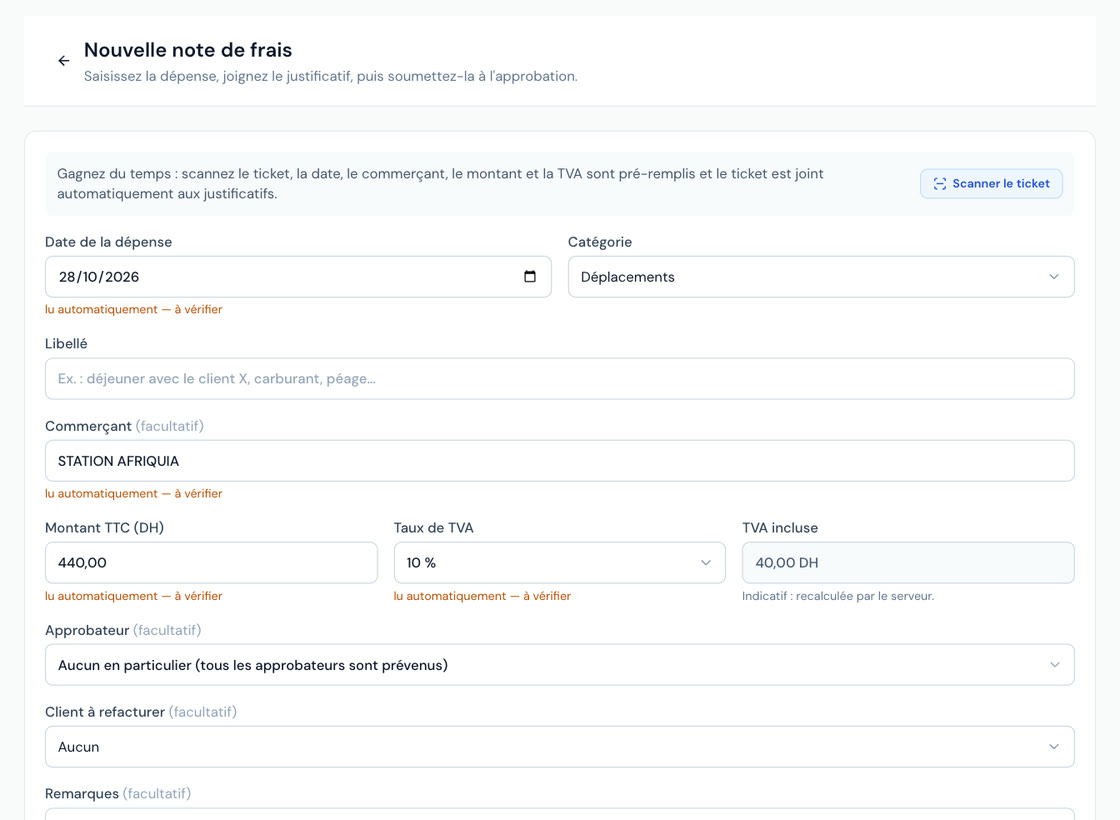 Le formulaire d'une nouvelle note de frais pré-rempli par le scan d'un ticket de carburant : date, commerçant, montant TTC et TVA signalés « lu automatiquement — à vérifier », catégorie choisie, libellé encore à saisir.
2. Ce qu'il faut vérifier
- Total incohérent : si le total TTC lu ne correspond pas au HT + TVA imprimés, un avertissement s'affiche : « Le total TTC lu (…) ne correspond pas au HT + TVA lus (…) ». Vérifiez le montant.
- Plusieurs taux de TVA : sur un ticket à taux mixtes (par exemple 20 % et 7 %), le taux n'est pas repris : « Le ticket comporte plusieurs taux de TVA (…) ». Choisissez-le, ou faites une note par taux.
- Taux inhabituel : un taux lu qui ne fait pas partie des taux proposés (20, 14, 10, 7 ou 0 %) n'est pas repris et le message le signale.
- Date dans le futur : elle n'est pas reprise (une note de frais ne peut pas être datée dans le futur) ; saisissez la date du ticket.
- Champ non lu : le message « Champ non lu : … » liste ce qui reste à saisir à la main.
- Image sans ticket : « Aucun ticket ni facture reconnu sur cette image » — rien n'est pré-rempli ; reprenez la photo ou saisissez les champs.
La TVA affichée reste indicative : elle est toujours recalculée par Billora à partir du montant TTC et du taux choisis.
3. Le ticket devient le justificatif
Après un scan réussi, le fichier est ajouté à la liste Justificatifs à joindre (sur mobile : Justificatifs). Il n'est envoyé qu'à l'enregistrement de la note, comme un justificatif ajouté à la main, et compte alors dans votre espace de stockage (voir Fichiers et stockage). Vous pouvez le retirer de la liste avant d'enregistrer ; un justificatif reste toutefois obligatoire pour soumettre la note.
Sur le web, chaque justificatif de la liste s'affiche en vignette (miniature pour une photo, icône pour un PDF) : cliquez dessus pour l'afficher en grand avant d'enregistrer ; la corbeille le retire. Le bouton Ajouter une photo ou un PDF sert à joindre d'autres justificatifs (deuxième ticket, facture), sans les lire.
Si vous quittez sans enregistrer, Billora ne conserve ni l'image ni les valeurs lues. Les informations du ticket ne sont jamais écrites dans le journal d'activité ; seul le fait qu'un scan a eu lieu y figure.
Erreurs fréquentes
- « Les photos HEIC ne sont pas prises en charge » : sur iPhone, réglez l'appareil photo sur le format « Le plus compatible », ou envoyez une capture d'écran de la photo. Depuis l'application mobile, la photo est déjà envoyée au bon format.
- « Le moteur de lecture actuel ne lit que des images » : le PDF n'est pas accepté dans cette configuration ; envoyez une photo ou une image du ticket.
- « La lecture automatique des justificatifs n'est pas disponible pour le moment » : le service de lecture ne répond pas. Saisissez les champs à la main ; le scan n'est pas décompté de votre quota.
- « Trop de scans en peu de temps » : patientez quelques minutes avant de réessayer.
Questions fréquentes
Le scan soumet-il la note tout seul ?
Non. Il pré-remplit le formulaire et ajoute le ticket aux justificatifs ; c'est vous qui vérifiez, complétez le libellé et la catégorie, puis enregistrez ou soumettez.
Puis-je scanner une facture en PDF ?
Oui sur le web et depuis l'option Fichier (PDF) du mobile, quand la configuration de lecture le permet. Seule la première page est lue.
Le montant lu est faux, que faire ?
Corrigez-le simplement dans le champ Montant TTC avant d'enregistrer : la valeur lue n'est qu'une proposition. La mention « à vérifier » disparaît dès que vous modifiez le champ.
Le scan existe-t-il pour les dépenses de l'entreprise ?
Pas encore : il est disponible pour les notes de frais. Les dépenses se saisissent toujours à la main.
Pourquoi le message « Attention : le service de lecture habituel ne répond pas » ?
Le service qui lit habituellement vos tickets était momentanément indisponible : Billora a lu le ticket avec un moteur de secours, moins précis. Vérifiez chaque champ avant d'enregistrer ou de soumettre la note. Si le bouton Scanner le ticket n'apparaît plus du tout, la lecture automatique est suspendue pour le moment : saisissez les champs à la main.
Prochaines étapes
Articles connexes
Cet article vous a-t-il été utile ?
Facturez en règle, sans effort
Factures conformes DGI, devis, avoirs, TVA et suivi de vos fournisseurs dans un seul outil.
Essayer gratuitement