Comment votre client signe un devis depuis son espace client avec un code reçu par e-mail, ce que contient le PDF signé, scellé ou non, ce qui est figé après la signature et les limites de cette signature.
Parcourir l’aide
Comment fonctionne la signature électronique d'un devis ?
Votre client ouvre son espace client (le portail dont le lien figure dans vos envois), choisit un devis envoyé et le signe en ligne. Pour confirmer son identité, il reçoit un code à 6 chiffres par e-mail. Une fois le code saisi et la signature tracée, le devis passe au statut « Accepté » et votre client reçoit le PDF signé par e-mail.
La fonctionnalité est disponible selon votre abonnement, avec un nombre de signatures par mois. Si elle n'est pas incluse, ou si le quota du mois est atteint, votre client accepte le devis comme avant, avec un simple tracé de signature (sans code ni dossier de preuve). Votre client n'est jamais bloqué : il peut toujours accepter ou refuser le devis.
Vous n'avez rien de plus à faire : envoyez le devis comme d'habitude (voir Créer votre premier devis) ; la signature en ligne est proposée à votre client dans son espace.
Comment votre client accède-t-il au devis à signer ?
Le devis se signe dans l'espace client, qui est toujours protégé par un e-mail et un mot de passe : le lien seul ne suffit pas.
- Votre client clique sur le lien vers son espace client reçu avec le devis (par e-mail ou WhatsApp). Quand la signature électronique est incluse dans votre abonnement, l'e-mail d'envoi du devis (et celui de la relance) affiche l'encadré « Signez votre devis en ligne » avec le bouton « Consulter et signer le devis → ».
- La première fois, l'écran « Créer votre accès » s'affiche : il saisit son « Adresse e-mail », choisit un mot de passe de 8 caractères minimum, le confirme, puis clique sur « Créer mon accès ».
- L'écran « Confirmez votre adresse e-mail » s'affiche et un e-mail part avec un lien de confirmation, valable 48 heures. Une fois le lien ouvert, il clique sur « J'ai confirmé, accéder à mes documents ». S'il n'a rien reçu, il peut cliquer sur « Renvoyer l'e-mail » ou « Modifier l'adresse ».
- Les fois suivantes, l'écran « Connexion » lui demande son e-mail et son mot de passe (bouton « Se connecter »).
Envoyer le lien par un autre canal (SMS, messagerie) : sur la fiche d'un devis envoyé et non expiré, l'encart « Lien de signature » propose « Copier le lien de signature ». Si votre client n'a pas encore de lien vers son espace, le bouton « Créer le lien de signature » le crée. Cet encart n'apparaît que si la signature électronique est incluse dans votre abonnement et si votre rôle permet d'envoyer des devis.
Modèle d'e-mail : le modèle par défaut « Envoi de devis » ajoute une phrase sur la signature en ligne (variable {{phrase_signature}}, vide si la fonctionnalité n'est pas incluse). Un modèle que vous avez personnalisé n'est pas modifié : ajoutez-y la variable si vous le souhaitez. L'encadré « Signez votre devis en ligne » s'ajoute quel que soit le modèle, dès que votre client a un lien vers son espace client.
L'adresse de l'accès à l'espace client et l'adresse qui reçoit le code de signature peuvent être différentes : le code part à l'adresse saisie dans le formulaire de signature. Le détail de l'accès (mot de passe oublié, réinitialisation par vos soins) est dans Le portail client.
Quelles sont les étapes pour votre client ?
- Dans l'onglet « Devis » de son espace client, il clique sur l'icône de signature (« Signer / Répondre ») d'un devis envoyé et encore valable.
- Le panneau « Signer électroniquement le devis » s'ouvre. Il indique son « Nom complet » (obligatoire), sa « Fonction (facultatif) » et son « Adresse e-mail » (pré-remplie avec l'e-mail de sa fiche client, modifiable).
- Il coche la case d'acceptation. Son texte exact est : « J'ai lu le devis n° … d'un montant de … TTC et je l'accepte. Je reconnais que ma signature électronique, confirmée par le code reçu à l'adresse …, vaut acceptation de ce devis. » Ce texte est conservé tel quel dans le dossier de preuve.
- Il clique sur « Recevoir le code par e-mail ». L'e-mail « Code de signature : devis n° … » part à l'adresse saisie. Il est envoyé par Billora, avec pour expéditeur « {nom de votre entreprise} via Billora » ; si votre client y répond, sa réponse arrive à l'adresse de réponse de vos e-mails (à défaut, à l'e-mail de votre entreprise). Même si vous avez configuré votre propre serveur d'envoi (SMTP), le code ne passe jamais par lui : seul votre client le reçoit, vous ne pouvez pas le voir.
- Il peut ouvrir « Lire le document à signer » : c'est exactement le PDF qui sera signé. Son empreinte SHA-256 est affichée.
- Il trace sa signature dans le cadre, au doigt ou à la souris (« Effacer » pour recommencer le tracé).
- Il saisit le « Code reçu par e-mail » et clique sur « Signer le devis ».
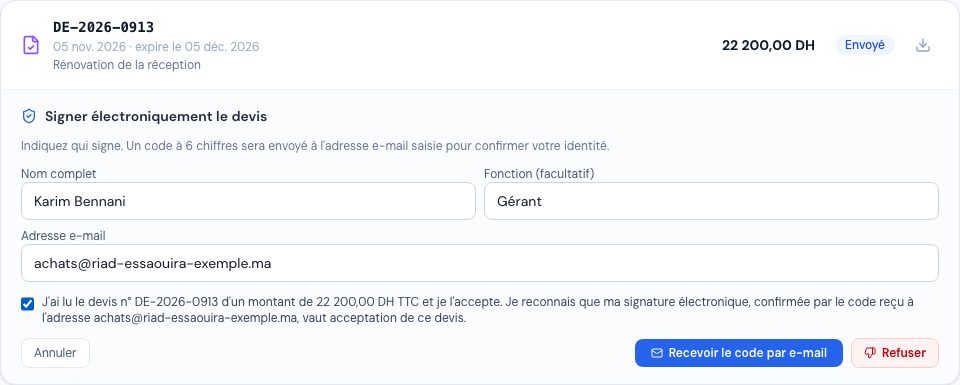 Le panneau Signer électroniquement le devis du portail avec le nom, l'e-mail et la case d'acceptation.
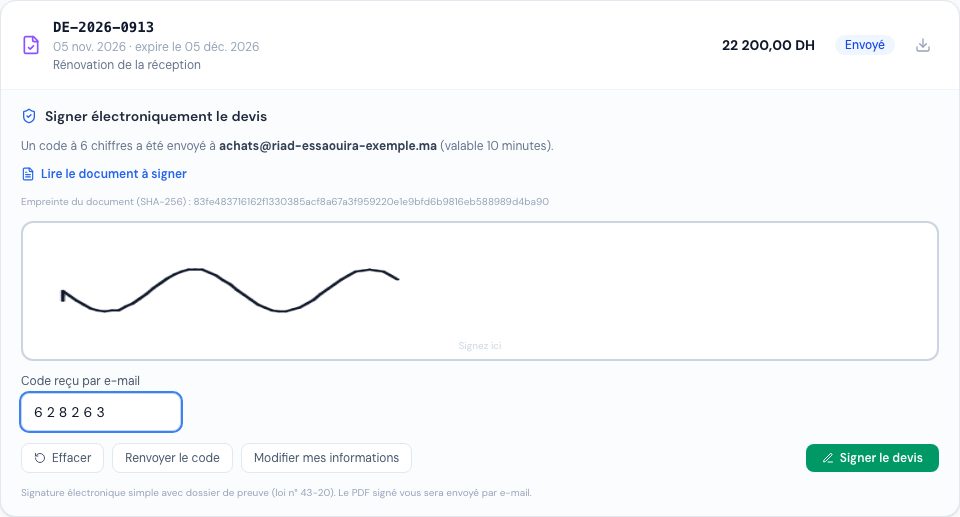 L'étape de signature avec le lien vers le document, l'empreinte, le tracé et le code reçu par e-mail.
Il peut aussi cliquer sur « Renvoyer le code » ou « Modifier mes informations ». Le bouton « Refuser » reste disponible tant que le devis n'est pas signé.
| Règle du code | Valeur |
|---|---|
| Format | 6 chiffres |
| Validité | 10 minutes |
| Essais | 5 codes erronés au plus par signature (un renvoi ne remet pas le compteur à zéro) |
| Envois | 3 au plus par signature, premier envoi compris |
| Délai entre deux envois | 1 minute |
Messages que votre client peut voir :
- « Code incorrect. »
- « Le code a expiré. Demandez un nouveau code. »
- « Trop de codes erronés. Recommencez la signature pour recevoir un nouveau code. »
- « Nombre maximal d'envois atteint. Recommencez la signature. »
- « Patientez une minute avant de demander un nouveau code. »
- « Cette demande de signature n'est plus valable. Recommencez la signature. »
« Recommencez la signature » veut dire : revenir au formulaire, vérifier ses informations et cliquer de nouveau sur « Recevoir le code par e-mail ». Une demande de signature commencée et non terminée est supprimée après 24 heures.
Que se passe-t-il après la signature ?
- Le devis passe à « Accepté » ; vous recevez la notification « Devis … signé électroniquement par … » (numéro du devis et nom du signataire), qui précise que le PDF signé est disponible sur la fiche.
- Votre client reçoit l'e-mail « Devis n° … signé » (même expéditeur que le code : « {nom de votre entreprise} via Billora ») avec deux pièces jointes : le PDF signé et le document présenté, c'est-à-dire le PDF exact qu'il a lu avant de signer (son empreinte SHA-256 figure dans l'e-mail et sur le certificat de signature, il peut donc la vérifier). Dans son espace client, la ligne du devis indique « Signé électroniquement le … » avec le lien « PDF signé ».
- Sur la fiche du devis, l'encart « Signé électroniquement » affiche le signataire, l'e-mail vérifié par code, la date et l'heure, l'adresse IP tronquée, l'empreinte du document (copiable), l'état du scellement et le bouton « PDF signé ».
 Le devis signé électroniquement dans le portail avec le lien PDF signé.
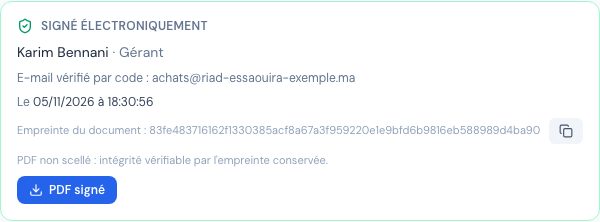 L'encart Signé électroniquement de la fiche devis avec le signataire, l'empreinte et le bouton PDF signé.
Le PDF habituel du devis reste disponible et montre la signature tracée dans le cadre « Bon pour accord ». Le PDF signé est un fichier distinct, accompagné de son certificat : c'est lui qu'il faut conserver comme preuve.
Que contient le PDF signé ?
Le PDF signé reprend à l'identique les pages du devis présenté à votre client (elles ne sont pas regénérées ; le fichier présenté est conservé tel quel dans le dossier de preuve avec son empreinte SHA-256), suivi d'une page « Certificat de signature électronique ». Cette page indique :
- Document : numéro du devis, date d'émission, montant TTC, émetteur et son ICE, empreinte SHA-256 du document présenté ;
- Signataire : nom et fonction déclarés, adresse e-mail vérifiée, date et heure de saisie du code, signature tracée ;
- Signature : date et heure (heure du Maroc et UTC), adresse IP tronquée, navigateur, texte du consentement accepté, scellement ;
- le numéro du dossier de preuve, la mention du niveau de signature (loi n° 43-20) et une note sur l'horodatage (horloge du serveur Billora, pas un horodatage qualifié).
PDF scellé ou non scellé : quelle différence ?
Le scellement ajoute au PDF signé une signature cryptographique PAdES faite avec le certificat de votre entreprise. Un lecteur PDF qui vérifie les signatures signale alors toute modification ultérieure du fichier.
| PDF scellé | PDF non scellé | |
|---|---|---|
| Quand ? | Un certificat de signature est importé pour votre entreprise au moment de la signature. | Aucun certificat importé, ou certificat inutilisable. |
| Encart de la fiche devis | « PDF scellé avec le certificat de votre entreprise. » | « PDF non scellé : intégrité vérifiable par l'empreinte conservée. » |
| Ligne « Scellement » du certificat | « PDF scellé (PAdES) avec le certificat de l'émetteur » | « Non scellé : intégrité vérifiable par l'empreinte conservée par Billora » |
| Vérifier l'intégrité | Par le lecteur PDF, et par l'empreinte SHA-256. | Par l'empreinte SHA-256 conservée dans le dossier de preuve. |
La signature de votre client n'est jamais bloquée par le scellement : sans certificat, ou si le scellement échoue, le devis est signé normalement et le certificat de signature indique « Non scellé » (jamais d'annonce fausse).
Sur la fiche d'un devis dont le PDF signé n'est pas scellé, le propriétaire voit la ligne d'aide « Scellez vos PDF signés : téléversez votre certificat dans Paramètres › Facturation électronique », qui mène à cette page.
Pour sceller vos prochains PDF signés, le propriétaire du compte importe le certificat dans Paramètres → Facturation électronique, étape « Certificat de signature électronique », bouton « Importer un certificat P12/PFX ». C'est le même certificat que pour la facturation électronique. Tant que cette page affiche « Facturation électronique désactivée pour l'instant », l'import n'y est pas proposé et vos PDF signés ne sont pas scellés. Un devis déjà signé n'est pas scellé après coup : seules les signatures suivantes le sont. Voir Activer la facturation électronique dans Billora.
Quelle est la valeur de cette signature ?
Il s'agit d'une signature électronique simple au sens de la loi n° 43-20 relative aux services de confiance pour les transactions électroniques, accompagnée d'un dossier de preuve (qui a signé, quel document, quand, avec quelle adresse e-mail vérifiée). Ce n'est pas une signature électronique qualifiée : Billora n'est pas un prestataire de services de confiance agréé et l'horodatage vient de l'horloge de nos serveurs. Le scellement avec le certificat de votre entreprise protège l'intégrité du fichier, il ne change pas ce niveau. Pour un contrat à fort enjeu, faites valider le niveau de signature adapté par votre conseil juridique.
Que se passe-t-il si je modifie le devis pendant la signature ?
Quand votre client clique sur « Recevoir le code par e-mail », le devis est figé pour cette signature. Si vous modifiez ensuite son contenu (lignes, montants, dates, objet, conditions, notes visibles, référence de commande du client, description masquée sur le PDF, client) avant qu'il ne signe, la signature est refusée avec le message : « Le devis a été modifié par le prestataire depuis votre lecture. Recommencez la signature sur la nouvelle version. » Le panneau revient au formulaire : votre client relit la nouvelle version et recommence. Un renvoi ou une relance du devis, sans changement de contenu, n'annule pas la signature en cours.
Peut-on modifier ou supprimer un devis signé électroniquement ?
Non. Un devis signé électroniquement est figé, sur le site comme dans l'application mobile, car son dossier de preuve doit correspondre au document signé.
- Suppression refusée : « Ce devis a été signé électroniquement par votre client : il ne peut pas être supprimé, son dossier de preuve doit être conservé. »
- Modification refusée à l'enregistrement : « Ce devis a été signé électroniquement par votre client : son contenu, son client et son statut ne peuvent plus être modifiés (seules les notes internes restent modifiables). Pour proposer d'autres conditions, dupliquez-le. »
- Changement de statut refusé : « Ce devis a été signé électroniquement par votre client : son statut ne peut plus être modifié. »
Ce qui reste possible : modifier les notes internes, télécharger le PDF signé, convertir le devis en facture et le dupliquer. Pour proposer d'autres conditions, cliquez sur « Dupliquer » : vous obtenez un nouveau brouillon, à envoyer puis à faire signer à son tour (voir Dupliquer une facture ou un devis).
Qui peut faire quoi ?
| Action | Qui (droits par défaut) |
|---|---|
| Signer le devis | Votre client, depuis son espace client (sans compte Billora). |
| Voir l'encart « Signé électroniquement » et télécharger le PDF signé | Les membres qui ont accès aux devis : propriétaire, administrateur, collaborateur et lecteur. Le comptable n'a pas accès aux devis. |
| Envoyer, convertir ou dupliquer le devis ; « Copier le lien de signature » | Propriétaire, administrateur et collaborateur. |
| Importer le certificat qui scelle les PDF signés | Le propriétaire seul. |
| Signature électronique incluse et nombre de signatures par mois | Selon votre abonnement. |
Si votre entreprise utilise des groupes de droits sur mesure, ce sont eux qui s'appliquent (voir Rôles et accès de l'équipe).
Questions fréquentes
Mon client n'a pas reçu le code. Que faire ?
Qu'il vérifie ses courriers indésirables et l'adresse saisie, puis clique sur « Renvoyer le code » (une minute d'attente entre deux envois, trois envois au plus). Si l'adresse était fausse, « Modifier mes informations » lui permet de la corriger et de recommencer.
Mon client s'est trompé de code cinq fois.
Il voit « Trop de codes erronés. Recommencez la signature pour recevoir un nouveau code. » Le panneau revient au formulaire : il clique de nouveau sur « Recevoir le code par e-mail ».
Mon client ne voit pas le bouton de signature.
Le devis doit être au statut « Envoyé » et ne pas être expiré. Un brouillon n'apparaît pas dans l'espace client et un devis expiré ne peut plus être signé : prolongez sa date d'expiration ou envoyez un nouveau devis.
Mon client voit « La signature électronique n'est pas disponible pour ce devis ».
La signature électronique n'est plus incluse dans votre abonnement, ou le quota du mois vient d'être atteint. La page se recharge : votre client peut alors accepter le devis avec sa signature tracée.
Mon PDF signé indique « Non scellé ». Est-ce un problème ?
La signature reste au même niveau (signature électronique simple) et l'intégrité se vérifie par l'empreinte SHA-256 conservée. Pour sceller les prochains PDF signés, importez le certificat de votre entreprise (voir « PDF scellé ou non scellé : quelle différence ? »).
Puis-je supprimer un devis signé électroniquement ?
Non. Le message affiché est : « Ce devis a été signé électroniquement par votre client : il ne peut pas être supprimé, son dossier de preuve doit être conservé. »
Comment proposer un autre prix après la signature ?
Dupliquez le devis, modifiez le nouveau brouillon et envoyez-le : votre client le signera à son tour. Le devis signé reste intact.
L'adresse IP complète de mon client est-elle conservée ?
Non, seulement une adresse tronquée (pour une adresse IPv4, le dernier nombre est remplacé par 0) et le navigateur utilisé. Les demandes de signature abandonnées sont supprimées après 24 heures.
Le dossier de preuve figure-t-il dans l'export de mon compte ?
Oui : l'export contient le fichier « dossiers-de-preuve.json » et, pour chaque devis signé, le PDF signé et le document présenté.
Le dossier reste-t-il consultable si mon abonnement change ?
Oui. Les devis déjà signés gardent leur encart « Signé électroniquement » et leur PDF signé ; seules les nouvelles signatures dépendent de votre abonnement.
Articles connexes
Activer la facturation électronique dans Billora
5 min de lecture
Le portail client : un accès protégé par e-mail et mot de passe
8 min de lecture
Convertir un devis en facture
4 min de lecture
Créer votre premier devis
6 min de lecture
Dupliquer une facture ou un devis
4 min de lecture
Rôles et accès de l'équipe
11 min de lecture
Cet article vous a-t-il été utile ?
Facturez en règle, sans effort
Factures conformes DGI, devis, avoirs, TVA et suivi de vos fournisseurs dans un seul outil.
Essayer gratuitement